
فهرست مطالب
دادگاهی در ایالت نیومکزیکوی آمریکا همین هفته شرکت متا را به پرداخت ۲۵ میلیارد دلار محکوم کرد؛ به گزارش رویترز، اتهام اصلی، حرفهای نادرست دربارهٔ دادههای کاربران بود. خبر خوب این است که برای بستن شیر دادههایت لازم نیست منتظر دادگاه بمانی: همین امروز، با گوشی خودت و در کمتر از یک ساعت، میتوانی مهمترین مسیرهای جمعآوری داده در فیسبوک، اینستاگرام و واتساپ را ببندی.
این راهنما از صفر شروع میکند: اول میبینی متا چه چیزی از تو میداند، بعد دانلودش میکنی، بعد شیرهای اصلی را میبندی و در پایان ورود حسابت را قفل میکنی. اگر فقط ۱۵ دقیقه وقت داری، مرحلهٔ ۲ و ۶ را انجام بده؛ اگر یک ساعت داری، هر هفت مرحله را بهترتیب برو.
پاسخ کوتاه
متا داده را از سه راه میگیرد: چیزهایی که خودت در اپها میگذاری، چیزهایی که سایتها و اپهای دیگر بیرون از متا برایش میفرستند، و چیزهایی که تبلیغکنندهها به آن میدهند.
اتاق فرمان همهٔ این تنظیمات، «مرکز حسابهای متا» (Accounts Center) است که از تنظیمات فیسبوک و اینستاگرام به آن میرسی؛ در بعضی نسخهها نامش «حساب متا» (Meta Account) است، ولی همانجاست.
سه کار با بیشترین اثر: قطع «فعالیت آیندهٔ خارج از فناوریهای متا»، دانلود و دیدن اطلاعات خودت، و روشنکردن ورود دومرحلهای.
حذف حساب دائمی است و پس از تأیید، حدود ۳۰ روز مهلت بازگشت دارد؛ غیرفعالکردن موقت است و با یک ورود دوباره برمیگردد.
هیچکدام از این کارها تبلیغات را حذف نمیکند؛ فقط آنها را کمتر به سلیقهٔ شخصی تو میچسباند.
اول زمینه: متا دقیقاً چه چیزی از تو میداند؟
قبل از اینکه چیزی را ببندی، باید بدانی چه چیزی باز است. متا دادههایت را در چهار دسته جمع میکند؛ هر چهار دسته را در سیاست حریم خصوصی خودش هم شرح داده است.
چیزهایی که خودت در اپها میگذاری
پستها، عکسها، استوریها، کامنتها، لایکها، فهرست دوستان و دنبالکنندهها، و اطلاعاتی که در پروفایلت نوشتی. این بخش همان چیزی است که خودت آگاهانه منتشر کردهای؛ ولی نکته اینجاست که حتی چیزهایی را که سالها پیش گذاشتی و فراموششان کردهای، متا هنوز نگه داشته است.
چیزهایی که گوشیات لو میدهد
مدل گوشی، نسخهٔ سیستمعامل، زبان و منطقهٔ زمانی. اینها «فراداده» (یعنی داده دربارهٔ داده) هستند؛ مثلاً اینکه چه ساعتی آنلاین بودی، حتی اگر محتوای پیامت خوانده نشود.
چیزهایی که بیرون از متا اتفاق میافتد
اینجا مهمترین بخش است که کمتر کسی از آن خبر دارد. وقتی در یک فروشگاه اینترنتی چیزی میخری، مقالهای میخوانی یا در اپی ثبتنام میکنی، آن سایت یا اپ با ابزاری به نام «پیکسل متا» (یعنی یک قطعه کد کوچک که صاحب سایت در صفحهاش میگذارد) خبرش را برای متا میفرستد. نتیجهاش را حتماً دیدهای: کفشی را در یک سایت نگاه میکنی و ساعتی بعد تبلیغ همان کفش در اینستاگرام جلویت سبز میشود. متا به این دادهها «فعالیت خارج از فناوریهای متا» میگوید.
چیزهایی که تبلیغکنندهها میآورند
کسبوکارها گاهی فهرست مشتریانشان (مثلاً ایمیل یا شمارهٔ موبایل) را به متا میدهند تا تبلیغشان به همان آدمها برسد. به همین دلیل گاهی تبلیغ فروشگاهی را میبینی که فقط یک بار حضوری از آن خرید کردهای.
یک تمایز مهم را همینجا روشن کنیم: پیامهای شخصی واتساپ «رمزگذاری سرتاسری» دارند؛ یعنی فقط تو و طرف مقابلت میتوانید آنها را بخوانید و حتی خود متا هم محتوای چت را نمیبیند. ولی فرادادهٔ همان چتها — اینکه با چه کسی، چه وقتی و چقدر حرف زدی — همچنان نزد متاست. پس واتساپ امنتر از فیسبوک نیست؛ فقط نوع دادهاش فرق میکند.
پیشنیازها
گوشی یا کامپیوتر با آخرین نسخهٔ فیسبوک، اینستاگرام و واتساپ؛ اگر اپها بهروز نیستند، اول بهروزرسانیشان کن.
رمز عبور حسابت و دسترسی به ایمیل یا شمارهای که با آن ثبتنام کردهای؛ در چند مرحله کد تأیید میخواهد.
حدود ۳۰ تا ۴۵ دقیقه وقت برای خود مراحل؛ آمادهشدن فایل دانلود اطلاعات، خودش جداگانه از چند دقیقه تا چند ساعت طول میکشد و کاری به تو ندارد.
اتصال اینترنت پایدار؛ فایل دانلود اطلاعات را بهتر است با وایفای بگیری، چون برای حسابهای قدیمی میتواند چند گیگابایت شود.
اگر قصد حذف حساب را داری، اول مرحلهٔ ۱ را انجام بده و بعد سراغ مرحلهٔ ۷ برو.
مرحلهٔ ۱: ببین متا چه چیزی از تو نگه داشته است
هدف: یک نسخهٔ کامل از اطلاعاتی که متا دربارهٔ تو دارد بگیری و با چشم خودت ببینی چه چیزی ثبت شده است.
اقدام دقیق:
فیسبوک را باز کن و روی عکس پروفایلت بزن، بعد «Settings & privacy» و سپس «Settings» را انتخاب کن.
در بالای صفحهٔ تنظیمات، «Accounts Center» را پیدا کن و بازش کن. اگر بهجای آن «Meta Account» یا «حساب متا» دیدی، همان است؛ متا دارد بهتدریج نام این بخش را عوض میکند.
«Your information and permissions» و بعد «Download your information» را بزن، سپس «Download or transfer information» را انتخاب کن.
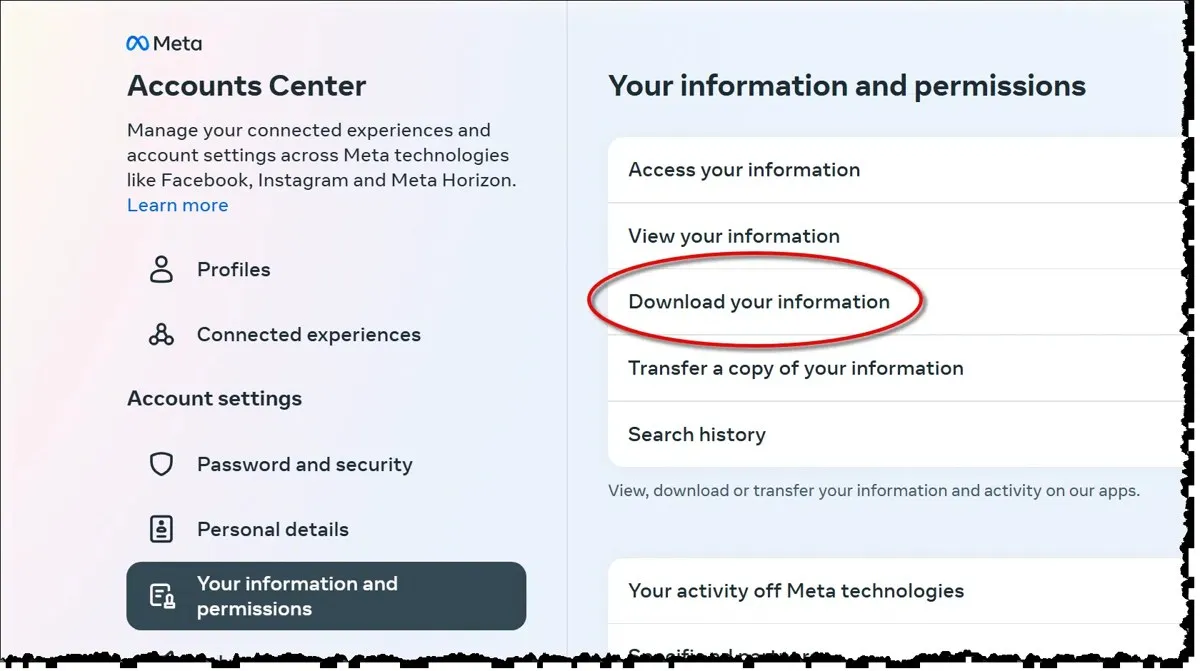
مرحلهٔ ۳: در بخش Your information and permissions، گزینهٔ Download your information را بزن. منبع تصویر: Ask Leo!
پروفایلت (فیسبوک یا اینستاگرام) را انتخاب کن. اگر فقط میخواهی ببینی چه چیزی هست، «Some of your information» را بزن و چند دسته مثل پستها و پیامها را تیک بزن؛ دانلود «All of your information» برای حسابهای قدیمی خیلی سنگین میشود.
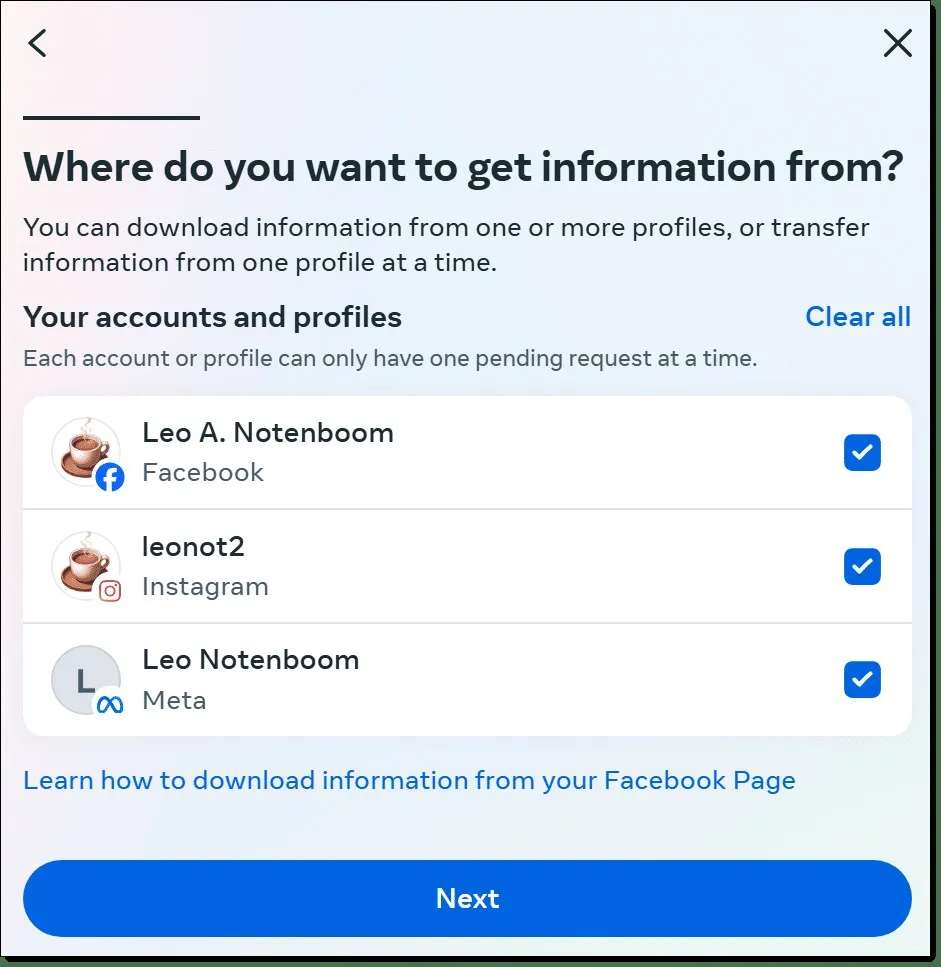
مرحلهٔ ۴: انتخاب حسابهای فیسبوک و اینستاگرامی که اطلاعاتشان را میخواهی. منبع تصویر: Ask Leo!
مقصد را «Download to device» بگذار، بازهٔ زمانی را انتخاب کن (برای تصویر کامل، «All time»)، قالب را «HTML» بگذار که مثل یک سایت خوانا باز شود، و «Create files» را بزن.
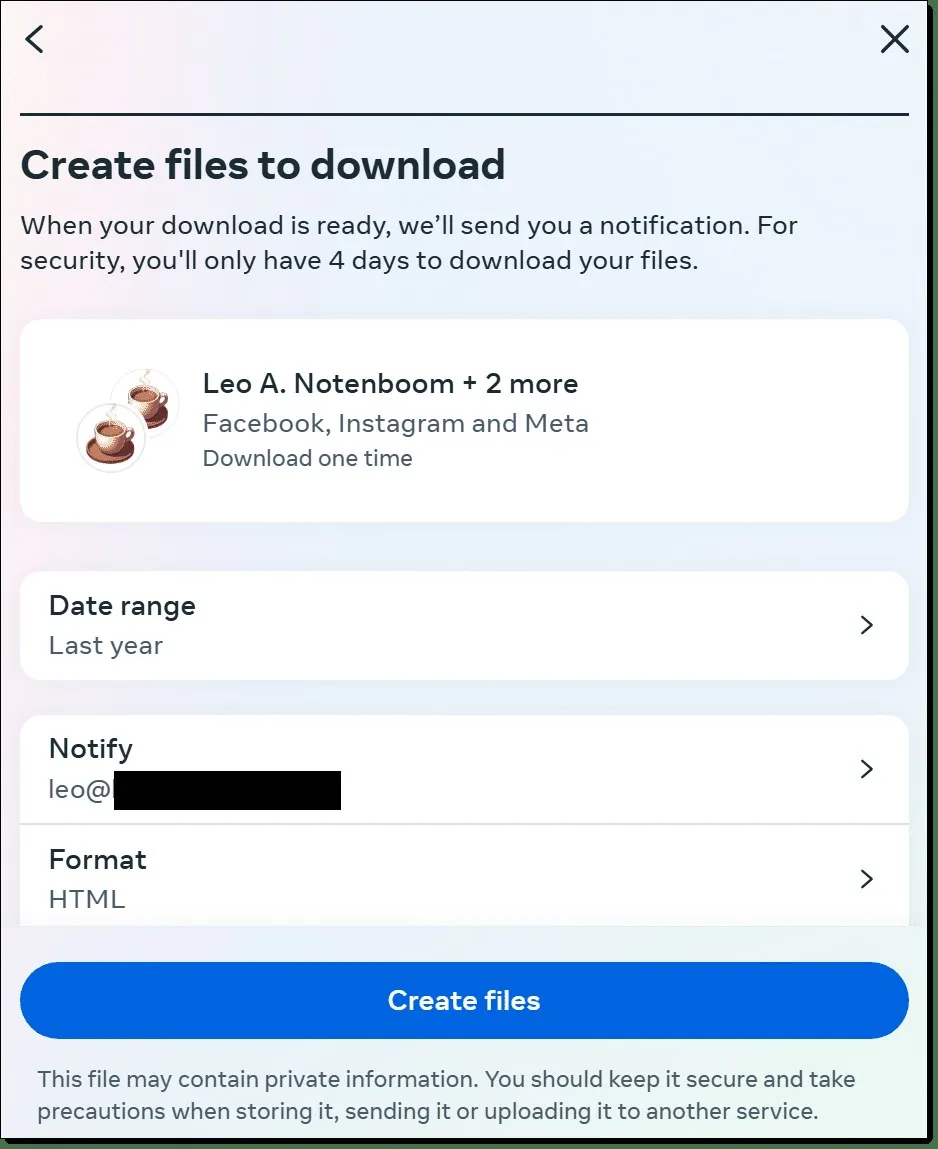
مرحلهٔ ۵: بازهٔ زمانی، قالب HTML و دکمهٔ Create files در پنجرهٔ آخر. منبع تصویر: Ask Leo!
منتظر اعلان یا ایمیل آمادهشدن بمان و از همان صفحه، فایل را دانلود کن. لینک دانلود فقط چند روز اعتبار دارد؛ اگر دیر بجنبی، باید دوباره درخواست بدهی.
نتیجهٔ موردانتظار: یک فایل زیپ میگیری که با بازکردنش پوشههایی مثل پستها، پیامها، دوستان و تبلیغات را میبینی. خیلیها در همین مرحله شگفتزده میشوند که چقدر از گذشتهشان هنوز اینجاست.
خطای رایج: دانلود «همهٔ اطلاعات» یک حساب ۱۵ساله میتواند چند گیگابایت شود و ساعتها طول بکشد. با «برخی اطلاعات» و چند دسته شروع کن؛ بعداً اگر خواستی، بقیه را هم بگیر. برای اینستاگرام هم مسیر دقیقاً همین است: از تنظیمات اینستاگرام وارد Accounts Center شو.
مرحلهٔ ۲: شیر دادههای بیرون از متا را ببند
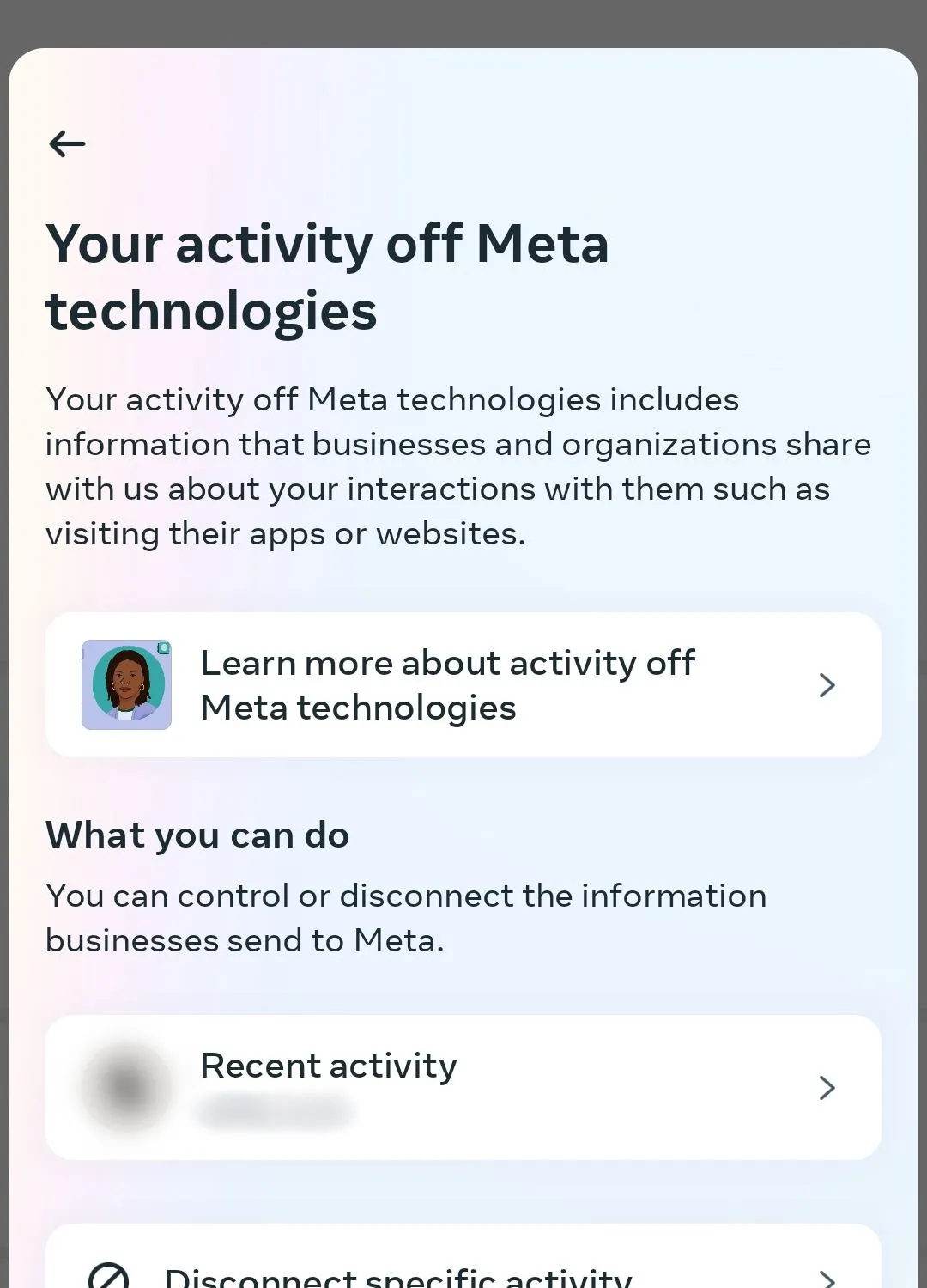
صفحهٔ Your activity off Meta technologies؛ هر سه کار این مرحله (قطع یک سایت، پاککردن سابقه و Manage future activity) از همینجا شروع میشود. منبع تصویر: MakeUseOf
هدف: جلوی این را بگیری که فعالیتت در سایتها و اپهای دیگر به حساب فیسبوک و اینستاگرامت وصل شود.
اقدام دقیق:
در Accounts Center، «Your information and permissions» و بعد «Your activity off Meta technologies» را باز کن.
فهرستی از سایتها و اپهایی میبینی که برای متا داده فرستادهاند. برای هرکدام میتوانی جزئیات را ببینی و با «Disconnect» اتصال همان یکی را قطع کنی.
برای قطع کلی، «Manage future activity» را بزن و «Disconnect future activity» را انتخاب و تأیید کن.
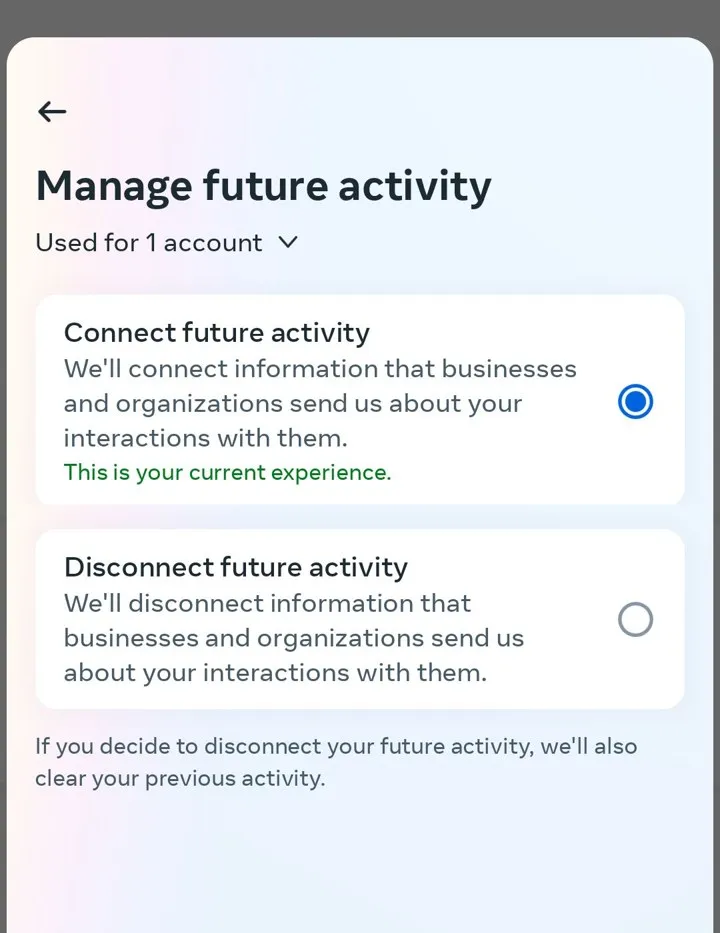
مرحلهٔ ۳: در صفحهٔ Manage future activity، گزینهٔ Disconnect future activity را انتخاب و تأیید کن (نمای اپ اینستاگرام در اندروید). منبع تصویر: MakeUseOf
نتیجهٔ موردانتظار: دادههای قبلی از حسابت جدا میشود و دادهٔ جدید دیگر به حسابت وصل نمیشود. دو نکته را درست متوجه شو: متا همچنان آن داده را دریافت میکند، فقط دیگر به نام تو ثبتش نمیکند؛ و تبلیغات کمتر شخصی میشوند، نه کمتر. اعمال کامل این تغییر تا ۴۸ ساعت طول میکشد.
خطای رایج: بعضیها فکر میکنند با این کار «ردیابی» تمام میشود. نه؛ این فقط اتصال داده به حساب تو را قطع میکند. ضمناً ممکن است از بعضی سرویسهایی که با «ورود با فیسبوک» واردشان شده بودی، خارج شوی.
مرحلهٔ ۳: تبلیغات را از حالت «بر اساس دادههای من» دربیاور
هدف: علاقهمندیها و تبلیغکنندههایی را که متا بر اساس دادههایت به تو چسبانده است، پاک کنی.
اقدام دقیق:
در Accounts Center، «Ad preferences» را باز کن.
در بخش «Manage info»، علاقهمندیهایی را که برایت ساخته شده است مرور کن و آنهایی را که نمیخواهی حذف کن. در همینجا میتوانی استفاده از «اطلاعات فعالیتی از شرکای تبلیغاتی» را هم خاموش کنی.
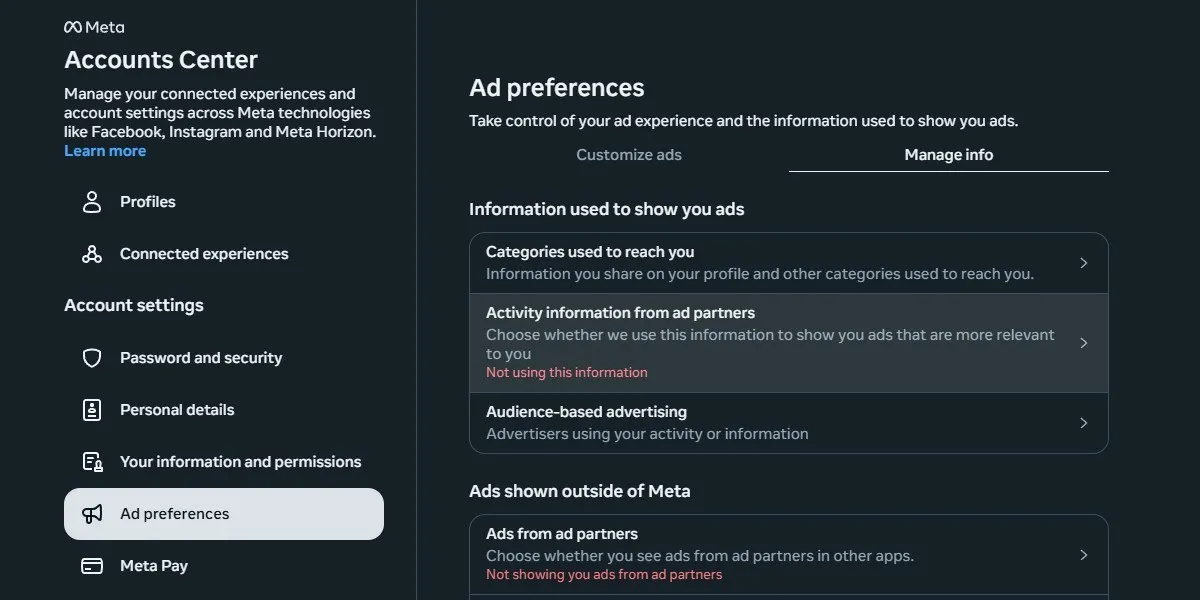
مرحلهٔ ۲: زبانهٔ Manage info در Ad preferences؛ گزینهٔ Activity information from ad partners همینجاست. منبع تصویر: Make Tech Easier
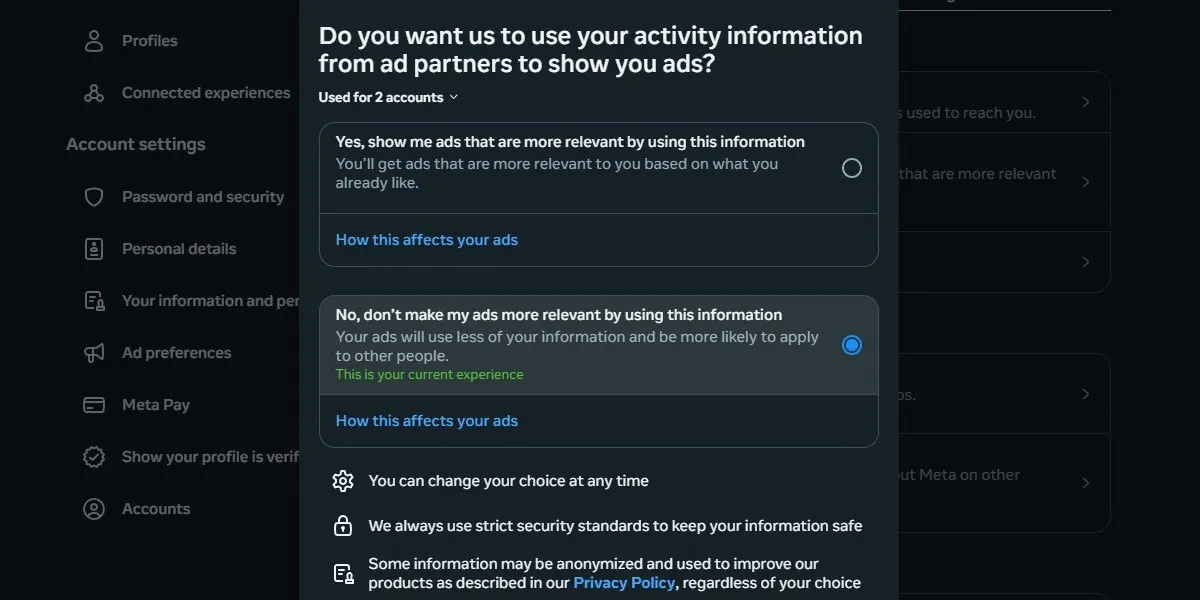
گزینهٔ No, don't make my ads more relevant را انتخاب کن تا متا از دادهٔ شرکای تبلیغاتی برای تبلیغات تو استفاده نکند. منبع تصویر: Make Tech Easier
فهرست تبلیغکنندههایی را که تو را هدف گرفتهاند ببین و آنهایی را که نمیشناسی حذف کن.
از این به بعد، روی هر تبلیغی که نمیخواهی، منوی سهنقطه را بزن و «Why am I seeing this ad?» را انتخاب کن تا دلیل نمایشش را ببینی؛ از همانجا میتوانی آن تبلیغ را پنهان کنی.
نتیجهٔ موردانتظار: تبلیغات همانقدر که قبلاً میدیدی میبینی، ولی کمتر حس میکنی که کسی دارد قدمبهقدم دنبالت میکند.
خطای رایج: زدن «پنهانکردن تبلیغ» فقط همان یک تبلیغ را پنهان میکند؛ برای اینکه آن تبلیغکننده دیگر دنبالت نکند، باید از داخل «Ad preferences» حذفش کنی.
مرحلهٔ ۴: اینستاگرام را قفل کن

هدف: مشخص کنی چه کسی پستها، استوریها و فعالیتت را در اینستاگرام ببیند.
اقدام دقیق:
در اینستاگرام، روی عکس پروفایلت بزن، منوی سهخط را باز کن و وارد «Settings» شو.
در بخش «Privacy»، گزینهٔ «Account privacy» را باز کن و حساب را «Private» کن؛ یعنی از این به بعد فقط دنبالکنندههایی که خودت تأیید کردهای پستهایت را میبینند.
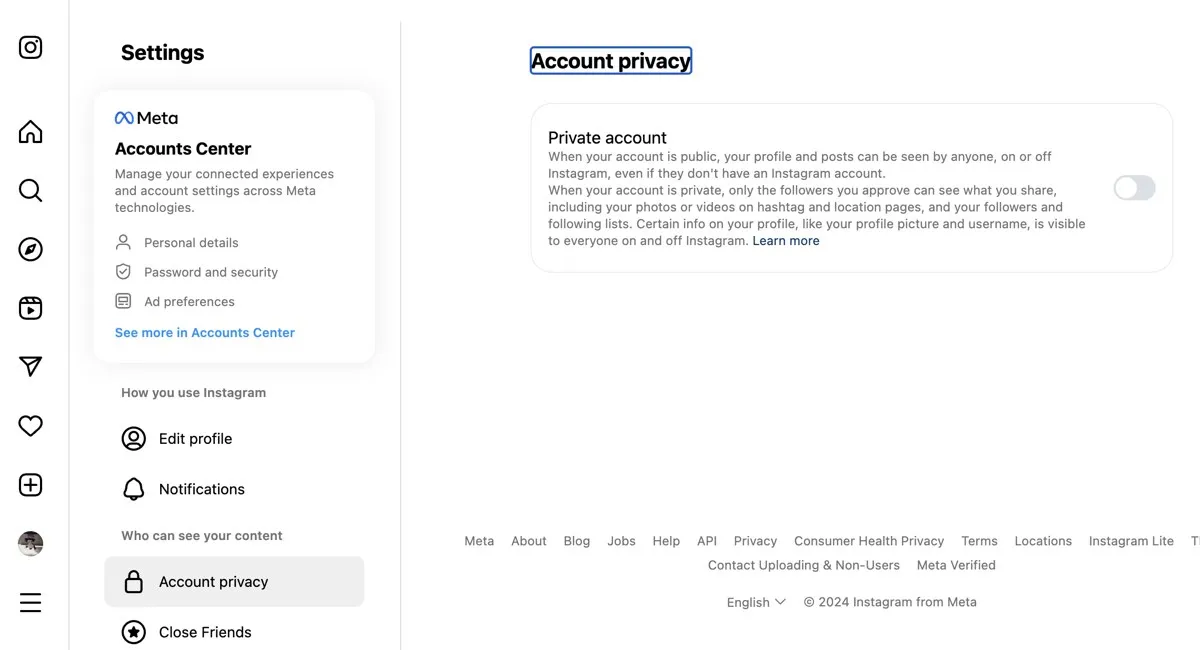
مرحلهٔ ۲: کلید Private account در بخش Account privacy (نسخهٔ وب اینستاگرام). منبع تصویر: The Verge
در همان بخش، برای استوریها «Close Friends» را تنظیم کن تا استوریهای شخصی فقط برای حلقهٔ نزدیکانت باشد، و با «Hide story from» آدمهای مشخص را کنار بگذاری.
«Tags and mentions» را طوری تنظیم کن که فقط افرادی که دنبالشان میکنی بتوانند تو را تگ کنند، یا تگکردن را کاملاً ببندی.
در «Messages»، درخواستهای پیام از غریبهها را طوری بگذار که اول به پوشهٔ درخواستها بیاید، نه مستقیم به اینباکست.
نتیجهٔ موردانتظار: از این به بعد، غریبهها پستهایت را نمیبینند و نمیتوانند بدون اجازه تگت کنند.
خطای رایج: خصوصیکردن حساب، دنبالکنندههای فعلی را حذف نمیکند. اگر کسی را نمیخواهی، باید جداگانه از فهرست دنبالکنندهها «Remove»اش کنی. ضمناً دانلود اطلاعات و حذف حساب اینستاگرام هم از همان Accounts Center مرحلهٔ ۱ و ۷ انجام میشود.
مرحلهٔ ۵: واتساپ را سفت کن
هدف: جلوی دیدهشدن اطلاعاتت توسط غریبهها را در واتساپ بگیری و رد پیامها را کوتاهتر کنی.
اقدام دقیق:
در واتساپ، «Settings» و بعد «Privacy» را باز کن.
«Last seen and online» را روی «My contacts» یا «Nobody» بگذار؛ یعنی غریبهها نمیفهمند کی آنلاین بودهای. «Profile photo» و «About» را هم روی «My contacts» بگذار.
«Groups» را روی «My contacts» بگذار تا غریبهها نتوانند بیهوا تو را به گروههای تبلیغاتی اضافه کنند.
«Disappearing messages» را برای چتهای حساس روشن کن: در همان چت، روی نام مخاطب بزن و مدت را انتخاب کن (۲۴ ساعت، ۷ روز یا ۹۰ روز). برای همهٔ چتهای جدید هم میتوانی از همان بخش Privacy، «Default message timer» را تنظیم کنی.
برای چتهای خیلی شخصی، «Chat Lock» را از صفحهٔ اطلاعات همان چت روشن کن تا چت با اثر انگشت یا چهره قفل شود و به پوشهٔ «Locked chats» برود.
«Linked devices» را در تنظیمات باز کن و هر دستگاهی را که نمیشناسی یا دیگر استفاده نمیکنی، «Log out» کن؛ دستگاه متصل، یک نسخهٔ زنده از همهٔ چتهای توست.
پشتیبانگیری ابری واتساپ بهطور پیشفرض رمزگذاری سرتاسری ندارد؛ در «Settings»، «Chats»، «Chat backup» گزینهٔ «End-to-end encrypted backup» را روشن کن.
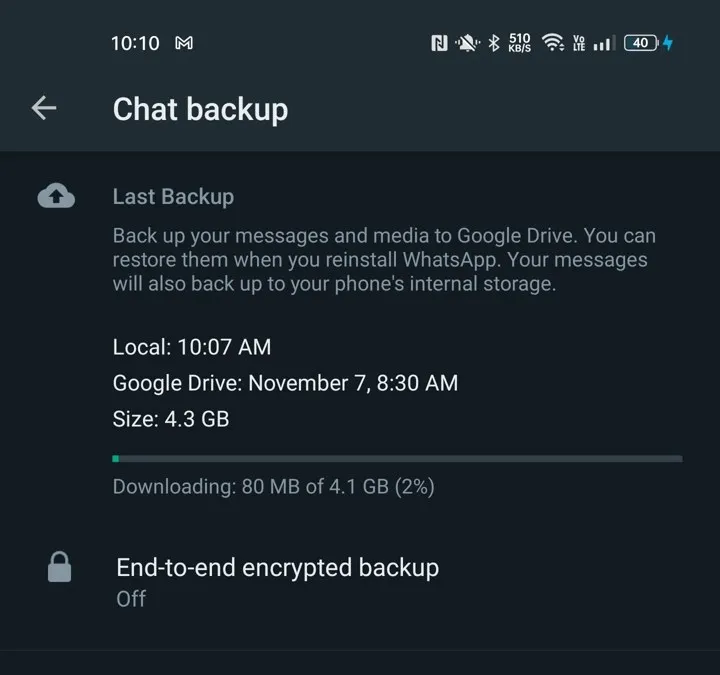
مرحلهٔ ۷: گزینهٔ End-to-end encrypted backup در صفحهٔ Chat backup؛ اینجا هنوز خاموش (Off) است. نمای قدیمیتر واتساپ اندروید. منبع تصویر: Android Police
نتیجهٔ موردانتظار: غریبهها کمتر از تو میبینند، به گروههای ناخواسته اضافه نمیشوی، و چتهای حساس رد کوتاهتری از خودشان به جا میگذارند. اگر فرزند نوجوانت هم واتساپ دارد، آموزش کنترل والدین واتساپ برای نوجوانان را هم ببین.
خطای رایج: پیام ناپدیدشونده یعنی «پاکشدن قطعی» نیست؛ طرف مقابل میتواند قبل از انقضا اسکرینشات بگیرد یا پیام را فوروارد کند. پس چیز واقعاً حساس را اصلاً در چت ننویس.
مرحلهٔ ۶: ورود دومرحلهای را روشن کن و فیشینگ را بشناس
هدف: حتی اگر رمزت لو برود، کسی نتواند وارد حسابت شود؛ و پیامهای جعلی را از پیامهای واقعی متا تشخیص بدهی.
اقدام دقیق:
در Accounts Center، «Password and security» و بعد «Two-factor authentication» را باز کن. روش «Authentication app» (اپ احراز هویت) امنتر از پیامک است؛ چون پیامک قابل شنود و جعل است. کدهای پشتیبان را در جایی امن نگه دار.
در واتساپ، «Settings»، «Account»، «Two-step verification» را بزن، «Turn on» را انتخاب کن، یک پین ۶رقمی بساز و حتماً یک ایمیل بازیابی اضافه کن تا اگر پین را فراموش کردی، قفل نشوی.
«Login alerts» را هم روشن کن تا هر ورود تازه با اعلان به تو خبر داده شود، و گاهی فهرست «Where you’re logged in» را مرور کن و نشستهای ناشناس را ببند.
نشانههای فیشینگ را حفظ کن: پیام «حسابت تا چند ساعت دیگر بسته میشود، همین حالا اینجا کلیک کن»، آدرس فرستندهٔ مشکوک، غلط املایی، و درخواست رمز عبور یا کد تأیید. متا هرگز رمز عبور یا کد تأییدت را با ایمیل یا دایرکت از تو نمیخواهد. پیام مشکوک را در همان اپ «Report» کن، روی لینکش نزن، و اگر رمزت را جایی وارد کردی، فوراً عوضش کن. مرورگرت را هم بهروز نگه دار؛ کروم ۱۵۴ با ۱۰۸ وصلهٔ امنیتی نمونهٔ خوبی است از اینکه چرا بهروزرسانی مرورگر هم بخشی از همین سپر است.
خطای رایج: فرستادن کد دومرحلهای برای کسی که خودش را «پشتیبانی» معرفی میکند. پشتیبانی واقعی هرگز آن کد را از تو نمیخواهد؛ هر که خواست، کلاهبردار است.
مرحلهٔ ۷: اگر خواستی بروی؛ غیرفعالکردن یا حذف؟
هدف: با چشم باز بین «استراحت موقت» و «خداحافظی دائمی» یکی را انتخاب کنی.
اقدام دقیق:
در Accounts Center، «Personal details» و بعد «Account ownership and control» را باز کن و «Deactivation or deletion» را بزن.
پروفایلی را که میخواهی انتخاب کن — فیسبوک و اینستاگرام جدا از هماند.
«Deactivate account» یعنی استراحت موقت: حسابت پنهان میشود ولی با یک ورود دوباره برمیگردد. «Delete account» یعنی حذف دائمی: پس از تأیید، حدود ۳۰ روز فرصت داری که با ورود دوباره منصرف شوی؛ بعد از آن، برگشتی در کار نیست.
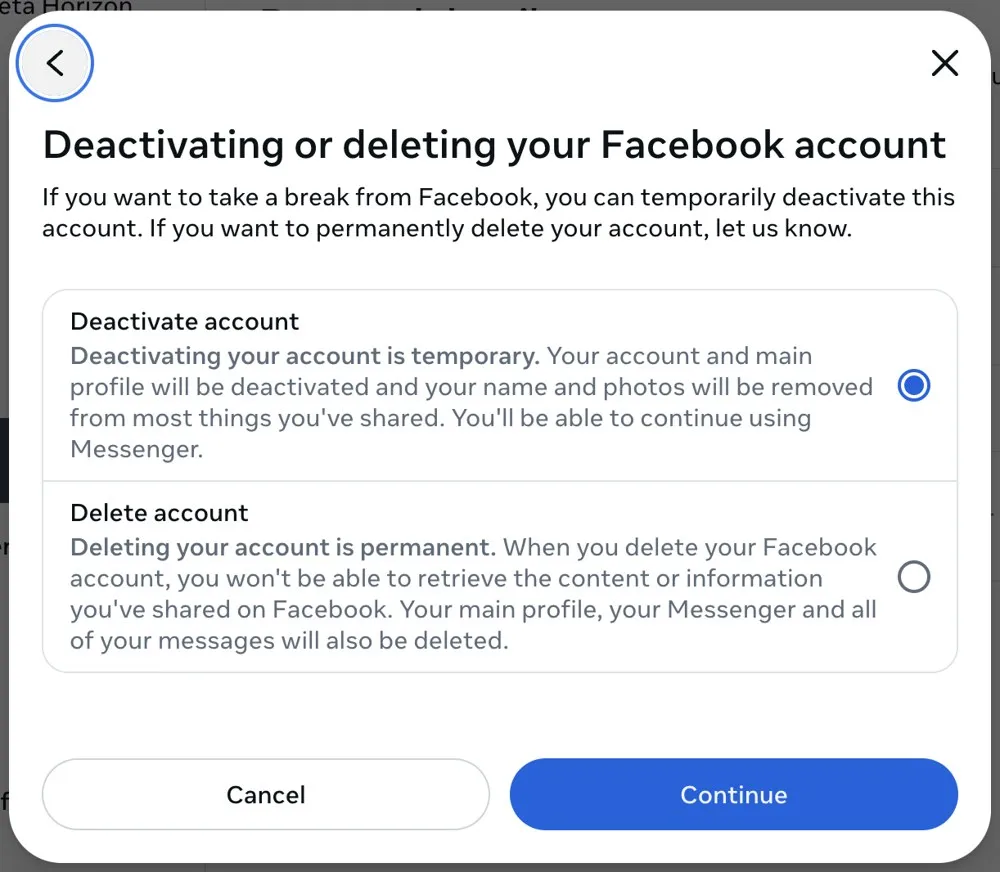
مرحلهٔ ۳: پنجرهٔ انتخاب بین Deactivate account (موقت) و Delete account (دائمی) در مرکز حسابهای متا. منبع تصویر: The Verge
نتیجهٔ موردانتظار: با غیرفعالکردن، نفسی تازه میکنی و چیزی را از دست نمیدهی؛ با حذف، حسابت برای همیشه میرود.
خطای رایج: حذف فیسبوک، حساب اینستاگرام لینکشده را خودبهخود حذف نمیکند؛ هر پروفایل را باید جداگانه انتخاب کنی. و یادت باشد: پیامهایی که قبلاً برای دیگران فرستادهای، پیش آنها میماند؛ حذف حساب تو، پیامهای آنها را پاک نمیکند.
جدول: این هفت مرحله، هر کدام چه چیزی را میبندد؟
جدول زیر خلاصهٔ کل راهنماست؛ اگر خواستی فقط یک نگاه به آن بیندازی، همین جدول را نگه دار.
مرحله | چه چیزی را میبندد | چه چیزی را نمیبندد |
|---|---|---|
۱. دانلود اطلاعات | بیخبری تو از دادههای ثبتشده | خود جمعآوری داده را متوقف نمیکند |
۲. قطع فعالیت خارج از متا | اتصال دادهٔ سایتها و اپهای دیگر به حسابت | دریافت داده توسط متا؛ تعداد تبلیغات |
۳. ترجیحات تبلیغات | شخصیسازی تبلیغ با علاقهمندیها و فهرست تبلیغکنندهها | خود تبلیغات |
۴. خصوصیکردن اینستاگرام | دیدهشدن پست و استوری توسط غریبهها | دادههایی که خود متا جمع میکند |
۵. سفتکردن واتساپ | دیدهشدن وضعیت آنلاین، عکس و اضافهشدن به گروههای غریبه | فرادادهٔ چتها نزد متا |
۶. ورود دومرحلهای و ضدفیشینگ | ورود با رمز لورفته و فریب پیام جعلی | جمعآوری داده توسط خود متا |
۷. غیرفعالکردن یا حذف | دسترسی آینده و دیدهشدن حسابت | پیامهایی که قبلاً برای دیگران فرستادهای |
جدول را اینطور بخوان: هیچ مرحلهای بهتنهایی کافی نیست؛ قدرت واقعی در ترکیب آنهاست. مرحلهٔ ۲ و ۶ برای همه واجباند، بقیه بسته به اینکه چقدر از هر اپ استفاده میکنی، اولویت پیدا میکنند.
عیبیابی
گزینهٔ Accounts Center را پیدا نمیکنم. اپ را به آخرین نسخه بهروز کن؛ در نوار جستجوی صفحهٔ تنظیمات، «Accounts Center» را بنویس؛ یا از مرورگر مستقیم به accountscenter.meta.com برو.
فایل دانلود اطلاعات آماده نمیشود. برای حسابهای پرحجم، آمادهشدن چند ساعت طول میکشد؛ پوشهٔ اسپم ایمیلت را هم چک کن و وضعیت را از همان صفحهٔ دانلود ببین.
بعد از قطع فعالیت آینده، هنوز تبلیغ شخصی میبینم. تا ۴۸ ساعت صبر کن؛ بعد علاقهمندیهای قدیمی را از «Ad preferences» پاک کن، چون آنها جداگانه ذخیره شدهاند.
کد دومرحلهای نمیرسد. ساعت گوشی را روی «خودکار» بگذار (کدهای اپ احراز هویت به ساعت دقیق حساساند) و از کدهای پشتیبانی که نگه داشتهای استفاده کن.
بعد از حذف حساب، دوستی میگوید پیامهایم هنوز هست. طبیعی است؛ پیامهای ارسالشده پیش گیرنده میماند و حذف حساب تو آنها را پاک نمیکند.
نکتههای پیشرفته
بازبینی حریم خصوصی فیسبوک: ابزار «Privacy Checkup» داخل فیسبوک، قدمبهقدم از تنظیمات مهم ردت میکند؛ هر چند ماه یک بار آن را اجرا کن، چون متا گاهی گزینههای تازه اضافه میکند.
اپها و سایتهای متصل را قطع کن: در Accounts Center، بخش «Apps and websites» را باز کن و ورود با فیسبوکت به سایتها و بازیهای قدیمی را که دیگر استفاده نمیکنی، «Remove» کن؛ هر کدام از آنها یک راه ورود به دادههایت است.
با Meta AI چیز حساس در میان نگذار: پیامهایی که به دستیار هوش مصنوعی متا در واتساپ و اینستاگرام میفرستی، با چتهای شخصی فرق دارد و ممکن است برای بهبود مدل استفاده شود. سؤال روزمره مشکلی ندارد، ولی اطلاعات شخصی، کاری یا حساس را آنجا ننویس. دربارهٔ مسیر تازهٔ متا در هوش مصنوعی، بررسی Meta Muse؛ عامل شخصی هوش مصنوعی متا را ببین.
برای خوانندهٔ فارسیزبان
اینستاگرام و واتساپ پرمصرفترین اپهای متا در ایراناند و همین تنظیمات، برای همهٔ کاربران جهان یکسان است؛ موقعیت جغرافیاییات روی وجود این گزینهها اثری ندارد. اگر زبان اپت فارسی است و عبارتی را پیدا نکردی، نام انگلیسیاش را که در این مقاله آمده است، در جستجوی تنظیمات بنویس. همهٔ این ابزارها رایگاناند. یک نکتهٔ آخر: این مقاله هیچ راه دور زدنی پیشنهاد نمیکند؛ تنظیمات رسمی خود متاست که اینجا قدمبهقدم آمده است.
جمعبندی
اگر امروز فقط ۱۵ دقیقه وقت داری، مرحلهٔ ۲ و ۶ را انجام بده: شیر دادههای بیرون از متا را ببند و ورود دومرحلهای را روشن کن؛ این دو کار، بیشترین امنیت را در کمترین زمان میدهند. اگر یک ساعت داری، هر هفت مرحله را بهترتیب برو. حریم خصوصی یک دکمه نیست که یک بار بزنی و تمام شود؛ یک عادت است. هر سه ماه یک بار، همین هفت مرحله را سریع مرور کن.
اهمیت این تنظیمات وقتی روشنتر میشود که بدانید متا اخیراً در دادگاه نیومکزیکو به پرداخت ۲۵ میلیارد دلار محکوم شد؛ ماجرای کامل را در جریمهٔ ۲۵ میلیارد دلاری متا در نیومکزیکو بخوانید.
یک نکتهٔ تازه دربارهٔ گروههای واتساپ: حالا اعضا میتوانند پیامهای قبلی گروه را برای عضو تازه بفرستند و مدیر میتواند این امکان را ببندد. جزئیات و تنظیمات حریم خصوصیاش را در آموزش قابلیتهای جدید گروه واتساپ ببینید.
فقط متا نیست که میخواهد کاربر همیشه وارد حسابش باشد. ردیت هم ۲۹ اکتبر ۲۰۲۶ اعلام کرد به سمت ورود اجباری میرود تا سیگنال بیشتری برای تبلیغات داشته باشد. جزئیات و حالت ناشناس تازهٔ آن را در ورود اجباری ردیت چیست؟ بخوانید.
پرسشهای متداول
آیا با این کارها تبلیغات کاملاً حذف میشود؟
نه. تعداد تبلیغات همانقدر میماند؛ فقط کمتر به سلیقه و رفتار شخصی تو چسبیده است. حذف کامل تبلیغات با این تنظیمات ممکن نیست.
آیا متا محتوای چتهای واتساپم را میخواند؟
چتهای شخصی واتساپ رمزگذاری سرتاسری دارند و حتی خود متا هم محتوایشان را نمیبیند؛ ولی فرادادهٔ چتها، مثل اینکه با چه کسی و چه وقتی حرف زدی، نزد متا میماند.
حذف حساب یعنی همهٔ دادههایم پاک میشود؟
نه کاملاً. حساب و محتوای عمومیات میرود، ولی پیامهایی که برای دیگران فرستادهای پیش آنها میماند و بعضی دادهها هم طبق قانون، مدتی در سامانههای پشتیبان متا میماند.
دانلود اطلاعات چقدر طول میکشد و فایل چقدر اعتبار دارد؟
آمادهشدن فایل از چند دقیقه تا چند ساعت طول میکشد و خبرش با اعلان و ایمیل میرسد؛ لینک دانلود فقط چند روز اعتبار دارد و بعد از آن باید دوباره درخواست بدهی.
اگر فعالیت خارج از متا را قطع کنم، ورود با فیسبوک به سایتها چه میشود؟
ممکن است از بعضی سرویسهایی که با «ورود با فیسبوک» واردشان شده بودی، خارج شوی. پیش از قطعکردن، مطمئن شو برای سرویسهای مهم، رمز عبور یا راه ورود دیگری داری.
خصوصیکردن اینستاگرام چه چیزی را عوض میکند؟
از آن به بعد فقط دنبالکنندههای تأییدشدهٔ تو پستها و استوریهایت را میبینند؛ ولی دنبالکنندههای فعلی حذف نمیشوند و باید جداگانه آنها را حذف کنی.
پیام ناپدیدشوندهٔ واتساپ واقعاً پاک میشود؟
بعد از مدت انتخابشده از چت پاک میشود، ولی «پاکشدن قطعی» نیست؛ طرف مقابل میتواند قبل از انقضا اسکرینشات بگیرد یا پیام را فوروارد کند.


