فهرست مطالب
اگر یک حساب ChatGPT برای کارهای شخصی دارید و یکی برای کار یا پروژه، دیگر لازم نیست هر بار از یکی خارج شوید و با دیگری وارد شوید. OpenAI حالا اجازه میدهد همزمان با دو حساب ChatGPT وارد بمانید و با چند لمس بینشان جابهجا شوید. این قابلیت پیشتر در نسخهٔ وب وجود داشت و طبق یادداشت انتشار رسمی ChatGPT، از ۳۰ اکتبر ۲۰۲۶ (۸ آبان ۱۴۰۵) بهتدریج به اپهای iOS و اندروید هم میرسد. مسیر اصلی در موبایل این است: Settings، بعد Switch account.
مراحل این راهنما از صفحهٔ رسمی «Using multiple ChatGPT accounts on web and mobile» در مرکز راهنمای OpenAI و یادداشت انتشار ۳۰ اکتبر گرفته شده است. ما خودمان این قابلیت را آزمایش نکردهایم و برچسب گزینهها را همانطور که OpenAI نوشته، به انگلیسی آوردهایم تا در اپ راحت پیدایشان کنید.
سوئیچ حساب چه کاری میکند و چه کاری نمیکند؟
سوئیچ حساب (Account switching) یعنی دو حساب جدا روی یک دستگاه فعال میمانند، ولی در هر لحظه فقط یکی از آنها «حساب فعال» است. وقتی حساب را عوض میکنید، گفتوگوها، حافظه، فایلها و تنظیمات همان حسابی نمایش داده میشود که انتخاب کردهاید. اگر حساب کاریتان فضای کاری (Workspace) داشته باشد، آن هم فقط زیر همان حساب دیده میشود.
طبق صفحهٔ راهنمای OpenAI، جابهجایی بین حسابها این کارها را نمیکند:
گفتوگوها را از یک حساب به حساب دیگر منتقل نمیکند.
حافظه و تاریخچهٔ گفتوگو را بین دو حساب مشترک نمیکند.
فایلها و آپلودها را به اشتراک نمیگذارد.
اشتراکها و صورتحسابها را یکی نمیکند.
دو حساب یا دو فضای کاری را با هم ادغام نمیکند.
پس اگر حافظهٔ ChatGPT را در حساب شخصیتان تنظیم کردهاید، حساب کاری از آن خبر ندارد. این جدایی همان چیزی است که این قابلیت را برای جدا نگه داشتن کار و زندگی شخصی مفید میکند.
یک نکته را هم با «تعویض فضای کاری» اشتباه نگیرید. به گفتهٔ OpenAI، سوئیچ حساب حسابی را که با آن کار میکنید عوض میکند، اما تعویض فضای کاری فقط فضای کاری را داخل یک حساب تغییر میدهد.
پیش از شروع
آخرین نسخهٔ اپ: اپ ChatGPT را از App Store یا Google Play بهروز کنید. عرضه در موبایل تدریجی است و OpenAI میگوید اگر گزینهٔ Switch account را در تنظیمات نمیبینید، ممکن است هنوز به حساب شما نرسیده باشد. تاریخ پایان این عرضه اعلام نشده است.
حساب دوم: اگر حساب دوم ندارید، میتوانید هنگام افزودن حساب، یک حساب تازه بسازید. ساخت حساب دوم پولی نیست و حساب تازه با پلن رایگان (Free) شروع میشود.
سقف دو حساب: میتوانید بیش از دو حساب ChatGPT داشته باشید، اما در هر زمان فقط دو حساب میتوانند وارد بمانند.
حساب سازمانی: در نسخهٔ وب این قابلیت برای همهٔ پلنها در دسترس است، اما سازمان شما ممکن است آن را در فضای کاری مدیریتشده محدود کند.
کشور پشتیبانیشده: ایران در فهرست رسمی کشورهای پشتیبانیشدهٔ ChatGPT نیست (بررسیشده در ۲ نوامبر ۲۰۲۶ / ۱۱ آبان ۱۴۰۵). این آموزش بیشتر به کار کاربران فارسیزبان خارج از ایران میآید.
افزودن حساب دوم در اپ آیفون و اندروید
این مراحل در iOS و اندروید یکسان است:
اپ ChatGPT را باز کنید و به Settings (تنظیمات) بروید.
گزینهٔ Switch account را انتخاب کنید. در این صفحه حسابی را که الان با آن وارد شدهاید میبینید.
روی Add account بزنید. اگر این گزینه را نمیبینید، احتمالاً دو حساب از قبل وارد شدهاند و باید اول از یکی خارج شوید.
با حساب دوم وارد شوید یا حساب تازه بسازید. از این به بعد هر دو حساب در فهرست Switch account میمانند.
جابهجا شدن بین دو حساب
بعد از افزودن حساب دوم، برای رفتن از یک حساب به دیگری در موبایل:
به Settings بروید و Switch account را باز کنید.
حساب دیگر را از فهرست انتخاب کنید. علامت تیک کنار هر حسابی باشد، همان حساب فعال است.
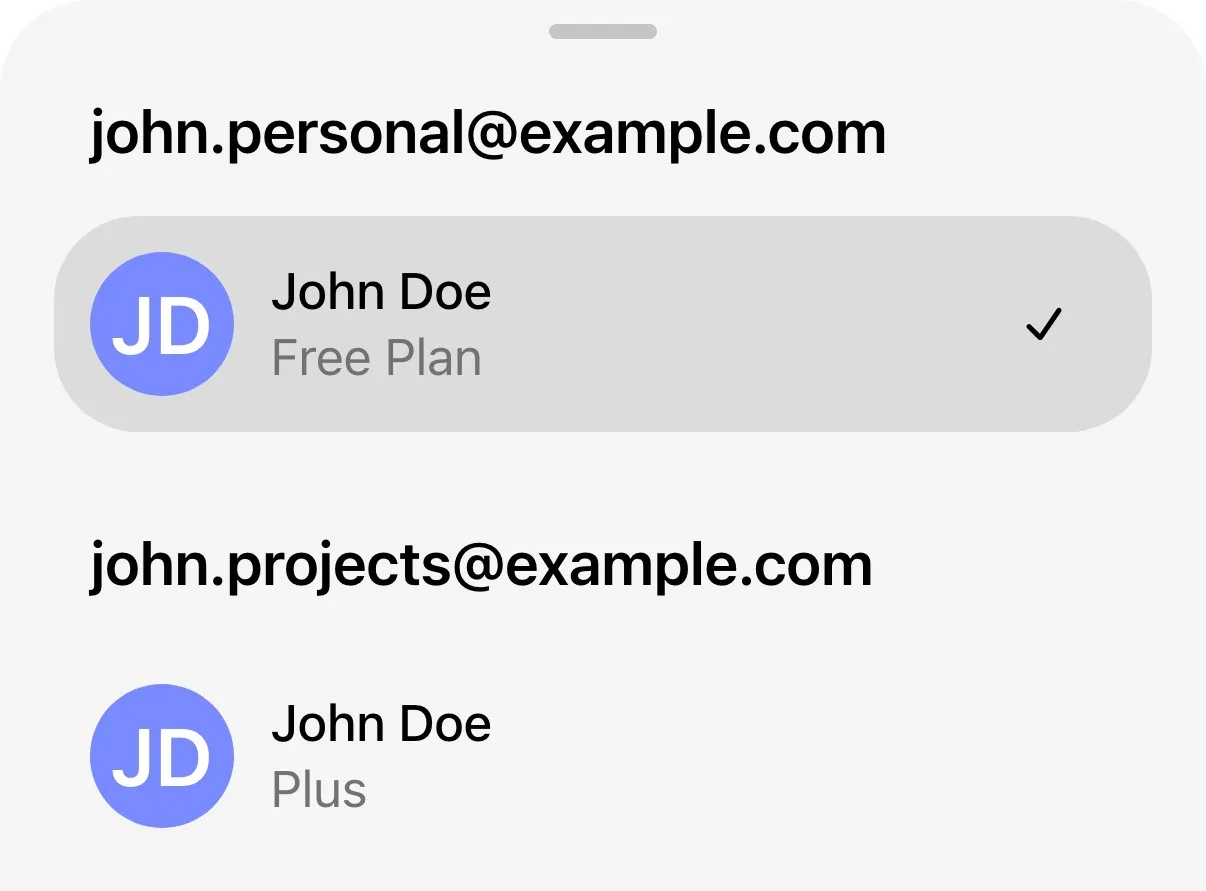
قدم ۲: فهرست Switch account با دو حساب؛ تیک، حساب فعال را نشان میدهد. منبع تصویر: مرکز راهنمای OpenAI
در نسخهٔ وب کار سادهتر است: منوی حساب کاربری را باز کنید و حسابی را که میخواهید انتخاب کنید. OpenAI توصیه میکند پیش از شروع گفتوگو یا خرید، حساب فعال را بررسی کنید، چون هر گفتوگوی تازه در همان حساب فعال ذخیره میشود.
در موبایل اعلانهای هر دو حساب، بسته به تنظیمات هر حساب و اجازههای گوشی، به دستتان میرسد. اگر روی اعلانی بزنید که مال حساب غیرفعال است، اپ خودش به آن حساب میرود و همان محتوا را باز میکند.
افزودن حساب دوم در نسخهٔ وب
در chatgpt.com منوی حساب کاربری را باز کنید.
گزینهٔ Add account را انتخاب کنید. لازم نیست از حساب فعلی خارج شوید.
با حساب دیگر وارد شوید یا حساب تازه بسازید.
اگر دو حساب از قبل وارد شده باشند، بهجای آن گزینهٔ Add another account را میبینید. بعد از انتخابش، حسابی را که میخواهید کنار بگذارید مشخص کنید و روی Log out and continue بزنید تا بتوانید با حساب سوم وارد شوید.
خارج شدن از یکی از حسابها
خروج از یک حساب، آن را از فهرست سوئیچ حساب حذف میکند، اما خود حساب و گفتوگوهایش سر جایشان میمانند.
در آیفون و اندروید
به Settings بروید و Switch account را انتخاب کنید.
منوی سهنقطه (•••) کنار حسابی را که میخواهید از آن خارج شوید باز کنید.
Log out را بزنید و خروج را تأیید کنید.
اگر از حساب فعال خارج شوید، اپ به حساب دیگری که وارد مانده میرود. اگر از آخرین حساب خارج شوید، به صفحهٔ ورود برمیگردید.
در نسخهٔ وب
منوی حساب کاربری را باز کنید.
گزینهٔ Log out را انتخاب کنید.
اگر دو حساب وارد شدهاند، حسابی را که میخواهید از آن خارج شوید انتخاب کنید و اگر پیام تأیید آمد، آن را تأیید کنید.
یک مثال عملی: حساب شخصی کنار حساب کاری
فرض کنید حساب شخصیتان پلن رایگان دارد و شرکت برایتان یک حساب ChatGPT Business ساخته است. هر دو را طبق مراحل بالا اضافه میکنید. صبح برای خلاصه کردن گزارش جلسه به حساب کاری میروید. فایلهایی که آنجا آپلود میکنید تابع سیاستهای سازمان میمانند و در حساب شخصی دیده نمیشوند. عصر برای برنامهریزی سفر به حساب شخصی برمیگردید و حافظهٔ ChatGPT همان ترجیحهایی را به یاد دارد که خودتان در آن حساب ثبت کردهاید.
به نظر ما مهمترین عادت در این روش، یک نگاه کوتاه به حساب فعال پیش از نوشتن است. OpenAI هم میگوید اگر مدیر سازمان حساب شما را مدیریت میکند، ممکن است به دادههای آن حساب دسترسی داشته باشد. جابهجا شدن بین حسابها هم سیاستهایی را که روی هر حساب اعمال میشود تغییر نمیدهد. پس چیزی را که نمیخواهید در سازمان بماند، در حساب کاری ننویسید. اگر بعضی گفتوگوهای شخصی را حتی روی گوشی خودتان هم نمیخواهید جلوی چشم باشند، قفل کردن گفتوگو در ChatGPT راه جداگانهای برای این کار است.
مشکلات رایج و راهحلها
گزینهٔ Switch account در تنظیمات اپ نیست
اول اپ را بهروز کنید. اگر باز هم نبود، طبق توضیح OpenAI یعنی عرضهٔ تدریجی هنوز به حساب شما نرسیده است. تا آن موقع میتوانید از نسخهٔ وب استفاده کنید. اگر با حساب سازمانی وارد شدهاید، ممکن است مدیر فضای کاری این امکان را بسته باشد.
دکمهٔ Add account دیده نمیشود
در موبایل وقتی دو حساب وارد شده باشند، Add account پنهان میشود. از یکی از دو حساب خارج شوید تا دوباره ظاهر شود.
اشتراک پولی را در حساب دیگر نمیبینم
هر حساب پلن خودش را دارد و سوئیچ حساب اشتراک را منتقل یا مشترک نمیکند. اگر پول دادهاید ولی امکانات پلن را نمیبینید، پیش از هر خرید تازه بررسی کنید که اشتراک روی کدام حساب فعال است. OpenAI صریحاً هشدار میدهد که خرید دوباره روی حساب اشتباه ممکن است به پرداخت تکراری برسد. برای حساب دوم هم اگر پلن پولی بخواهید، باید اشتراک جداگانه بخرید.
گفتوگوی مهمی را در حساب اشتباه شروع کردهام
این قابلیت راهی برای انتقال گفتوگو بین دو حساب ندارد. اگر کار تازه شروع شده، بهتر است در حساب درست گفتوگوی تازهای باز کنید و متن لازم را خودتان آنجا بیاورید. برای کارهای طولانیتر هم پروژههای ChatGPT کمک میکنند گفتوگوهای مرتبط داخل هر حساب منظم بمانند.
فضای کاری حساب کاری غیرفعال شده است
به گفتهٔ OpenAI، اگر فضای کاری مربوط به یک حساب در نسخهٔ وب غیرفعال شود، ممکن است بنری ببینید و از شما بخواهند با حساب دیگری وارد شوید یا اشتراک تازه بخرید. ChatGPT در این حالت خودبهخود شما را به حساب دیگر نمیبرد.
نتیجهٔ نهایی
با این چند مرحله دو حساب ChatGPT روی گوشی یا مرورگر کنار هم میمانند و جابهجایی بینشان چند ثانیه طول میکشد. دادهها، حافظه و اشتراک هر حساب هم کاملاً جدا میماند. ارزش واقعی این قابلیت برای کسانی است که حساب سازمانی دارند یا اشتراک پولی را فقط روی یکی از حسابها خریدهاند. کافی است عادت کنید پیش از هر گفتوگو یا خرید، تیک حساب فعال را نگاه کنید.


