فهرست مطالب
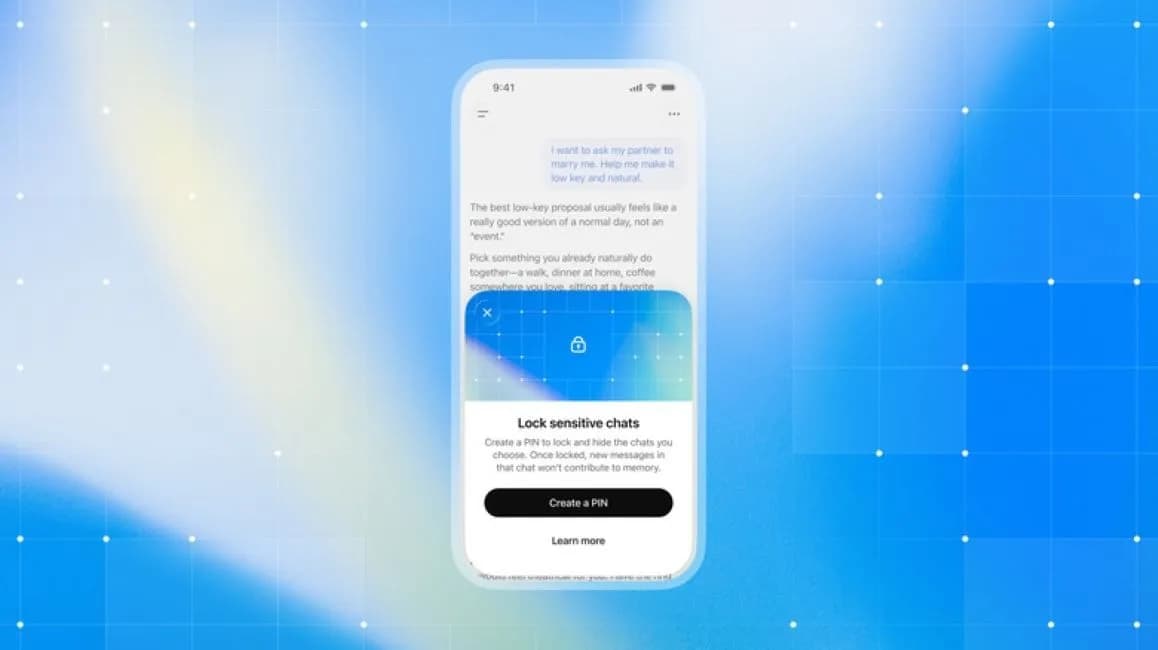
اگر گوشی یا لپتاپتان را گاهی دست دیگران میدهید یا صفحهتان را در جلسه به اشتراک میگذارید، حالا میتوانید گفتوگوهای حساس ChatGPT را پشت یک رمز چهاررقمی پنهان کنید. کافی است در گفتوگوی موردنظر منوی سهنقطه (•••) را باز کنید، گزینهٔ Lock chat را بزنید و یک رمز چهاررقمی (PIN) بسازید. از آن به بعد، آن گفتوگو از فهرست چتها و جستوجوی معمولی ChatGPT بیرون میرود و فقط با همان رمز، یا روی گوشی با Face ID و اثر انگشت، باز میشود.
این قابلیت که OpenAI اسمش را Locked chats (گفتوگوهای قفلشده) گذاشته، از حدود ۲۹ مهر ۱۴۰۵ (۲۱ اکتبر ۲۰۲۶) کمکم برای همهٔ پلنها، از رایگان تا سازمانی، فعال میشود. در این آموزش قدمبهقدم میبینید رمز را چطور بسازید، چت را قفل و باز کنید، Face ID را روشن کنید و مهمتر از همه، چه کاری نکنید که همهٔ گفتوگوهای قفلشدهتان برای همیشه پاک شود.
پاسخ کوتاه: چطور یک گفتوگو را در ChatGPT قفل کنیم؟
گفتوگویی را که میخواهید پنهان شود باز کنید یا در فهرست چتها پیدایش کنید.
منوی سهنقطه (•••) همان گفتوگو را بزنید و Lock chat را انتخاب کنید.
در پنجرهٔ تأیید، دوباره Lock chat را بزنید.
اگر بار اول است، Create a PIN را بزنید، یک رمز چهاررقمی وارد کنید و برای تأیید یک بار دیگر تکرارش کنید.
از این به بعد گفتوگو را در مسیر Projects ← Locked chats پیدا میکنید و برای باز کردنش باید رمز را بزنید.
اگر گزینهٔ Lock chat را در منوی سهنقطه نمیبینید، به گفتهٔ خود OpenAI احتمالاً این قابلیت هنوز به حساب شما نرسیده است؛ عرضه تدریجی است. اگر هم زبان برنامه را فارسی کردهاید، ممکن است نام گزینهها ترجمهشده نمایش داده شود.
قفل گفتوگو دقیقاً چه کاری میکند و چه کاری نمیکند؟
این قابلیت را بیشتر شبیه یک «پردهٔ حریم خصوصی» بدانید تا گاوصندوق. هدفش این است که وقتی کسی کنارتان نشسته یا صفحهتان را میبیند، گفتوگوهای شخصی جلوی چشمش نباشد.
کارهایی که قفل انجام میدهد
گفتوگو را از فهرست چتها، چتهای سنجاقشده (Pinned) و جستوجوی معمولی گفتوگوها بیرون میبرد.
همهٔ گفتوگوهای قفلشده را در یک بخش جدا به نام Locked chats جمع میکند؛ این بخش ممکن است در نوار کناری دیده شود، اما عنوان چتها پنهان میماند.
برای باز کردن هر بار رمز چهاررقمی حساب یا روی گوشی، Face ID، Touch ID یا قفل خود دستگاه را میخواهد.
فایلهایی را که در همان گفتوگو بارگذاری یا ساخته شدهاند هم پنهان میکند.
کارهایی که قفل انجام نمیدهد
OpenAI در صفحهٔ راهنمای این قابلیت صریحاً گفته که قفل کردن گفتوگو:
رمزنگاری سرتاسری (End-to-End Encryption) نیست؛ یعنی گفتوگو مثل پیامرسانهای رمزنگاریشده فقط روی دستگاه شما قفل نمیشود و همچنان روی سرورهای OpenAI است.
مدت نگهداری گفتوگو را در OpenAI تغییر نمیدهد.
تنظیم Improve the model for everyone (استفاده از گفتوگوها برای بهتر کردن مدل) را خاموش نمیکند؛ اگر این گزینه روشن باشد، همان قاعدهٔ قبلی برقرار است.
چیزهایی را که ChatGPT پیش از قفل شدن گفتوگو در حافظهاش نگه داشته، پاک نمیکند.
سیاستهای فضای کاری شرکت و الزامات قانونی را دور نمیزند.
یک نکتهٔ ساده ولی مهم هم در راهنما آمده: هر کسی که بتواند گفتوگوی قفلشده را باز کند، میتواند محتوایش را کپی کند. پس رمزتان را به کسی ندهید.
پیش از شروع: چه چیزهایی لازم است؟
مورد | وضعیت طبق راهنمای OpenAI |
|---|---|
پلن ChatGPT | Free، Go، Plus، Pro، Business، Enterprise و Edu؛ در ChatGPT for Healthcare در دسترس نیست |
وب | پشتیبانی میشود |
دسکتاپ | فقط در برنامهٔ جدید ChatGPT برای macOS یا ویندوز |
آیفون و اندروید | پشتیبانی میشود؛ روی آیفون Face ID یا Touch ID و روی اندروید قفل دستگاه هم قابل استفاده است |
نوع گفتوگو | گفتوگوهای ابری در حالت Chat یا Work؛ گفتوگوهای Codex و گفتوگوهای محلی Work قفل نمیشوند |
هزینه | قابلیت جداگانهٔ پولی نیست و همراه همان پلنی است که دارید |
اگر برنامهٔ دسکتاپ قدیمی دارید و گزینه را نمیبینید، اول برنامه را بهروز کنید.
قدم اول: ساختن رمز چهاررقمی حساب
رمز گفتوگوهای قفلشده به حساب OpenAI شما وصل است، نه به یک گوشی یا یک فضای کاری خاص. یعنی یک بار میسازیدش و روی همهٔ دستگاههایی که با همین حساب وارد شدهاید کار میکند. ChatGPT اولین باری که چتی را قفل میکنید یا بخش Locked chats را باز میکنید، خودش ساختن رمز را پیشنهاد میدهد:
روی Create a PIN بزنید.
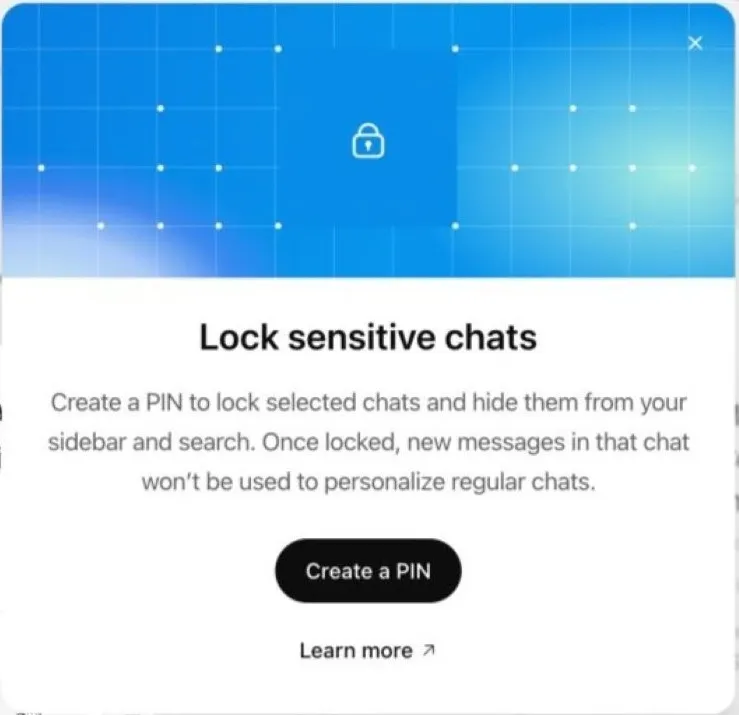
قدم ۱: بار اول که چتی را قفل میکنید یا سراغ Locked chats میروید، این پنجره باز میشود و Create a PIN را میزنید. منبع تصویر: Beebom
یک رمز چهاررقمی وارد کنید.
همان رمز را دوباره وارد کنید تا تأیید شود.
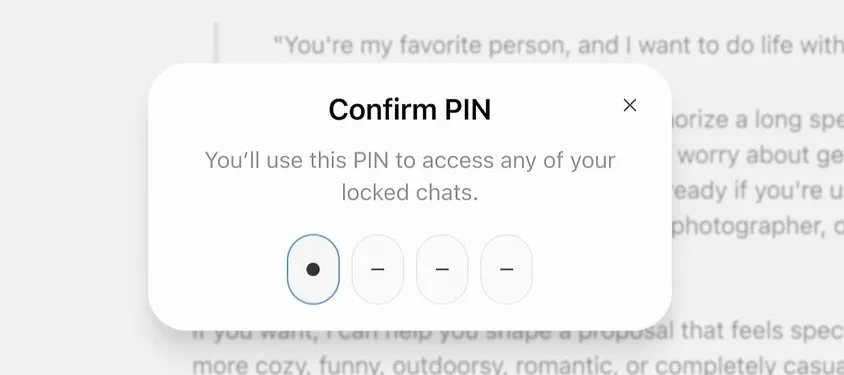
قدم ۳: در پنجرهٔ Confirm PIN همان رمز چهاررقمی را یک بار دیگر وارد کنید. تصویر از OpenAI است. منبع تصویر: Techzei
رمزی انتخاب کنید که یادتان بماند ولی دیگران راحت حدسش نزنند؛ مثلاً سال تولد یا ۱۲۳۴ انتخاب خوبی نیست. اگر چند بار پشت سر هم رمز را اشتباه بزنید، ChatGPT دسترسی را موقتاً میبندد و باید صبر کنید تا زمان انتظار تمام شود.
چرا یادداشت کردن رمز اینقدر مهم است؟
چون راه بازیابی ندارد. اگر رمز را فراموش کنید و آن را بازنشانی کنید، همهٔ گفتوگوهای قفلشده، فایلهای محافظتشده و حافظهای که فقط داخل آنها ساخته شده برای همیشه پاک میشود. به گفتهٔ OpenAI، حتی پشتیبانی این شرکت هم نمیتواند آنها را برگرداند. رمز را در یک برنامهٔ مدیریت رمز یا جای امن دیگری نگه دارید.
قدم دوم: قفل کردن یک گفتوگوی موجود
منوی سهنقطه (•••) گفتوگو را باز کنید. روی گوشی این منو بالای صفحهٔ گفتوگو است و در وب کنار عنوان چت در فهرست هم دیده میشود.
Lock chat را انتخاب کنید.
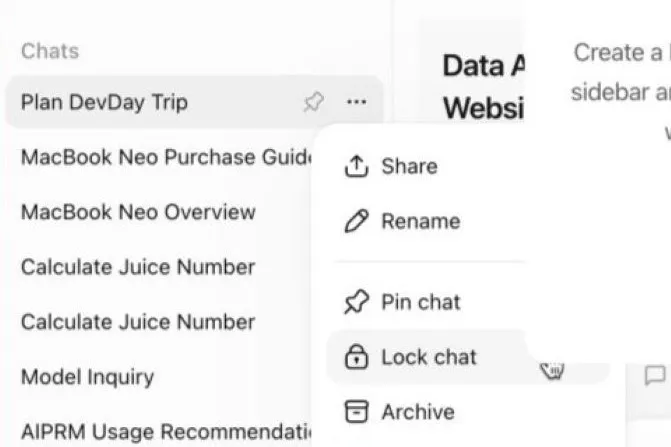
قدم ۲: گزینهٔ Lock chat در منوی سهنقطهٔ گفتوگو، در نسخهٔ وب ChatGPT. منبع تصویر: Beebom
برای تأیید، دوباره Lock chat را بزنید.
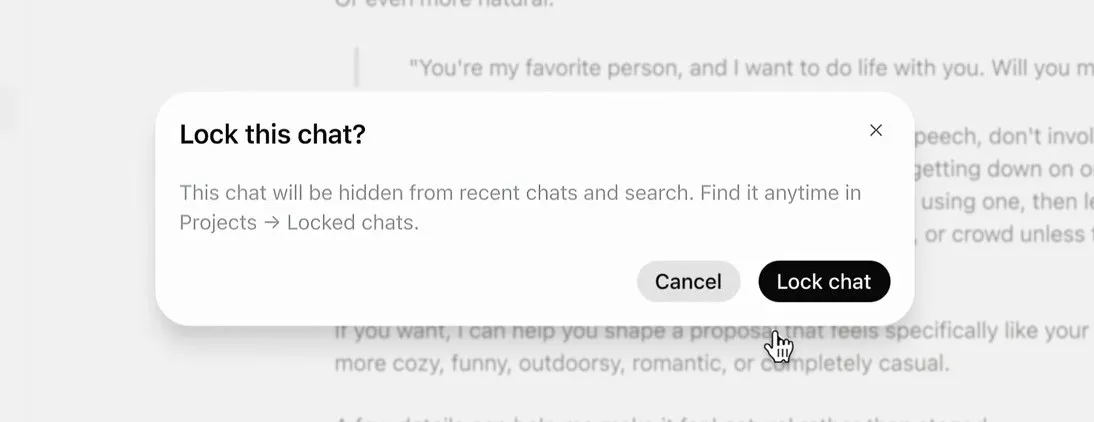
قدم ۳: پنجرهٔ تأیید میگوید چت از فهرست و جستوجو پنهان میشود و در Projects ← Locked chats پیدایش میکنید. تصویر از OpenAI است. منبع تصویر: Techzei
رمز چهاررقمی را بسازید یا اگر قبلاً ساختهاید، واردش کنید.
گفتوگو حالا به بخش Locked chats منتقل میشود و عنوان و محتوایش از فهرست و جستوجوی معمولی حذف میشود. البته بهروز شدن نتایج جستوجو ممکن است کمی طول بکشد.
پیش از اشتراکگذاری صفحه، دستگاههای دیگر را هم چک کنید
راهنمای OpenAI هشدار میدهد اگر ChatGPT روی دستگاه دیگری باز باشد، ممکن است عنوان چت تا بهروز شدن فهرست همانجا دیده شود. روی آیفون هم ممکن است محتوایی که قبلاً بارگذاری شده تا تازه شدن برنامه پیدا باشد. در وب هم اگر چت را قفل کنید، ممکن است در همان زبانه باز بماند. پس قبل از اینکه صفحه را نشان کسی بدهید، یک بار برنامه را ببندید و باز کنید.
اگر چت داخل یک پروژه باشد چه میشود؟
با قفل کردن، گفتوگو از پروژه بیرون میآید و دیگر از دستورها، فایلها و حافظهٔ آن پروژه استفاده نمیکند. اگر با پروژهها کار میکنید، قبلش آموزش پروژهها در ChatGPT را ببینید تا بدانید چه چیزی را از دست میدهید. امکان قفل کردن چتهای پروژه هم بسته به نوع دستگاه فرق میکند.
قدم سوم: باز کردن گفتوگوهای قفلشده
در نوار کناری روی Projects بزنید.
Locked chats را انتخاب کنید.
رمز چهاررقمی را وارد کنید یا از Face ID، Touch ID یا قفل دستگاه استفاده کنید.
گفتوگویی را که میخواهید باز کنید.
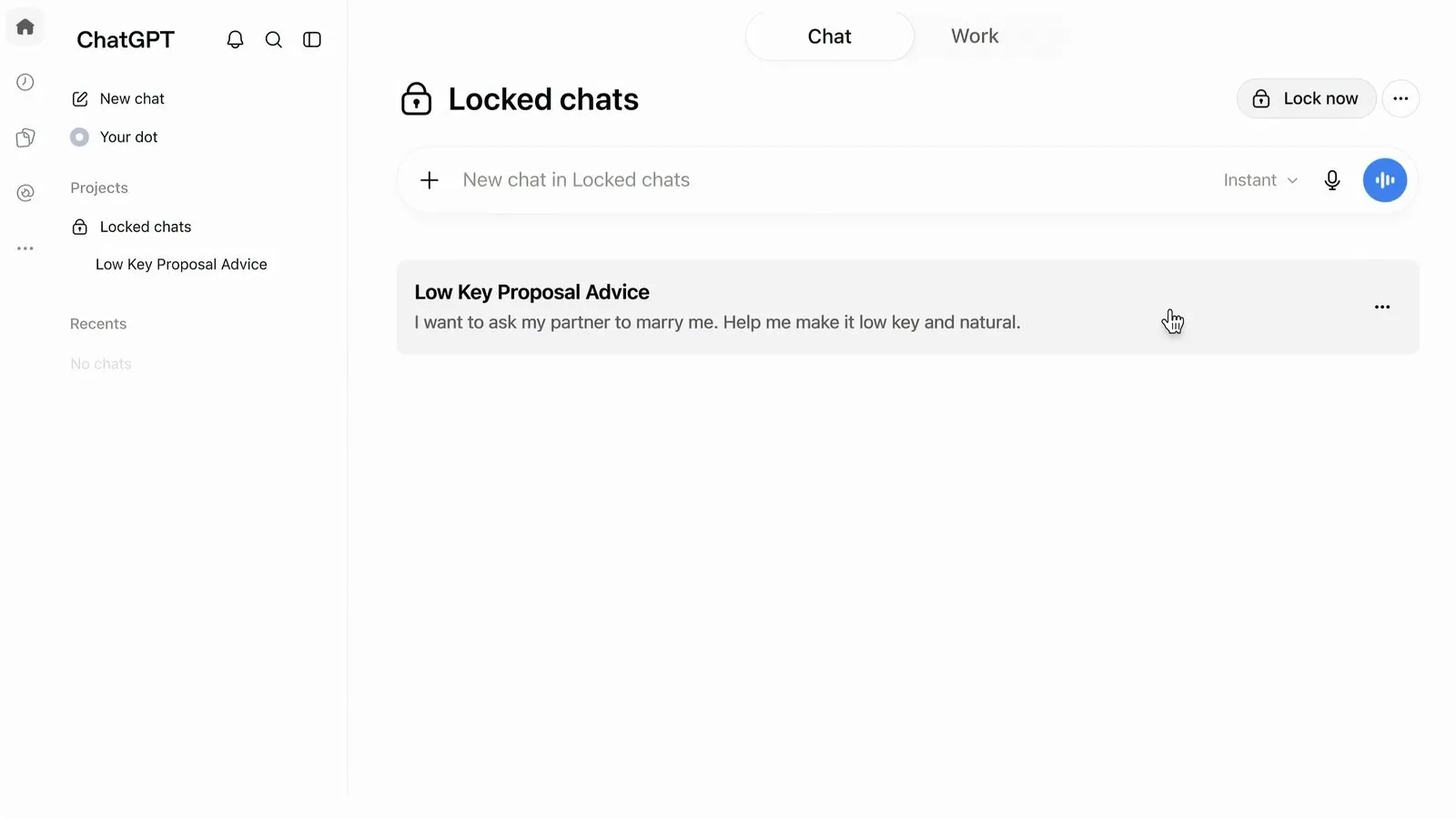
بعد از وارد کردن رمز، صفحهٔ Locked chats با فهرست گفتوگوهای قفلشده، کادر شروع چت تازه و دکمهٔ Lock now باز میشود. تصویر از OpenAI است. منبع تصویر: Techzei
باز کردن به این معنا نیست که قفل برداشته شده؛ فقط دسترسی موقت میگیرید. وقتی کارتان تمام شد، گزینهٔ Lock now را بزنید تا دسترسی همان لحظه بسته شود و عنوان چتها از نوار کناری پنهان شود.
دسترسی موقت در وب و دسکتاپ کی تمام میشود؟
دسترسی فقط برای همان زبانهٔ مرورگر یا پنجرهٔ برنامهای است که رمز را در آن زدهاید. اگر مدتی از آن زبانه یا پنجره دور باشید، چتها خودبهخود دوباره قفل میشوند. در وب با تازه کردن صفحه (Refresh) یا بستن زبانه هم دسترسی تمام میشود و هر زبانهٔ تازه دوباره رمز میخواهد. باز کردن یک چت معمولی در همان زبانه دسترسی را قطع نمیکند.
در آیفون و اندروید چطور؟
روی گوشی اگر یک دقیقه از گفتوگوی قفلشده یا بخش Locked chats بیرون بروید، یا برنامه یک دقیقه در پسزمینه بماند، دسترسی خودکار تمام میشود. خروج از حساب یا عوض کردن حساب و فضای کاری هم دسترسی را میبندد.
شروع یک گفتوگوی تازه که از اول قفل باشد
اگر میخواهید دربارهٔ موضوعی شخصی بپرسید و نمیخواهید حتی یک لحظه در فهرست چتها دیده شود، میتوانید گفتوگو را مستقیم داخل بخش قفلشده شروع کنید. فقط بار اول باید یک گفتوگوی موجود را قفل کرده باشید تا این بخش ساخته شود.
Projects را بزنید.
Locked chats را انتخاب کنید.
رمز یا Face ID و قفل دستگاه را وارد کنید.
پیامتان را بنویسید و بفرستید.
این گفتوگو در Locked chats ذخیره میشود و در فهرست و جستوجوی معمولی نمیآید. حالت صوتی (Voice) هم در گفتوگوهای قفلشده روی وب، آیفون و اندروید کار میکند، اما در برنامهٔ دسکتاپ نه.
روشن کردن Face ID، Touch ID یا قفل گوشی
اگر نمیخواهید هر بار رمز را تایپ کنید، روی گوشی میتوانید از تشخیص چهره یا اثر انگشت استفاده کنید:
آیفون: به Settings ← Security and login ← Account PIN بروید و در صورت وجود، Use Face ID یا Use Touch ID را روشن کنید.
اندروید: وقتی برنامه پیشنهاد داد، Use device unlock را انتخاب کنید تا از همان روش باز کردن قفل گوشی (اثر انگشت، الگو یا رمز گوشی) استفاده شود.
این تنظیم اختیاری است و فقط روی همان دستگاهی کار میکند که روشنش کردهاید. جای رمز چهاررقمی را هم نمیگیرد؛ اگر تشخیص چهره کار نکرد، همیشه میتوانید رمز را بزنید.
تغییر یا بازنشانی رمز: مراقب پاک شدن همهچیز باشید
این دو کار شبیه هم به نظر میرسند، ولی نتیجهشان کاملاً فرق دارد. «تغییر رمز» وقتی است که رمز فعلی را میدانید و هیچ چیزی پاک نمیشود. «بازنشانی» (Reset) برای وقتی است که رمز را فراموش کردهاید و همهٔ گفتوگوهای قفلشده را پاک میکند.
تغییر رمز (بدون پاک شدن چتها)
Settings را باز کنید.
به Security and login بروید.
Account PIN را انتخاب کنید.
زیر بخش Change PIN، در وب و دسکتاپ Change و در آیفون و اندروید Change PIN را بزنید.
رمز فعلی را وارد کنید. حتی اگر معمولاً با Face ID وارد میشوید، اینجا رمز فعلی لازم است.
رمز چهاررقمی تازه را بسازید و تأیید کنید.
بازنشانی رمز فراموششده (همهچیز پاک میشود)
فقط فراموش کردن رمز چیزی را پاک نمیکند؛ پاک شدن از لحظهای است که بازنشانی را تأیید کنید. پس اول خوب فکر کنید شاید رمز جایی یادداشت شده باشد. اگر مطمئن شدید:
مسیر Settings ← Security and login ← Account PIN را باز کنید.
زیر بخش Reset PIN، در وب و دسکتاپ Reset و در گوشی Reset PIN را بزنید.
وقتی خواسته شد، هویتتان را تأیید کنید.
هشدار را بخوانید و پاک شدن را تأیید کنید: در وب، دسکتاپ و اندروید Reset PIN & Delete و در آیفون Delete all and reset.
یک رمز چهاررقمی تازه بسازید و تأیید کنید.
مدیر فضای کاری شرکت هم نمیتواند رمز شما را بازنشانی کند یا چتهایتان را باز کند.
برداشتن قفل، تغییر نام و حذف گفتوگو
برداشتن کامل قفل
گفتوگوی قفلشده را باز کنید.
منوی سهنقطه (•••) را بزنید.
Unlock chat را انتخاب کنید (در آیفون: Unlock).
برای تأیید دوباره Unlock chat را بزنید.
گفتوگو به فهرست معمولی برمیگردد، اما اگر قبلاً داخل یک پروژه بوده، به آن پروژه برنمیگردد. برگشتنش به نتایج جستوجو هم ممکن است کمی طول بکشد.
تغییر نام و حذف
برای تغییر نام، از منوی سهنقطه گزینهٔ Rename را بزنید. برای حذف، گفتوگو را باز کنید، از منوی سهنقطه Delete را بزنید و تأیید کنید. چت حذفشده قابل برگشت نیست.
کارهایی که روی چت قفلشده نمیشود انجام داد
گفتوگوی قفلشده را نمیتوانید بایگانی (Archive)، سنجاق (Pin)، جابهجا یا به اشتراک بگذارید. برای هر کدام از این کارها اول باید قفل را کامل بردارید. داخل بخش قفلشده هم نمیشود در همهٔ چتها با هم جستوجو کرد؛ باید فهرست را مرور کنید.
فایلها و حافظهٔ ChatGPT در گفتوگوی قفلشده
فایلها
فایلهایی که داخل همان گفتوگو بارگذاری یا ساخته شدهاند، چه قبل و چه بعد از قفل، محافظت میشوند. این فایلها فقط داخل همان گفتوگو باز میشوند و از بخش Space و جستوجوی آن پنهان میمانند. اما فایلی که از جای دیگری در Space به گفتوگو آوردهاید، همچنان سر جای خودش در دسترس است و قفل شامل آن نمیشود.
حافظه (Memory)
حافظه همان قابلیتی است که ChatGPT با آن چیزهایی مثل علاقهها و ترجیحات شما را برای گفتوگوهای بعدی یادش میماند. اگر حافظه روشن باشد، گفتوگوهای قفلشده میتوانند از حافظهٔ معمولی شما استفاده کنند، ولی چیزهایی که بعد از قفل شدن در آنها میگویید فقط برای چتهای قفلشدهٔ دیگر به خاطر سپرده میشود و به چتهای معمولی نشت نمیکند. اگر میخواهید بیشتر دربارهٔ مدیریت این بخش بدانید، آموزش حافظهٔ ChatGPT را بخوانید.
کدام گفتوگوها قفل نمیشوند؟
گزینهٔ Lock chat برای این نوع گفتوگوها نمایش داده نمیشود:
گفتوگوهای موقت (Temporary chat) و گفتوگوهای بایگانیشده
گفتوگوهای گروهی
گفتوگوهایی که از یک لینک اشتراکی ساخته شدهاند
گفتوگوهایی که کار زمانبندیشده (Scheduled task) دارند؛ حتی اگر آن کار متوقف شده باشد
گفتوگوهای دارای ضبط جلسه یا کارهای پسزمینه
گفتوگوهایی که پاسخشان بهعنوان منبع پروژه ذخیره شده
گفتوگوهای تجربهٔ قدیمی Health
اگر میخواهید چتی را که کار زمانبندیشده دارد قفل کنید، اول آن کار را حذف کنید. داخل چت قفلشده هم نمیشود کار زمانبندیشده ساخت؛ برای این کار سراغ کارهای زمانبندیشده در یک چت معمولی بروید.
گفتوگوی موقت یا گفتوگوی قفلشده؟ کدام به کار شما میآید؟
ChatGPT از قبل حالتی به نام Temporary chat داشت. این دو با هم فرق اساسی دارند:
ویژگی | گفتوگوی موقت | گفتوگوی قفلشده |
|---|---|---|
در تاریخچه ذخیره میشود؟ | نه، بیرون از تاریخچه میماند | بله، ولی در بخش جدا و پشت رمز |
برای بهبود مدل استفاده میشود؟ | تا وقتی موقت است، نه | طبق همان تنظیم Improve the model for everyone شما |
حافظه میسازد؟ | نه | بله، ولی فقط برای چتهای قفلشده |
بعداً میشود برگشت و ادامه داد؟ | برای نگه داشتن باید ذخیرهاش کنید و آن وقت به چت معمولی تبدیل میشود | بله، با رمز یا Face ID |
مناسب برای | سؤال یکبارهای که نمیخواهید ردی از آن بماند | گفتوگوی شخصی که میخواهید نگه دارید ولی کسی نبیند |
خلاصه اینکه اگر نمیخواهید گفتوگو اصلاً بماند، موقت بهتر است. اگر میخواهید بماند ولی جلوی چشم نباشد، قفل را انتخاب کنید.
چند نکتهٔ کاربردی برای استفادهٔ امنتر
اطلاعات خیلی حساس را همچنان ننویسید: چون قفل رمزنگاری سرتاسری نیست، رمز عبور، شمارهٔ کارت یا مدارک هویتی را حتی در چت قفلشده هم وارد نکنید.
تنظیم بهبود مدل را جدا بررسی کنید: اگر نمیخواهید گفتوگوهایتان برای آموزش مدل استفاده شود، گزینهٔ Improve the model for everyone را در تنظیمات کنترل داده خودتان خاموش کنید؛ قفل این کار را نمیکند.
بعد از استفاده Lock now بزنید: بهخصوص روی رایانهٔ مشترک، منتظر قفل خودکار نمانید.
اسکرینشات در اندروید سیاه میشود: طبق راهنما، اندروید محتوای چت قفلشده را در اسکرینشات پنهان میکند. اگر تصویر سیاه گرفتید، ایراد از گوشی نیست.
حسابهای سازمانی: در فضای کاری Enterprise و Edu، پیامهای چت قفلشده همچنان در گزارشهای پلتفرم انطباق (Compliance Platform) سازمان ثبت میشوند.
اگر دنبال تنظیمات حریم خصوصی در سرویسهای دیگر هم هستید، راهنمای حریم خصوصی در برابر متا را از دست ندهید.
اگر حساب شخصی و کاری را روی یک گوشی دارید، از اواخر اکتبر ۲۰۲۶ میتوانید با هر دو همزمان وارد بمانید و بدون خروج بینشان جابهجا شوید؛ گفتوگوهای هر حساب هم جدا میماند. روش کار را در آموزش جابهجایی بین دو حساب ChatGPT ببینید.
سؤالهای پرتکرار
قفل گفتوگو در نسخهٔ رایگان ChatGPT هم هست؟
بله. طبق راهنمای OpenAI، این قابلیت برای Free، Go، Plus، Pro، Business، Enterprise و Edu عرضه میشود. فقط عرضه تدریجی است و ممکن است چند روز طول بکشد تا به حساب شما برسد.
اگر رمز را فراموش کنم، چتهایم پاک میشود؟
خود فراموش کردن نه، اما تنها راه ادامه، بازنشانی رمز است و بازنشانی همهٔ چتهای قفلشده، فایلهای محافظتشده و حافظهٔ مخصوص آنها را برای همیشه پاک میکند. نه پشتیبانی OpenAI و نه مدیر فضای کاری نمیتوانند آنها را برگردانند.
میتوانم رمز را بدون پاک شدن چتها عوض کنم؟
بله، به شرطی که رمز فعلی را بدانید. از مسیر Settings ← Security and login ← Account PIN و بخش Change PIN رمز را عوض کنید؛ چتها سر جایشان میمانند.
آیا OpenAI هم نمیتواند چت قفلشده را ببیند؟
نه، قفل فقط جلوی دید آدمهای اطراف شما را میگیرد. OpenAI گفته این قابلیت رمزنگاری سرتاسری ندارد، مدت نگهداری داده را عوض نمیکند و تنظیم استفاده برای بهبود مدل را هم تغییر نمیدهد.
چرا گزینهٔ Lock chat را نمیبینم؟
سه دلیل رایج دارد: قابلیت هنوز به حساب شما نرسیده، برنامهٔ دسکتاپتان قدیمی است، یا آن گفتوگو از نوعهایی است که قفل نمیشوند؛ مثل چت موقت، گروهی، بایگانیشده یا چتی که کار زمانبندیشده دارد.
لینک اشتراکی یک چت بعد از قفل کردن از کار میافتد؟
نه. لینک قبلی پاک نمیشود و محتوایی که قبلاً به اشتراک گذاشتهاید همچنان دیده میشود، فقط پیامهای تازه به آن اضافه نمیشود. اگر میخواهید دسترسی قطع شود، لینک را جداگانه حذف کنید.
در چت قفلشده هم ممکن است تبلیغ ببینم؟
طبق راهنمای OpenAI، اگر تبلیغ برای حساب شما فعال باشد، ممکن است در چتهای قفلشده هم نمایش داده شود. قفل کردن تنظیمات تبلیغات را تغییر نمیدهد.
منابع
Using locked chats in ChatGPT — مرکز راهنمای OpenAI (دسترسپذیری، مراحل قفل و باز کردن، رمز، فایلها، حافظه و محدودیتها)
ChatGPT Gets Locked Chats to Protect Sensitive Conversations — PCMag، مایکل کان، ۲۱ اکتبر ۲۰۲۶
ChatGPT Now Lets You Lock Chats Behind a PIN or Face ID — Beebom Gadgets، ۲۱ اکتبر ۲۰۲۶ (تصویر رسمی OpenAI)


