فهرست مطالب
NotebookLM (در صفحات Help گوگل گاهی با نام Gemini Notebook) دستیار پژوهشی مبتنی بر هوش مصنوعی گوگل است: برای یک موضوع یا پروژه یک «نوتبوک» میسازید، منبع (PDF، سایت، یوتیوب، صوت، Docs، Slides و…) اضافه میکنید، بعد در پنل Chat با استناد درونخطی سؤال میپرسید یا در پنل Studio خروجیهایی مثل Audio Overview، Video Overview، Mind Map و Report میگیرید. ساخت سریع: به notebooklm.google.com بروید → Create new notebook → Upload a source → از Chat یا Studio شروع کنید.
اگر فقط چت معمولی جمینای را بلد باشید، NotebookLM چیز دیگری است: پاسخها عمدتاً روی منابع همان نوتبوک زمینهگذاری میشوند و citation به بخش مرتبط منبع میدهد. هر نوتبوک مستقل است؛ طبق Help، در یک لحظه به اطلاعات چند نوتبوک همزمان دسترسی ندارد. در این راهنما نام اصلی را NotebookLM میگذاریم و مسیرهای UI را از Help رسمی گوگل میآوریم.
پاسخ سریع: چطور یک نوتبوک بسازیم؟
با حساب گوگل وارد notebooklm.google.com شوید (یا اپ Gemini Notebook در صورت دسترسی).
Create new notebook را بزنید.
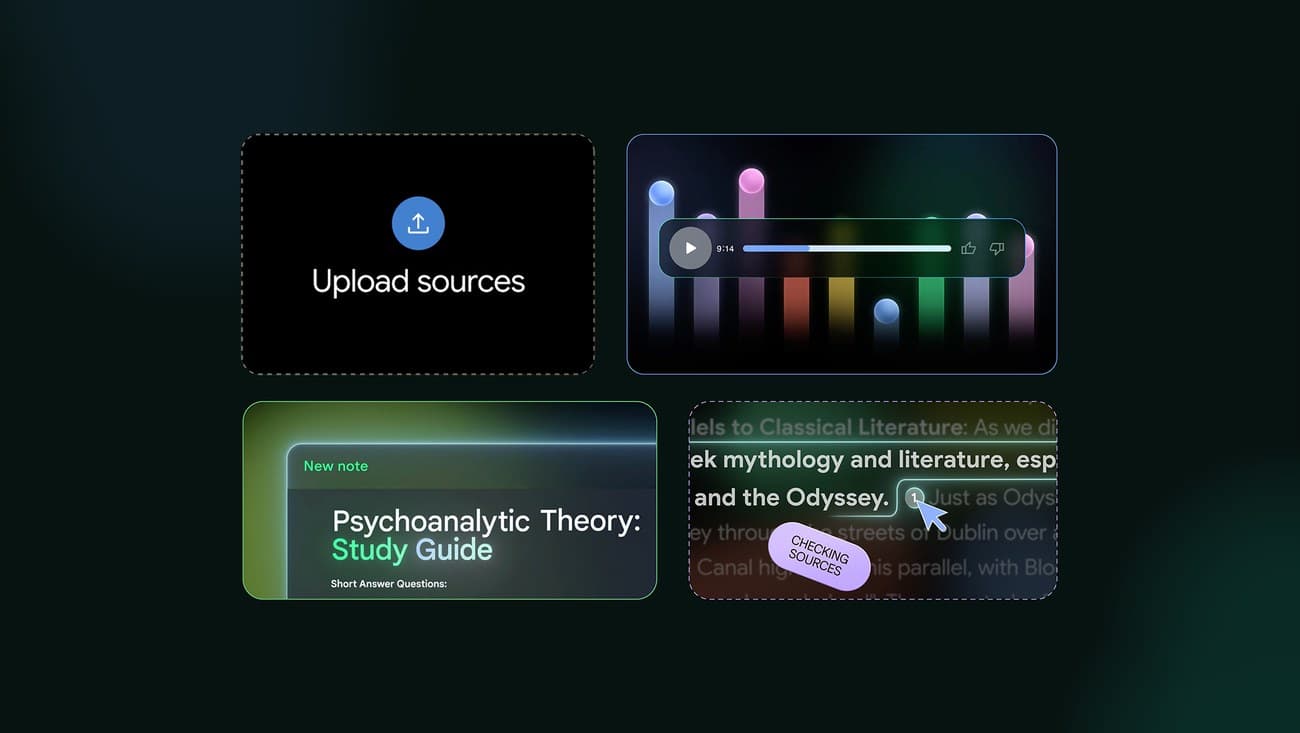
در پنجرهٔ بازشده Upload a source را انتخاب کنید و فایل/لینک/Docs/Slides یا منبع کشفشده را اضافه کنید.
در پنل Chat خلاصهٔ تولیدشده را ببینید و سؤال بپرسید (یا از پیشنهادها استفاده کنید).
در پنل Studio خروجی دلخواه را بسازید: مثلاً Audio Overview، Video Overview، Mind Map یا Report.
منبع بیشتر لازم بود: در پنل Sources روی + Add بزنید؛ برای حذف، منبع را از انتخاب خارج کنید.
NotebookLM چیست و به چه درد میخورد؟
طبق صفحهٔ Learn about Gemini Notebook، این ابزار برای پالایش و سازماندهی ایدههاست: منبع آپلود میکنید، با استدلال پیشرفتهٔ جمینای روی همان منابع چت میکنید، و محتوا را به قالبهای قابلفهم مثل راهنمای مطالعه، بریفینگ، Audio Overview، Mind Map و موارد مشابه تبدیل میکنید. پاسخها با citation درونخطی به منبع گره میخورند تا شفافیت و اعتماد بیشتر شود.
کاربردهای رایج: جمعکردن اسناد پراکندهٔ یک پروژه، آمادگی امتحان از جزوه و ویدیو، ساخت بریفینگ برای تیم، گوشدادن به خلاصهٔ صوتی در مسیر، و تبدیل منابع به اسلاید روایی (Video Overview). برای نقش سفارشی تکرارپذیر در خود اپ جمینای، راهنمای ساخت Gem در جمینای را ببینید؛ برای فضای دانش ثابت در کلود، آموزش Claude Projects مناسبتر است.
جدول مقایسه: Chat در برابر Studio و چت معمولی جمینای
موضوع | چت معمولی Gemini | NotebookLM — Chat | NotebookLM — Studio |
|---|---|---|---|
زمینه | گفتوگوی باز / آپلود موردی | منابع همان نوتبوک (+ تاریخچهٔ گفتگو طبق FAQ) | خروجی ساختیافته از منابع انتخابشده |
شروع | gemini.google.com | Create new notebook → Upload a source → Chat | همان نوتبوک → پنل Studio → کاشی خروجی |
استناد | متغیر | citation درونخطی به بخش مرتبط منبع | خروجیهای قابلاشتراک/دانلود؛ گزارش قابل Export به Docs/Sheets |
خروجی نمونه | متن/تصویر گفتگو | پاسخ، خلاصه، پیشنهاد سؤال | Audio/Video Overview، Mind Map، Report، Flashcards، Quiz، … |
مناسب برای | سؤال یکباره و اکتشاف باز | پرسوجوی دقیق روی اسناد پروژه | یادگیری چندرسانهای و تحویل به دیگران |
برای مسیر کاری مبتنی بر پروژه در ChatGPT هم راهنمای ChatGPT Work را ببینید.
پیشنیازها و دسترسی
حساب گوگل شخصی که خودتان مدیریت میکنید، یا حساب کار/مدرسه با فعالبودن سرویس توسط ادمین.
ورود الزامی است؛ سن را در Google Account تأیید کنید (محدودیتهای سن و محتوا برای زیر ۱۸ سال سختگیرانهتر است).
طبق Help، پشتیبانی از بیش از ۸۰ زبان و دسترسی مرورگر در کشورهای پشتیبانیشده.
اپ موبایل Gemini Notebook ممکن است در برخی قابلیتها محدودیت داشته باشد — برای مسیر کامل ساخت، نسخهٔ وب مرجع این آموزش است.
قدم ۱: ساخت نوتبوک جدید
در دستگاه خود NotebookLM / Gemini Notebook را باز کنید و Create new notebook را انتخاب کنید. هر نوتبوک مجموعهای از منابع برای یک پروژه یا موضوع مشخص است. نکتهٔ Help: نوتبوکها مستقلاند و مدل همزمان به چند نوتبوک دسترسی ندارد — برای موضوعات جدا، نوتبوک جدا بسازید.
پس از افزودن منبع، ممکن است بهصورت خودکار یک ایموجی به نوتبوک اختصاص داده شود؛ برای تغییر، در پنل Chat روی ایموجی فعلی بزنید و از جستجوی ایموجی یکی تازه انتخاب کنید.
قدم ۲: افزودن و مدیریت منابع (Sources)
در پنجرهٔ اولیه Upload a source را بزنید یا بعداً از پنل Sources با + Add منبع اضافه کنید. طبق معرفی رسمی میتوانید PDF، وبسایت، ویدیوی YouTube، فایل صوتی، Google Docs یا Google Slides آپلود/متصل کنید یا منابع تازه کشف کنید.
سقف هر منبع (FAQ): تا حدود ۵۰۰٬۰۰۰ کلمه یا تا ۲۰۰ مگابایت برای آپلود محلی؛ محدودیت صفحه اعلام نشده است.
PDF محافظتشده در برابر کپی، فایل خیلی بزرگ، یا عبور از سقف کلمه ممکن است import نشود.
با ۵ منبع یا بیشتر، امکان برچسبگذاری/دستهبندی خودکار منابع هست؛ میتوانید برچسب بسازید، تغییر نام دهید، حذف کنید یا منبع را جابهجا کنید.
منبع غیرفعال همچنان در سقف تعداد منبع شمرده میشود ولی در پاسخها ارجاع داده نمیشود (طبق Help افزودن منبع).
سقف تعداد منبع در هر نوتبوک و تعداد نوتبوکها وابسته به سطح دسترسی است؛ در زمان انتشار، جدول Upgrade برای دسترسی استاندارد حدود ۵۰ منبع در هر نوتبوک و حدود ۱۰۰ نوتبوک را نشان میدهد — اعداد را همیشه در FAQ/Upgrade رسمی همان روز چک کنید.
قدم ۳: چت با استناد (Chat)
پس از افزودن منبع، پنل Chat معمولاً خلاصهای از منابع تولید میکند. میتوانید سؤال بپرسید، دستور بدهید، یا از گزینههای پیشنهادی استفاده کنید. پاسخها روی منابع شما ground میشوند و citation درونخطی برای دقت و شفافیت نمایش داده میشود.
اگر منبع خیلی کوتاه باشد، ممکن است بهجای نقل قول جزئی، کل سند ارجاع شود (FAQ).
اگر پاسخ نیامد: پرچم ایمنی روی محتوای حساس، سؤال مبهم، یا نبودن اطلاعات در منابع — سؤال را دقیقتر کنید.
طبق FAQ دربارهٔ استفاده در پرامپت: منابع همیشه (کل مجموعه یا زیرمجموعهٔ انتخابی) استفاده میشوند؛ تاریخچهٔ گفتگو برای تولید پاسخ بهکار میرود؛ Notes فقط وقتی خودتان انتخاب کنید.
قدم ۴: Studio — Audio Overview، Video Overview، Mind Map و Reports
پنل Studio جایی است که خروجیهای مبتنی بر منبع ساخته میشوند. طبق Help ساخت نوتبوک میتوانید بسازید و ببینید:
Notes — یادداشتهای ذخیرهشده از گفتگو یا تولیدشده.
Audio Overviews — گفتوگوی صوتی دو میزبان هوش مصنوعی دربارهٔ منابع (قابل سفارشیسازی تمرکز).
Video Overviews — خلاصهٔ بصری/اسلاید روایی؛ قابل تنظیم روی موضوع، مخاطب و هدف یادگیری (معرفی وبلاگ گوگل، ژوئیه ۲۰۲۵).
Mind maps — نقشهٔ ذهنی از مفاهیم منابع.
Reports — خودتان بسازید یا از قالبهایی مثل FAQ، study guide، briefing document یا نوع پیشنهادی هوش مصنوعی انتخاب کنید؛ از منوی سهنقطه میتوان Export به Docs کرد و اگر جدول داده باشد Export به Sheets.
Data Tables، Flashcards / Quizzes، Slide Decks، Infographics — بسته به دسترسی و منطقه.
پس از ارتقای Studio میتوانید چند خروجی از یک نوع در همان نوتبوک نگه دارید و مثلاً همزمان به Audio گوش دهید و Mind Map را باز کنید. گاهی هنگام افزودن اولین منابع، یک گزارش/فلشکارت/اینفوگرافیک/اسلاید/صوت یا ویدیو بهصورت خودکار ساخته میشود؛ طبق Help این تولید اولیه معمولاً روی سقف روزانه حساب نمیشود.
اشتراکگذاری خصوصی و عمومی
از دکمهٔ Share میتوانید با ایمیل دسترسی Viewer یا Editor بدهید، لینک کپی کنید، یا (در صورت پشتیبانی) نوتبوک را عمومی کنید. نکات Help:
حساب Gmail شخصی: اشتراک خصوصی تا حدود ۵۰ نفر؛ اشتراک با Google Groups ممکن نیست.
Viewer فقطخواندنی؛ Editor میتواند منبع و note اضافه/حذف کند و دوباره Share کند.
Chat View لینک متمرکز روی چت است ولی دسترسی زیرساختی به محتوا را کاملاً قطع نمیکند — احتیاط کنید.
برای artifactهای عمومی (مثل Audio Overview)، مخاطب ممکن است بدون ورود هم لینک artifact را ببیند؛ برای خود نوتبوک عمومی معمولاً ورود گوگل لازم است.
کپی نوتبوک: مالک یا نوتبوکهایی که اجازهٔ کپی دارند میتوانند Copy → Create کنند؛ تاریخچهٔ Chat و Notes کپی نمیشوند، ولی Studio و Sources کپی میشوند.
محدودیتها و سهمیه (طبق FAQ رسمی در زمان انتشار)
اعداد زیر از صفحات FAQ و Upgrade Gemini Notebook در زمان نگارش این مطلب است و ممکن است تغییر کند — قبل از برنامهریزی سنگین، جدول رسمی را بازبینی کنید:
هر منبع: تا ۵۰۰٬۰۰۰ کلمه یا تا ۲۰۰ مگابایت آپلود محلی.
دسترسی استاندارد (جدول Upgrade): حدود ۱۰۰ نوتبوک، ۵۰ منبع در هر نوتبوک، حدود ۵۰ چت در روز، حدود ۳ Audio Overview و ۳ Video Overview در روز، حدود ۱۰ مورد در روز برای Reports / Flashcards / Quizzes / Mind Maps.
سهمیهٔ روزانه تقریباً پس از ۲۴ ساعت ریست میشود؛ اشتراکگذاری سقف منبع همکار را عوض نمیکند.
پلنهای بالاتر (More / Higher / Expanded / Highest Access یا نشان Pro/Plus/Expanded/Ultra کنار پروفایل) سقف را بالا میبرند.
حریم خصوصی و داده
طبق صفحهٔ Learn about Gemini Notebook: دادههای شما محافظت میشود و برای آموزش Gemini Notebook استفاده نمیشود مگر اینکه بازخورد (feedback) بدهید. اگر بازخورد بفرستید، ممکن است کل بافت تعامل (سؤال، آپلود، پاسخ) بررسی شود. برای جلوگیری از تقلب، سوءاستفاده و مشکلات فنی ممکن است داده پردازش شود.
کاربران Google Workspace یا Workspace for Education: طبق همان صفحه، آپلودها، پرسشها و پاسخها توسط بازبین انسانی مرور نمیشوند و برای آموزش مدلهای هوش مصنوعی استفاده نمیشوند. FAQ همچنین میگوید داده توسط Gemini Notebook بهاشتراک گذاشته نمیشود. همیشه برای پزشکی، حقوقی و مالی به متخصص مراجعه کنید — خروجیها جایگزین مشاورهٔ حرفهای نیستند.
نکات کاربردی برای شروع بهتر
یک نوتبوک «همهچیز» برای دانش عمومی روزمره و نوتبوکهای جدا برای هر پروژه بسازید (پیشنهاد تیم محصول در وبلاگ Tips).
با سؤالهای پیشنهادی شروع کنید، بعد سؤال را باریکتر کنید.
برای یادگیری شنیداری Audio Overview بسازید؛ برای مفهوم تصویری/داده Video Overview را امتحان کنید و در Customize تمرکز را مشخص کنید.
نکات مهم چت را به Note ذخیره کنید یا در پایان از مدل بخواهید نکات کلیدی گفتگو را در یک note جمع کند.
برای اعلان اتمام artifact در وب: Settings → Notifications → Web notifications را روشن کنید.
اشتباهات رایج
انتظار پاسخ از دانش عمومی وقتی موضوع در منابع نیست — NotebookLM عمدتاً روی منابع شما کار میکند.
ریختن همهٔ پروژهها در یک نوتبوک شلوغ — جداسازی موضوعی بازیابی را بهتر میکند.
نادیدهگرفتن سقف روزانه Audio/Video وقتی چند خروجی پشتسرهم میسازید.
اشتراک عمومی بدون بررسی حق نشر منابع؛ کتابهای Play Books محدودیتهای جدا برای گیرنده دارند.
اتکا به Audio/Video Overview بهعنوان منبع جامع و بیطرف — وبلاگ گوگل تأکید میکند اینها بازتاب منابع شما هستند نه مرور عینی موضوع.
سؤالات پرتکرار
تفاوت نام NotebookLM و Gemini Notebook چیست؟
محصول عموماً با برند NotebookLM شناخته میشود؛ در Help و برخی UIهای گوگل برچسب Gemini Notebook دیده میشود. همان محصول پژوهشی مبتنی بر منبع است — در این مطلب هر دو را یکسان گرفتیم و مسیر UI را از Help آوردیم.
از کجا شروع کنم اگر هیچ سندی ندارم؟
یک نوتبوک بسازید، چند PDF یا لینک مرتبط با یک موضوع مشخص آپلود کنید، خلاصهٔ Chat را بخوانید، دو سه سؤال پیشنهادی بپرسید، بعد یک Audio Overview بگیرید تا حس خروجی Studio را ببینید.
آیا منابع من برای آموزش مدل استفاده میشود؟
طبق Help برای حسابهای مشمول همان اطلاعیه: داده برای آموزش Gemini Notebook استفاده نمیشود مگر بازخورد بدهید. حسابهای Workspace/Education طبق متن رسمی جداگانه برای آموزش مدل استفاده/بازبینی انسانی نمیشوند. جزئیات را در صفحهٔ Learn about و Privacy Policy همان روز بخوانید.
سقف منبع و حجم فایل چقدر است؟
طبق FAQ: تا ۵۰۰٬۰۰۰ کلمه در هر منبع یا تا ۲۰۰ مگابایت برای آپلود محلی. تعداد منبع در نوتبوک و سهمیههای روزانه به سطح دسترسی بستگی دارد (مثلاً حدود ۵۰ منبع در دسترسی استاندارد) — جدول Upgrade را مبنا بگیرید.
Chat و Studio را همزمان چطور استفاده کنم؟
از Chat برای پرسش دقیق با citation استفاده کنید؛ از Studio برای خروجیهای قابلاشتراک و چندرسانهای. در Studio جدید میتوانید چند خروجی همنوع نگه دارید و مثلاً هنگام پخش Audio، Mind Map را هم باز بگذارید.
میتوانم نوتبوک را با همکارم Share کنم؟
بله؛ Share با نقش Viewer یا Editor و افزودن ایمیل، یا لینک. سقف تعداد گیرنده و قابلیت Group به نوع حساب بستگی دارد. برای کپی کامل توسط دیگران گزینهٔ Allow copies را در Share بررسی کنید.
اگر سؤال من پاسخ داده نشد چه کنم؟
سؤال را مشخصتر کنید، زیرمجموعهٔ منابع مرتبط را انتخاب کنید، یا منبع حاوی پاسخ را اضافه کنید. محتوای حساس ممکن است safety flag بخورد حتی در زمینهٔ تاریخی.
آیا جایگزین Gem جمینای یا Claude Project است؟
خیر؛ Gem نقش سفارشی در جمینای است، Claude Project فضای دانش/دستورالعمل در کلود است، NotebookLM روی «پوشهٔ منابع + Chat با استناد + Studio» تمرکز دارد. بسته به ابزار روزمرهتان میتوانید هر سه را برای کار متفاوت نگه دارید.
جمعبندی و قدم بعدی
NotebookLM را برای یک موضوع واقعی باز کنید، با Create new notebook شروع کنید، حداقل یک منبع مطمئن با Upload a source بگذارید، در Chat دو سؤال با citation بپرسید، بعد در Studio یک Audio یا Video Overview و در صورت نیاز Mind Map یا Report بسازید. سقفها و متن حریم خصوصی را از FAQ رسمی همان روز مرور کنید. اگر نقش ثابت در خود جمینای میخواهید به آموزش Gem سر بزنید؛ اگر فضای پروژه در کلود میخواهید راهنمای Claude Projects را دنبال کنید.