فهرست مطالب
اگر ایمیل و تقویمتان روی iCloud اپل است، از امروز میتوانید آنها را به ChatGPT وصل کنید و مثلاً بپرسید «این هفته چه جلسههایی دارم؟» یا «ایمیلهای مهم امروز را خلاصه کن». برای این کار دو افزونهٔ تازه به نام iCloud Mail و iCloud Calendar را از مسیر Settings → Plugins نصب میکنید و با یک «رمز مخصوص برنامه» که از حساب اپل میگیرید، وصلشان میکنید. نیازی نیست رمز اصلی Apple Account را به کسی بدهید.
OpenAI این امکان را سهشنبه ۵ آبان ۱۴۰۵ (۲۷ اکتبر ۲۰۲۶) در یادداشتهای انتشار ChatGPT اعلام کرد. طبق همین اعلام، این دو افزونه برای همهٔ پلنهای ChatGPT، حتی نسخهٔ رایگان، روی وب، برنامهٔ دسکتاپ و iOS عرضه میشوند. در این آموزش قدمبهقدم میبینید رمز مخصوص را کجا بسازید، هر کدام از دو افزونه را چطور وصل کنید، چه چیزهایی میشود از ChatGPT خواست و اگر پشیمان شدید، دسترسی را چطور کامل قطع کنید.
پاسخ کوتاه: iCloud را چطور به ChatGPT وصل کنیم؟
در سایت account.apple.com وارد حساب اپل شوید، به بخش Sign-In and Security بروید، App-Specific Passwords را بزنید و یک رمز تازه بسازید.
در ChatGPT مسیر Settings → Plugins را باز کنید و iCloud Mail را پیدا کنید.
روی Install plugin و بعد Connect بزنید.
در فرم اتصال، آدرس ایمیل iCloud (با پسوند @icloud.com، @me.com یا @mac.com) و همان رمز مخصوص را وارد کنید.
برای تقویم همین کار را با افزونهٔ iCloud Calendar تکرار کنید؛ این بار ایمیل اصلی Apple Account را بنویسید.
در یک گفتوگوی تازه، افزونه را با @ صدا بزنید یا از منوی + انتخابش کنید و درخواستتان را بنویسید.
نکتهٔ مهم: ایمیل و تقویم دو اتصال جدا هستند. وصل کردن یکی، دیگری را خودبهخود وصل نمیکند.
این قابلیت دقیقاً چه کاری میکند؟
بهطور خلاصه، ChatGPT بعد از اتصال میتواند صندوق ایمیل و تقویم iCloud شما را ببیند و برایتان کار کند. طبق اعلام OpenAI، با این دو افزونه میتوانید ایمیلها را پیدا کنید، از ایمیلهای عقبمانده خلاصه بگیرید، برنامهٔ روزتان را ببینید و رویدادهای تقویم را بهروز کنید.
هر دو افزونه یک امکان جانبی هم دارند: میتوانند در مخاطبان شما جستوجو کنند، ولی فقط در حد خواندن. یعنی ChatGPT میتواند ایمیل یا شمارهٔ کسی را از مخاطبانتان پیدا کند، اما مخاطبی را تغییر نمیدهد. افزونهٔ جداگانه برای Contacts و Reminders (یادآورها) فعلاً در این عرضه نیست.
«افزونه» در ChatGPT یعنی چه؟
افزونه (Plugin) بستهای است که یک سرویس بیرونی را به ChatGPT وصل میکند تا بتواند اطلاعات آن سرویس را بخواند یا کاری در آن انجام دهد. ChatGPT پیشتر افزونههایی برای Gmail، تقویم گوگل و Outlook داشت؛ حالا نوبت کاربران اپل رسیده است. اگر دربارهٔ اینکه افزونهها با GPTهای سفارشی چه فرقی دارند کنجکاوید، آموزش انتقال GPT سفارشی به افزونه را بخوانید.
«رمز مخصوص برنامه» چیست و چرا لازم است؟
اپل اجازه نمیدهد برنامههای شرکتهای دیگر با رمز اصلی حساب شما وارد iCloud شوند. بهجایش امکانی دارد به نام App-Specific Password؛ یعنی رمزی جداگانه که فقط برای یک برنامهٔ مشخص میسازید. اگر روزی آن برنامه را نخواستید، همان یک رمز را باطل میکنید و رمز اصلیتان دستنخورده میماند. به گفتهٔ اپل، این رمزها برای این ساخته شدهاند که برنامهٔ دیگر نتواند رمز اصلی Apple Account شما را ذخیره یا جمعآوری کند.
پیش از شروع چه چیزهایی لازم است؟
حساب ChatGPT: هر پلنی کار میکند. اگر در فضای کاری شرکت (Business یا Enterprise) هستید، ممکن است مدیر فضای کاری باید این افزونهها را فعال کند.
وب، دسکتاپ یا آیفون: OpenAI عرضه را برای وب، برنامهٔ دسکتاپ و iOS اعلام کرده و در این اعلام اسمی از اندروید نیامده است.
تأیید دومرحلهای (Two-Factor Authentication) روی حساب اپل: اپل میگوید بدون آن نمیتوانید رمز مخصوص برنامه بسازید.
آدرس ایمیل iCloud: برای افزونهٔ ایمیل، آدرسی با پسوند @icloud.com، @me.com یا @mac.com لازم دارید.
عرضه تدریجی است؛ اگر افزونهها را هنوز در فهرست نمیبینید، ممکن است چند روز طول بکشد تا به حساب شما برسند.
مورد | iCloud Mail | iCloud Calendar |
|---|---|---|
ایمیلی که در فرم وارد میکنید | آدرس ایمیل iCloud (@icloud.com، @me.com یا @mac.com) | ایمیل اصلی Apple Account (ممکن است با آدرس iCloud فرق داشته باشد) |
رمز | رمز مخصوص برنامه از account.apple.com | رمز مخصوص برنامه از account.apple.com |
کارهای اصلی | پیدا کردن ایمیل، خلاصهٔ صندوق ورودی | دیدن برنامهٔ روز، بهروز کردن رویدادها |
جستوجوی مخاطبان | دارد (فقط خواندن) | دارد (فقط خواندن) |
اتصال | جداگانه | جداگانه |
قدم اول: ساخت رمز مخصوص برنامه در حساب اپل
این مراحل را طبق راهنمای رسمی اپل انجام دهید. بهتر است روی کامپیوتر یا مرورگر گوشی باشید.
به سایت account.apple.com بروید و با Apple Account وارد شوید.
در بخش Sign-In and Security گزینهٔ App-Specific Passwords را انتخاب کنید.
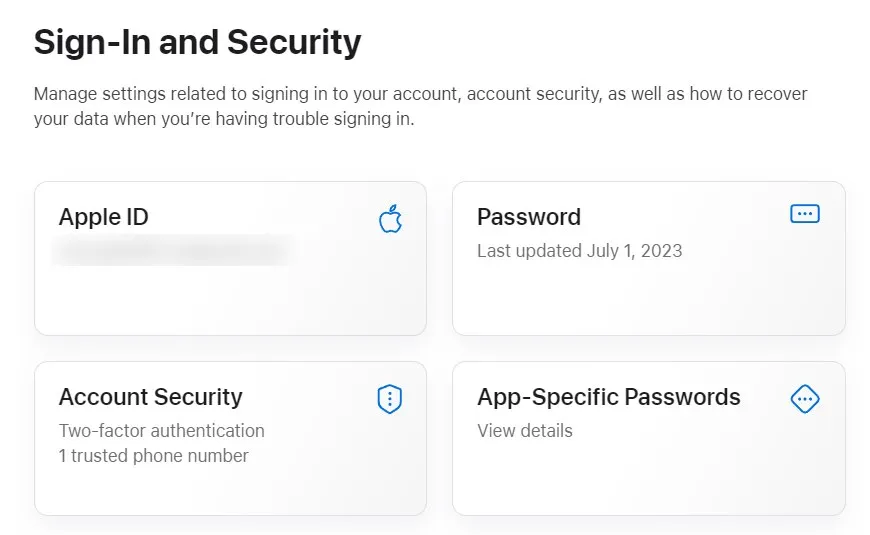
قدم ۲: در صفحهٔ Sign-In and Security روی کارت App-Specific Passwords بزنید. (نشانی ایمیل حساب در تصویر محو شده است.) منبع تصویر: Android Police
روی Generate an app-specific password بزنید و مراحلی را که روی صفحه میآید دنبال کنید. اگر برای رمز اسم خواست، چیزی مثل ChatGPT بنویسید تا بعداً بدانید این رمز مال کجاست.
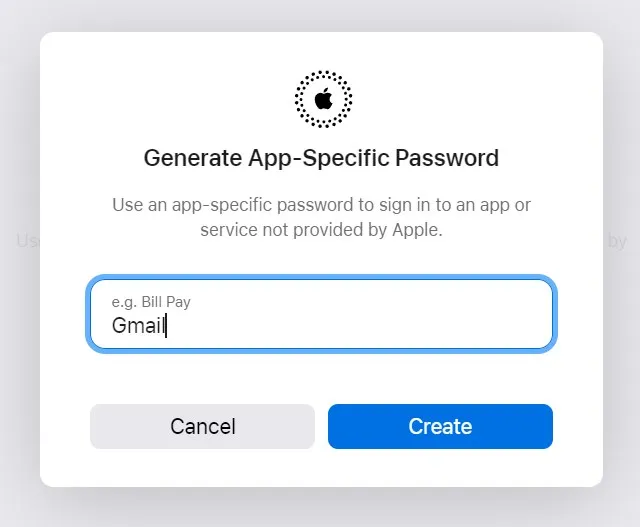
قدم ۳: برای رمز تازه یک اسم بنویسید (در این تصویر Gmail؛ شما بنویسید ChatGPT) و Create را بزنید. منبع تصویر: Android Police
رمزی را که اپل نشان میدهد کپی کنید و فعلاً جایی امن نگهش دارید.
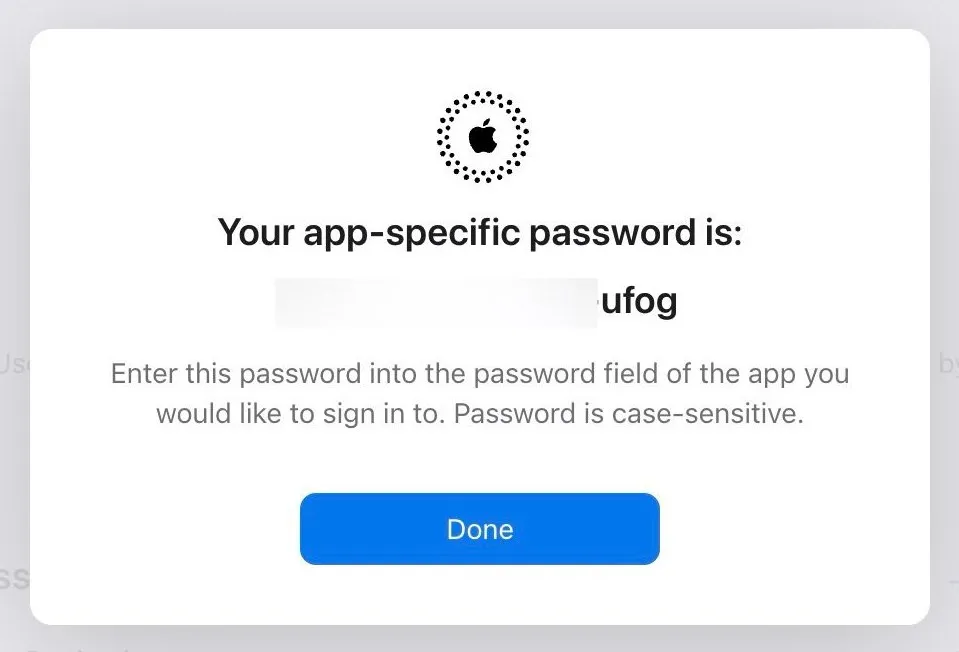
قدم ۴: اپل رمز ساختهشده را فقط همین یک بار نشان میدهد؛ پیش از زدن Done آن را کپی کنید. منبع تصویر: Android Police
یک رمز یا دو رمز؟
OpenAI در راهنمایش فقط میگوید هر دو افزونه با رمز مخصوص اپل وصل میشوند و اجباری برای ساخت دو رمز جدا نگذاشته است. اما ساخت دو رمز جدا (مثلاً ChatGPT Mail و ChatGPT Calendar) یک مزیت دارد: اگر بعداً خواستید فقط دسترسی ایمیل را ببندید، همان یکی را باطل میکنید و تقویم کار میکند. اپل اجازه میدهد همزمان تا ۲۵ رمز فعال داشته باشید.
هشدار OpenAI را جدی بگیرید: نه رمز اصلی اپل را در فرم اتصال بنویسید و نه هیچ رمزی را داخل متن گفتوگو با ChatGPT بچسبانید. رمز فقط در فرم اتصال افزونه وارد میشود.
قدم دوم: نصب و اتصال iCloud Mail
در ChatGPT تنظیمات (Settings) را باز کنید و به بخش Plugins بروید. راه دیگر این است که از نوار کناری وارد Plugins شوید و در فهرست افزونهها بگردید.
iCloud Mail را پیدا و انتخاب کنید و توضیح و دسترسیهایش را ببینید.
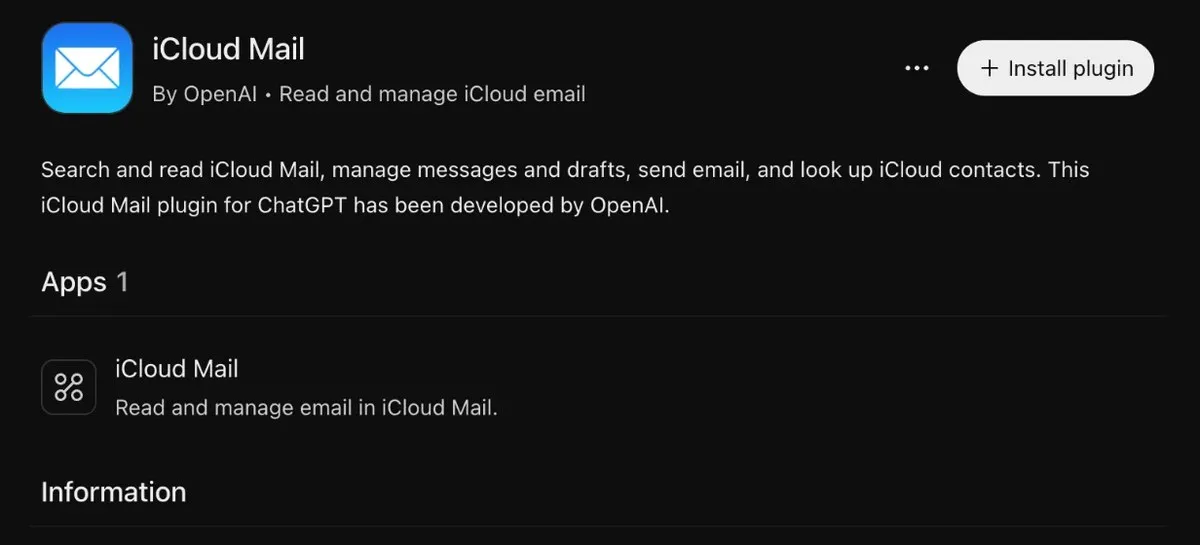
قدم ۲: صفحهٔ افزونهٔ iCloud Mail در ChatGPT؛ توضیح دسترسیها و دکمهٔ Install plugin همینجاست. منبع تصویر: Pinto Notes
روی Install plugin بزنید. این کار ممکن است خودش فرم اتصال را باز کند.
اگر فرم باز نشد، Connect را بزنید.
در فرم، آدرس ایمیل iCloud و رمز مخصوصی را که ساختید وارد کنید و اتصال را تأیید کنید.
اگر برنامهٔ ChatGPT روی گوشیتان خیلی قدیمی باشد، ممکن است بهجای Plugins عبارت Apps را ببینید. برنامه را بهروز کنید تا مسیرها با این آموزش یکی شود.
قدم سوم: اتصال جداگانهٔ iCloud Calendar
همان مسیر را دوباره بروید، این بار برای تقویم:
Settings → Plugins را باز کنید و iCloud Calendar را انتخاب کنید.
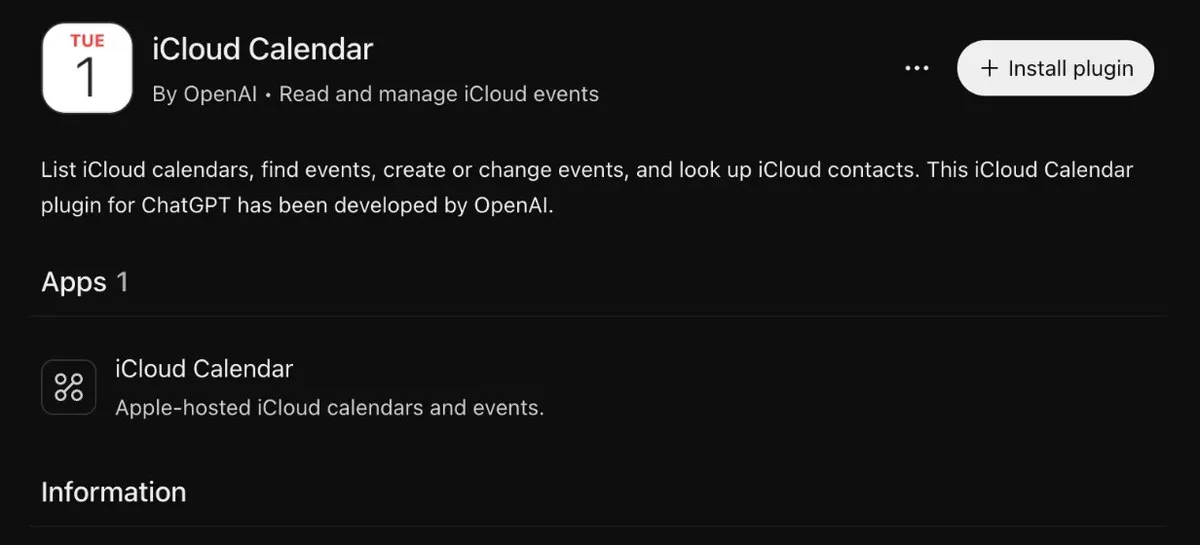
قدم ۱: صفحهٔ افزونهٔ iCloud Calendar که جدا از iCloud Mail نصب و وصل میشود. منبع تصویر: Pinto Notes
Install plugin و در صورت نیاز Connect را بزنید.
در فرم، این بار ایمیل اصلی Apple Account را بنویسید، یعنی همان ایمیلی که با آن وارد account.apple.com میشوید، و رمز مخصوص را وارد کنید.
رایجترین اشتباه همینجاست: خیلیها حساب اپلشان را سالها پیش با یک ایمیل جیمیل یا یاهو ساختهاند و آدرس @icloud.com را بعداً گرفتهاند. در این حالت، افزونهٔ ایمیل آدرس iCloud را میخواهد و افزونهٔ تقویم ایمیل اصلی حساب را. اگر جابهجا بنویسید، اتصال برقرار نمیشود.
قدم چهارم: استفاده از ایمیل و تقویم در گفتوگو
بعد از اتصال، کافی است در گفتوگو چیزی را که میخواهید بنویسید. برای اینکه مطمئن شوید ChatGPT سراغ iCloud میرود، افزونه را با @ صدا بزنید (مثلاً بنویسید @iCloud Mail) یا روی دکمهٔ + در کادر پیام بزنید و افزونه را از فهرست انتخاب کنید. طبق راهنمای OpenAI، ChatGPT گاهی خودش هم وقتی درخواستتان مربوط باشد، از افزونههای نصبشده استفاده میکند.
چند نمونه درخواست برای ایمیل
«ایمیلهایی را که از دیروز تا حالا آمده خلاصه کن و بگو کدامها جواب لازم دارند.»
«ایمیلی را که هفتهٔ پیش دربارهٔ قرارداد اجاره گرفتم پیدا کن.»
«آخرین ایمیل مدرسهٔ بچهها دربارهٔ چه بود؟»
چند نمونه درخواست برای تقویم
«فردا چه برنامههایی دارم؟»
«این هفته کدام روز بعدازظهر خالیام؟»
«جلسهٔ پنجشنبه با دندانپزشک را یک ساعت عقب بینداز.»
درخواستهای فارسی را هم میتوانید امتحان کنید، ولی اگر اسم جلسهها یا ایمیلهایتان انگلیسی است، بهتر است در درخواست همان کلمههای انگلیسی را بیاورید تا جستوجو دقیقتر شود. اگر نتیجه ناقص بود، راهنمای OpenAI توصیه میکند بازهٔ تاریخ تقویم را کوتاهتر کنید یا اسم یا ایمیل مخاطب را دقیقتر بنویسید.
اگر میخواهید خلاصهٔ ایمیلها هر روز صبح خودکار برایتان آماده شود، میتوانید آن را بهشکل کار زمانبندیشده از ChatGPT بخواهید؛ طرز ساختش را در آموزش کارهای زمانبندیشده در ChatGPT گفتهایم.
ChatGPT کی از شما اجازه میگیرد؟
خواندن ایمیل یک چیز است و جابهجا کردن یک جلسه چیز دیگر. ChatGPT برای افزونهها تنظیمی به نام App permissions دارد که مشخص میکند پیش از خواندن اطلاعات یا انجام یک کار، از شما بپرسد یا نه. گزینههایی که OpenAI نام برده اینهاست:
Always ask: همیشه بپرسد.
Allow read actions: برای خواندن نپرسد، ولی برای تغییر بپرسد.
Allow low-risk actions: کارهای کمخطر را بدون پرسیدن انجام دهد.
Allow all actions: همهچیز را بدون تأیید دوباره انجام دهد؛ خود OpenAI میگوید این گزینه ریسک بیشتری دارد.
توصیهٔ ما برای شروع این است که روی Always ask یا Allow read actions بمانید تا هر تغییر در تقویم، پیش از انجام، جلوی چشمتان بیاید. اگر یک تغییر یا ارسال نتیجهٔ نامشخصی داشت، OpenAI میگوید پیش از تکرار درخواست، خود ایمیل یا رویداد را در حساب اپل بررسی کنید تا کار دوبار انجام نشود.
حریم خصوصی: پیش از اتصال اینها را بدانید
استفاده برای آموزش مدل: طبق راهنمای OpenAI، در پلنهای Free، Go، Plus و Pro اگر تنظیم Improve the model for everyone روشن باشد، اطلاعاتی که از افزونهها خوانده میشود ممکن است برای آموزش مدلها استفاده شود. اگر نمیخواهید، این تنظیم را در بخش کنترل دادهها خاموش کنید. در پلنهای Business، Enterprise و Edu این کار بهطور پیشفرض انجام نمیشود.
حافظهٔ ChatGPT: اگر Memory روشن باشد، ChatGPT ممکن است چیزهای مرتبطی را که از ایمیل یا تقویم دیده به خاطر بسپارد. برای مدیریت آن، آموزش حافظهٔ ChatGPT را ببینید.
دسترسی محدود به همان حساب: ChatGPT فقط به چیزهایی دسترسی دارد که حساب وصلشده اجازهاش را دارد؛ افزونه دسترسی تازهای به آن اضافه نمیکند.
قطع اتصال و باطل کردن رمز
این بخش را جا نیندازید، چون قطع کردن در ChatGPT بهتنهایی کافی نیست.
در ChatGPT به Settings → Plugins بروید و iCloud Mail یا iCloud Calendar را انتخاب کنید.
اگر بخش Connected accounts را میبینید، منوی سهنقطه (•••) کنار حساب را باز کنید؛ در غیر این صورت از بخش Connection یا منوی سهنقطهٔ خود افزونه استفاده کنید.
Disconnect را بزنید.
حالا به account.apple.com بروید، در Sign-In and Security گزینهٔ App-Specific Passwords را باز کنید و کنار رمزی که برای ChatGPT ساخته بودید، دکمهٔ حذف را بزنید.
OpenAI صریحاً میگوید قطع اتصال در ChatGPT رمز را در اپل باطل نمیکند؛ این کار را باید خودتان در حساب اپل انجام دهید. اگر یک رمز را برای چند برنامه به کار برده باشید، با حذفش همهٔ آن برنامهها قطع میشوند. قطع اتصال هم گفتوگوهای قبلی یا چیزهای ذخیرهشده در حافظه را خودبهخود پاک نمیکند.
مشکلات رایج و راهحل
مشکل | دلیل احتمالی | چه کنید |
|---|---|---|
افزونه را در فهرست نمیبینم | عرضه هنوز به حساب شما نرسیده، برنامه قدیمی است یا مدیر فضای کاری آن را بسته است | برنامه را بهروز کنید، چند روز بعد دوباره سر بزنید یا از مدیر فضای کاری بپرسید |
ایمیل در فرم iCloud Mail پذیرفته نمیشود | بهجای آدرس iCloud، ایمیل اصلی حساب را نوشتهاید | آدرس @icloud.com، @me.com یا @mac.com را وارد کنید |
رمز رد میشود | رمز اصلی اپل را زدهاید، یا رمز مخصوص باطل شده است | یک رمز مخصوص تازه بسازید و دوباره وصل کنید |
بعد از عوض کردن رمز اپل، اتصال قطع شد | اپل با تغییر رمز اصلی، همهٔ رمزهای مخصوص را خودکار باطل میکند | رمز مخصوص جدید بسازید و هر دو افزونه را جداگانه دوباره وصل کنید |
پیام «موقتاً در دسترس نیست» | خطای سرویس؛ لزوماً به رمز ربطی ندارد | کمی بعد دوباره امتحان کنید و اگر ادامه داشت به پشتیبانی خبر دهید |
جستوجو چیزی پیدا نمیکند | بازهٔ تاریخ زیاد است یا حساب اشتباه وصل شده | بازه را کوتاه کنید، اسم دقیقتری بدهید و حساب وصلشده را بررسی کنید |
جمعبندی
برای کاربران آیفون و مک که ایمیل و تقویمشان روی iCloud است، این افزونهها یعنی دیگر لازم نیست برای خلاصه گرفتن از ایمیلها یا پیدا کردن یک وقت خالی، بین چند برنامه جابهجا شوند. راهاندازیاش کمتر از ده دقیقه طول میکشد: یک رمز مخصوص در حساب اپل، دو اتصال جدا در ChatGPT، و حواستان باشد کدام ایمیل را در کدام فرم مینویسید. فقط پیش از سپردن کارهای تغییردهنده، تنظیم اجازهها و گزینهٔ آموزش مدل را یک بار نگاه کنید. اگر میخواهید بدانید ChatGPT اصلاً چطور به سرویسهای بیرونی وصل میشود، آموزش MCP نقطهٔ شروع خوبی است.
سؤالهای پرتکرار
برای استفاده از iCloud در ChatGPT باید پول بدهم؟
نه. طبق اعلام OpenAI، افزونههای iCloud Mail و iCloud Calendar برای همهٔ پلنهای ChatGPT عرضه میشوند. البته ممکن است استفاده از افزونهها جزو سقف استفادهٔ پلن شما حساب شود.
روی گوشی اندروید هم کار میکند؟
OpenAI عرضه را برای وب، برنامهٔ دسکتاپ و iOS اعلام کرده و اسمی از اندروید نبرده است. کاربر اندروید فعلاً میتواند از نسخهٔ وب ChatGPT در مرورگر استفاده کند.
آیا ChatGPT رمز اصلی حساب اپل مرا میبیند؟
نباید ببیند. اتصال فقط با رمز مخصوص برنامه انجام میشود و OpenAI صریحاً گفته رمز اصلی اپل را وارد نکنید و هیچ رمزی را در گفتوگو نچسبانید.
میتوانم فقط تقویم را وصل کنم و ایمیل را نه؟
بله. این دو، افزونهها و اتصالهای جدا هستند. فقط iCloud Calendar را نصب و وصل کنید؛ ایمیل شما در دسترس ChatGPT قرار نمیگیرد.
یادآورها و مخاطبان را هم میشود وصل کرد؟
افزونهٔ مستقل برای Reminders و Contacts در این عرضه نیست. فقط هر دو افزونه میتوانند در مخاطبان شما جستوجو کنند، آن هم بدون امکان تغییر.
رمز اپلم را عوض کردم و اتصال کار نمیکند. چه کنم؟
اپل با تغییر یا بازنشانی رمز اصلی، همهٔ رمزهای مخصوص را باطل میکند. یک رمز مخصوص تازه بسازید و ایمیل و تقویم را هر کدام جداگانه دوباره وصل کنید؛ وصل کردن دوبارهٔ یکی، دیگری را درست نمیکند.
اگر Disconnect بزنم، همهچیز پاک میشود؟
نه کاملاً. Disconnect دسترسی بعدی ChatGPT را قطع میکند، اما رمز را در اپل باطل نمیکند و گفتوگوهای قبلی یا حافظهٔ ChatGPT را هم پاک نمیکند. آنها را جداگانه مدیریت کنید.
منابع
ChatGPT release notes — مرکز راهنمای OpenAI، بخش iCloud Mail and Calendar plugins in ChatGPT، ۲۷ اکتبر ۲۰۲۶
Connecting and managing app accounts in ChatGPT — مرکز راهنمای OpenAI (مراحل اتصال، اتصال دوباره و قطع iCloud)
Connected apps in ChatGPT — مرکز راهنمای OpenAI (دسترسپذیری، اجازهها، حریم خصوصی و آموزش مدل)
Plugins in ChatGPT — مرکز راهنمای OpenAI (پیدا کردن، نصب و استفاده از افزونهها)
Troubleshooting plugins and apps in ChatGPT — مرکز راهنمای OpenAI (خطاهای اتصال iCloud)
Sign in to apps with your Apple Account using app-specific passwords — پشتیبانی رسمی اپل (ساخت و باطل کردن رمز مخصوص برنامه)


