فهرست مطالب
Artifacts در Claude یعنی خروجیهایی که کلود جدا از حباب چت میسازد و کنار گفتوگو باز میکند: سند، اسلاید، طراحی، داشبورد یا یک ابزار کوچک تعاملی. میتوانید ویرایش کنید، دوباره برگردید و در نهایت با لینک به اشتراک بگذارید. طبق Help رسمی Anthropic، ساخت Artifact روی پلنهای Free، Pro، Max، Team و Enterprise ممکن است؛ ولی قبل از هر چیز باید Code execution and file creation را در Settings → Capabilities (یا برای تیمها در Organization settings → Capabilities) روشن کنید.
این راهنما قدمبهقدم از Help Center و Claude Academy است؛ مسیرهای منو را از همان منابع رسمی میگوییم و جایی که رابط کاربری بین تجربهٔ قدیمی چت و تجربهٔ جدید Share فرق دارد، صریح مینویسیم. اگر دنبال فضای کاری با فایل و دستور ثابت هستید، آن آموزش Project در کلود است — Artifacts چیز دیگری است.
Artifacts دقیقاً چیست؟ (به زبان ساده)
Anthropic میگوید Artifact هر چیزی است که کلود برای شما میسازد و «میخواهید جلوی کسی بگذارید»: طراحی، ارائه، سند، داشبورد یا ابزار کوچک تعاملی. معمولاً وقتی محتوا خودش کامل است (تقریباً بیش از ۱۵ خط)، قابل ویرایش و استفادهٔ دوباره است، و بدون خواندن کل چت معنا دارد، کلود آن را بهصورت Artifact باز میکند.
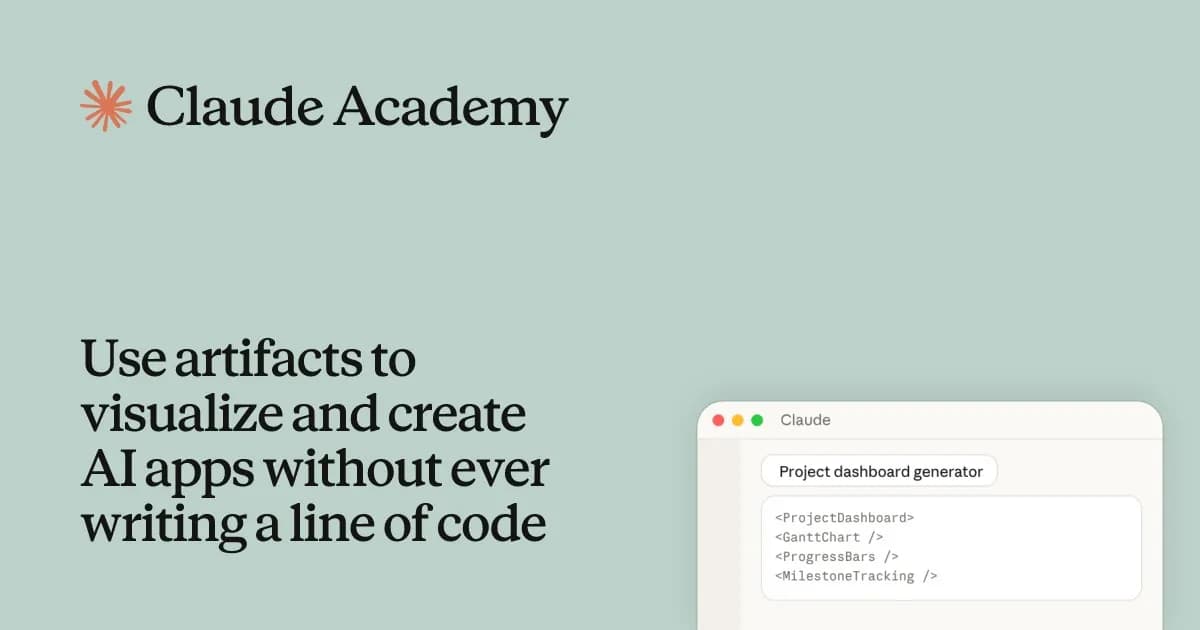
مثالهای رایج از Claude Academy: پروتوتایپ محصول، دستیار کوچک برای سؤالهای تکراری، بازی آموزشی، داشبورد پیگیری کار. لازم نیست کدنویس باشید؛ کافی است مشکل را توصیف کنید و بعد با پیامهای بعدی جزئیات را درست کنید.
پیشنیاز: Capabilities را روشن کنید
طبق Help: بدون فعال بودن Code execution and file creation دیگر Artifact پشتیبانی نمیشود.
Free / Pro / Max: روی نام یا حروف اول خود در گوشهٔ پایین چپ کلیک کنید → Settings → Capabilities → گزینهٔ Code execution and file creation را روشن کنید.
Team / Enterprise: مالک سازمان در Organization settings → Capabilities اول Cloud code execution and file creation را روشن میکند؛ بعد در Organization settings → Artifacts میتواند Artifacts را برای سازمان فعال کند.
اگر این سوییچ خاموش باشد، مسیر ساخت و اشتراک را جلو نروید؛ اول همین را درست کنید.
کجا Artifact بسازیم و کجا پیدایش کنیم؟
وب و Claude Desktop: ساخت، ویرایش، اشتراک و شروع از قالب.
موبایل (iOS/Android): میتوانید Artifact بخواهید و در تب Artifacts ببینید؛ برای شروع از قالب یا تغییر تنظیمات اشتراک از وب یا دسکتاپ استفاده کنید.
Claude Code / Cowork: خروجی جلسه یا سند/طراحی جداگانه؛ جزئیات در اسناد مخصوص همان محصول است — تمرکز این راهنما روی Claude وب/دسکتاپ است.
همهٔ ساختههایتان در بخش Artifacts سایدبار Claude ذخیره میشود تا از هر گفتوگو برگردید. نکتهٔ Academy: خود تب Artifacts روی پلنهای free/pro/max دیده میشود و فعلاً روی موبایل نیست؛ در Team/Enterprise مالک سازمان فعالسازی را کنترل میکند.
قدمبهقدم: اولین Artifact را بسازید
بهترین روش طبق Claude Academy این است که اول مشکل را بگویید، بعد بخواهید بسازد:
به Artifacts در سایدبار بروید (یا همان چت عادی را باز کنید). شروع از Artifacts به کلود سیگنال میدهد که هدف ساخت است.
مشکل را با زبان روزمره بنویسید؛ مثلاً: «میخواهم یک اپ کوچک برای پیگیری اولویتهای هفتگی تیمم داشته باشم.»
بگذارید کلود چند سؤال بپرسد (سن مخاطب، چه چیزی باید دیده شود، و غیره).
صریح بگویید بسازد: «Can you create this for me?» یا «همین را الان بساز.»
نسخهٔ اول را مثل پیشنویس ببینید و با پیام بعدی جزئیات را عوض کنید.
راه دیگر روی پلنهای پولی: در باکس پیام Output را بزنید و قالب Docs / Slides / Design را انتخاب کنید، یا همان قالب را از تب Artifacts بردارید. این قالبها در بتا هستند؛ روی Pro/Max/Team معمولاً روشناند و روی Enterprise تا وقتی Owner روشن نکند خاموشاند.
ویرایش، خروجی گرفتن و رفع خطا
از کلود بخواهید Artifact را عوض کند («دکمهها بزرگتر»، «تایمر اضافه کن»).
روی قالبها مستقیم روی بوم/صفحه ویرایش کنید؛ در سند میتوانید متن را هایلایت کنید و Edit with Claude بزنید.
برای دیدن نسخهٔ دیگر، پیام قبلی را Edit کنید تا شاخهٔ جدید چت با Artifact جدا ساخته شود.
اگر خطا آمد، نزدیک پیام خطا دنبال Try fixing with Claude (یا Fix with Claude) بگردید.
خروجی قالبها: Docs به Word/PDF/Markdown/Google Docs؛ Slides به PowerPoint/PDF؛ Design به zip/PDF/PowerPoint/HTML یا ابزار دیگر — از دکمهٔ Export.
جدول مقایسه: Artifact در برابر چت معمولی و Project
موضوع | چت معمولی | Claude Artifacts | Claude Projects |
|---|---|---|---|
خروجی اصلی | متن داخل حباب چت | پنل جدا: سند/اپ/اسلاید/طراحی | چتهای داخل یک فضای کاری با knowledge |
هدف | سؤال و جواب سریع | چیزی که بخواهید نشان دهید یا به اشتراک بگذارید | کار تکراری با فایل و دستور ثابت |
اشتراک | معمولاً کل گفتوگو | لینک Artifact با Share یا Publish | اشتراک پروژه (Team/Enterprise) |
پیشنیاز ویژه | — | Code execution and file creation | ساخت Project از Projects |
اگر میخواهید فایل و دستورالعمل ثابت برای یک موضوع داشته باشید، آموزش Project در کلود را ببینید. برای Gemهای جمینای هم آموزش Gemini Gems و برای پروژههای چتجیپیتی آموزش ChatGPT Projects را داریم.
اشتراکگذاری: Share در برابر Publish قدیمی
Artifacts اول خصوصی شماست؛ تا وقتی اشتراک نگذارید کسی نمیبیند. Help دو مسیر را جدا میکند:
تجربهٔ جدید: دکمهٔ Share
Artifact را باز کنید و Share را بزنید.
روی Team/Enterprise افراد سازمان را اضافه کنید و سطح دسترسی بدهید.
زیر Who has access مشخص کنید چه کسی باز کند؛ لینک را کپی کنید.
در این مسیر، تقریباً همه برای باز کردن به حساب Claude نیاز دارند — حتی اگر لینک را داشته باشند. سطوح دسترسی رایج: Can view، Commenter، Can edit (بسته به نوع Artifact).
Legacy: Publish از چت قبلی
Artifactsی که در چت قبل از ۱۶ سپتامبر ۲۰۲۶ ساخته شدهاند legacy هستند: هنوز کار میکنند و قابل Publish/Share هستند، ولی Artifact جدید legacy ساخته نمیشود. روی Free/Pro/Max در تجربهٔ قبلی چت، دکمهٔ Publish لینک عمومی میسازد؛ بیننده بدون حساب میتواند استفادهٔ پایه کند و برای قابلیتهای AI-powered باید وارد شود. Unpublish دسترسی را قطع میکند و دادههای ذخیرهشدهٔ آن Artifact را برای همیشه پاک میکند؛ بعداً همان را دوباره Publish نمیتوانید.
Team/Enterprise: بهطور پیشفرض داخل سازمان میمانند؛ Owner میتواند External sharing را در Organization settings → Artifacts روشن کند. جزئیات یکپارچهسازی Docs/Slides/Cowork را در مطلب Docs و Slides کلود جدا خواندهاید؛ اینجا تمرکز روی خود Artifacts است.
Artifactsی که از Claude سؤال میپرسند
میتوانید Artifact بسازید که هنگام استفاده از Claude صدا بزند (چتبات کوچک، بازی، مربی). API key لازم نیست و برای شما هزینهای بابت مصرف دیگران ثبت نمیشود؛ مصرف روی سقف پلن خودِ بیننده حساب میشود. Artifactهای جدید بار اول برای استفاده از Claude اجازه میگیرند.
اتصال اپها و ذخیرهسازی داده
روی Pro، Max، Team و Enterprise (وب و دسکتاپ) Artifact میتواند به اپهای متصل Claude (مثل تقویم یا اسلک، بسته به اتصال شما) وصل شود و بین نشستها داده نگه دارد. سقف ذخیرهسازی حدود ۲۰ مگابایت متن برای هر Artifact است؛ تصویر/فایل باینری در این فضای داخلی پذیرفته نمیشود. داده یا شخصی است یا اشتراکی — قبل از وارد کردن اطلاعات حساس، نوع ذخیره را چک کنید. هر کاربر اپهای خودش را وصل میکند، حتی روی Artifact مشترک.
تفاوت پلنها در یک نگاه
قابلیت | Free | Pro / Max | Team / Enterprise |
|---|---|---|---|
ساخت Artifact در چت | بله | بله | بله (با تنظیمات سازمان) |
قالب Design / Slides / Docs | خیر (طبق جدول Help) | بتا؛ معمولاً روشن | Team معمولاً روشن؛ Enterprise تا Owner روشن نکند خاموش |
اتصال اپ و ذخیره داده | خیر (طبق جدول Help) | بله | بله (Owner میتواند کانکتورها را محدود کند) |
اشتراک | Share/Publish طبق تجربهٔ UI | Share یا Publish قدیمی | داخل سازمان پیشفرض؛ External sharing با Owner |
اعداد قیمت اشتراک را اینجا نمیآوریم؛ جدول فقط از تفاوت قابلیتهای اعلامشده در Help است و با بهروزرسانی Anthropic ممکن است جابهجا شود.
نکتههای کاربردی قبل از اشتراک
نسخهٔ اول را عمداً خراب کنید: فیلد خالی، عدد اعشاری، متن خیلی بلند — بعد به کلود بگویید چه شد.
اگر Artifact عدد یا توصیه میدهد، یک مثال را خودتان با دست حساب کنید و مقایسه کنید.
فقط Artifact افراد مورد اعتماد را باز کنید؛ مثل فایل ناشناس رفتار کنید.
قبل از Share، پیوستها و دادههای حساس چت را چک کنید (مخصوصاً در اشتراک legacy از چت).
جمعبندی
Claude Artifacts راه رسمی Anthropic برای ساخت خروجی قابلنمایش و قابلاشتراک کنار چت است. اول Code execution and file creation را روشن کنید، از سایدبار Artifacts یا چت بسازید، با پیامهای بعدی بهبود کنید، و با Share (یا Publish برای legacy) لینک بدهید. با Project فرق دارد؛ اگر فضای کاری پایدار میخواهید همان Projects را بخوانید. مسیرها را از Help و Academy بگیرید و اگر برچسب دکمه در حساب شما کمی فرق داشت، همان متن انگلیسی Help را ملاک بدانید.
سؤالهای پرتکرار
Artifacts روی پلن رایگان هست؟
بله؛ طبق Help ساخت Artifact در چت روی Free هم هست. قالبهای Design/Slides/Docs و اتصال اپ/ذخیره داده برای پلنهای پولی اعلام شدهاند.
چرا Artifact ساخته نمیشود؟
اول Settings → Capabilities را باز کنید و Code execution and file creation را روشن کنید. بدون آن Anthropic دیگر Artifact را پشتیبانی نمیکند.
فرق Artifacts با Projects چیست؟
Artifact خروجی قابلنمایش/اشتراک کنار یک چت است؛ Project فضای کاری با knowledge و دستور ثابت برای چند چت. هر دو را میتوانید جدا استفاده کنید.
بیننده باید حساب Claude داشته باشد؟
در مسیر Share جدید معمولاً بله. استثنای اصلی: Artifactهای legacy منتشرشده از چت روی Free/Pro/Max که برای استفادهٔ پایه بدون حساب باز میشوند.
تب Artifacts را در موبایل نمیبینم؛ طبیعیه؟
طبق Claude Academy تب Artifacts برای شروع ساخت روی موبایل نیست؛ روی وب یا Desktop قالب بسازید و در موبایل بیشتر مشاهده کنید.
Unpublish چه کاری میکند؟
دسترسی لینک Publish قدیمی را قطع میکند، دادهٔ ذخیرهشده را پاک میکند و همان Artifact را دوباره Publish نمیتوانید؛ برای اشتراک بعدی باید Artifact تازه بسازید.
مصرف Artifact هوشمصنوعیدار گردن کیست؟
طبق Help هزینهٔ مصرف روی سقف پلن خودِ بیننده است، نه سازنده؛ API key هم لازم نیست.
Team چطور بیرون سازمان Share کند؟
Owner باید External sharing را در Organization settings → Artifacts روشن کند؛ وگرنه گزینهٔ Anyone with the link خاکستری میماند.
منابع
Claude Help — What are artifacts and how do I use them? (Anthropic Help Center)
Claude Help — Share artifacts (Anthropic Help Center)
Claude Academy — Use artifacts to visualize and create AI apps (Anthropic)
Artifacts admin guide for Team and Enterprise (Anthropic Help Center)