فهرست مطالب
اپل روز ۲۶ اکتبر ۲۰۲۶ (۴ آبان ۱۴۰۵) نسخهٔ iOS 27.2 را برای همهٔ آیفونهای سازگار منتشر کرد؛ یعنی آیفون ۱۱ و مدلهای بعدی، بهعلاوهٔ آیفون SE نسل دوم و سوم. برای نصبش کافی است به Settings، بعد General و بعد Software Update بروید. مهمترین تغییرهای این نسخه چهار مورد است: سیری هوشمند (Siri AI) گفتوگوهای قبلی را به یاد میآورد، تنظیم تازهای به اسم Excluded Apps دارد که با آن تعیین میکنید سیری به کدام برنامهها دسترسی نداشته باشد، برنامهٔ پیامها (Messages) دکمههای پیشنهادی یکضربهای پیدا کرده و در برنامهٔ Apple TV روی آیفون هم حالا میشود برای هر نفر پروفایل جدا ساخت.
در این آموزش قدمبهقدم میگوییم هر کدام از این قابلیتها را از کجا پیدا کنید، چه کاری انجام میدهد و چه محدودیتی دارد. مسیرها بر اساس یادداشت رسمی انتشار اپل و صفحههای پشتیبانی آن نوشته شدهاند و با تصویرهای واقعی از آیفونی که iOS 27.2 رویش نصب است مقایسه شدهاند. هر جا چیزی را اپل رسماً اعلام نکرده و فقط رسانهها گزارش دادهاند، این را جدا گفتهایم.
خلاصهٔ کوتاه: در iOS 27.2 چه چیزهایی عوض شد؟
حافظهٔ گفتوگو در سیری: Siri AI حالا میتواند چیزهایی را که قبلاً به شما گفته به یاد بیاورد؛ مثلاً رستورانی که هفتهٔ پیش پیشنهاد داده بود.
منبعهای بیشتر برای سیری: عکسهایی که در پیامها برایتان فرستادهاند، مهمانهای رویدادهای تقویم، پیامهای صوتی تلفن (Voicemail) و نتیجههای بهتر از تاریخچه و فهرست مطالعهٔ سافاری.
Excluded Apps: فهرستی که برنامههای داخلش از دسترس سیری، جستوجو (Search) و پیشنهادها بیرون میمانند.
پیشنهادهای پیامها: دکمههای کوچکی زیر پیامها که با یک ضربه، مثلاً یک قرار شام را به تقویم یا یک کار را به یادآورها اضافه میکنند.
پروفایل در Apple TV: هر عضو خانواده، از جمله کودکان، پروفایل و پیشنهادهای جدا دارد.
آلبومهای اشتراکی: ویرایش توضیح عکسها و نظرها، جلوگیری از افزودن عکس تکراری و یادآوری پیش از منقضی شدن آلبوم.
امنیت: به گزارش MacRumors، این نسخه بیش از ۱۶۰ آسیبپذیری امنیتی را برطرف میکند و به گفتهٔ همین سایت، هیچکدام پیش از وصله مورد سوءاستفادهٔ فعال نبودهاند.
iOS 27.2 چیست و چرا بعد از iOS 27.0.1 آمد؟
iOS 27.2 اولین بهروزرسانی بزرگ iOS 27 است. iOS 27 خودش ۱۴ سپتامبر ۲۰۲۶ منتشر شد و نسخهٔ تازهٔ سیری با نام Siri AI را آورد. Siri AI نسخهٔ هوشمندتر سیری است که میتواند از محتوای پیامها، ایمیلها و عکسهای خودتان جواب بسازد و کارهایی را داخل برنامهها انجام دهد.
اگر دنبال iOS 27.1 گشتید و پیدایش نکردید، چیزی را از دست ندادهاید. اپل نسخهٔ 27.1 را فقط برای گوشی تاشوی آیفون دو (iPhone Duo) منتشر کرد و بقیهٔ آیفونها مستقیم از 27.0.1 به 27.2 میرسند. از این نسخه به بعد، همهٔ آیفونها دوباره روی یک شمارهٔ نسخه هستند.
کدام آیفونها iOS 27.2 را میگیرند؟
طبق صفحهٔ پشتیبانی اپل، iOS 27.2 روی این مدلها نصب میشود: سری آیفون ۱۱ تا ۱۷ (همهٔ مدلها، از جمله 16e و 17e)، آیفون SE نسل دوم و سوم، آیفون Air، آیفون ۱۸ پرو و ۱۸ پرو مکس، و آیفون دو.
اما همهٔ قابلیتها روی همهٔ این گوشیها کار نمیکند. قابلیتهای تازهٔ سیری فقط برای Siri AI هستند و Siri AI این شرطها را دارد:
گوشی: آیفون ۱۵ پرو و ۱۵ پرو مکس، همهٔ مدلهای آیفون ۱۶ و جدیدتر، آیفون Air و آیفون دو.
زبان: زبان گوشی و زبان سیری باید یکی و پشتیبانیشده باشد. صفحهٔ «How to get Siri AI» اپل که ۲۲ اکتبر بهروز شده، فعلاً فقط انگلیسی را نام میبرد، اما یادداشت انتشار iOS 27.2 میگوید فرانسوی، ژاپنی، کرهای، پرتغالی و اسپانیایی هم اضافه شدهاند. فارسی در هیچکدام از این فهرستها نیست.
منطقه: منطقهٔ حساب اپل (Apple Account) باید جزو منطقههای مجاز باشد. Siri AI روی آیفون در اتحادیهٔ اروپا و برای حسابهایی که منطقهشان چین اصلی است در دسترس نیست.
قابلیتهایی مثل پروفایل Apple TV و تغییرهای آلبوم اشتراکی در یادداشت اپل جزو بخش Siri AI نیامدهاند و به آن وابسته نیستند. خود تنظیم Excluded Apps هم به گزارش How To Simply حتی با سیری خاموش در دسترس است.
آموزش نصب iOS 27.2 روی آیفون
پیش از نصب، از گوشی نسخهٔ پشتیبان (Backup) بگیرید و آن را به شارژر و وایفای وصل کنید. اپل همین دو کار را در راهنمای رسمی بهروزرسانی توصیه میکند.
برنامهٔ Settings (تنظیمات) را باز کنید و به General (عمومی) بروید.
روی Software Update (بهروزرسانی نرمافزار) بزنید. اگر iOS 27.2 آمده باشد، دکمهٔ Update Now یا Download and Install را میبینید. آن را بزنید و رمز گوشی را وارد کنید. بعد از نصب، همین صفحه مینویسد iOS is up to date و نسخهٔ 27.2 را نشان میدهد.
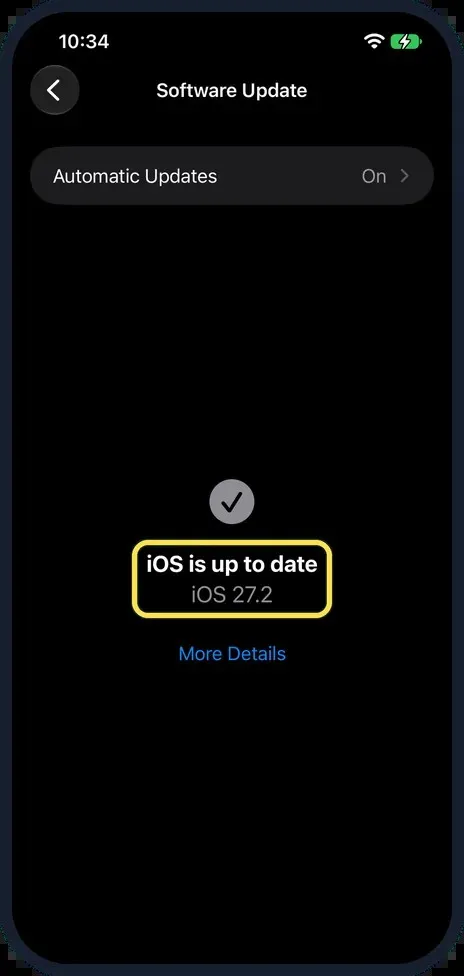
صفحهٔ Software Update بعد از نصب iOS 27.2. منبع تصویر: How To Simply
برای اطمینان، به General و بعد About بروید و روی iOS Version بزنید. باید iOS 27.2 را ببینید و زیرش خلاصهٔ تغییرها را که اپل نوشته است.
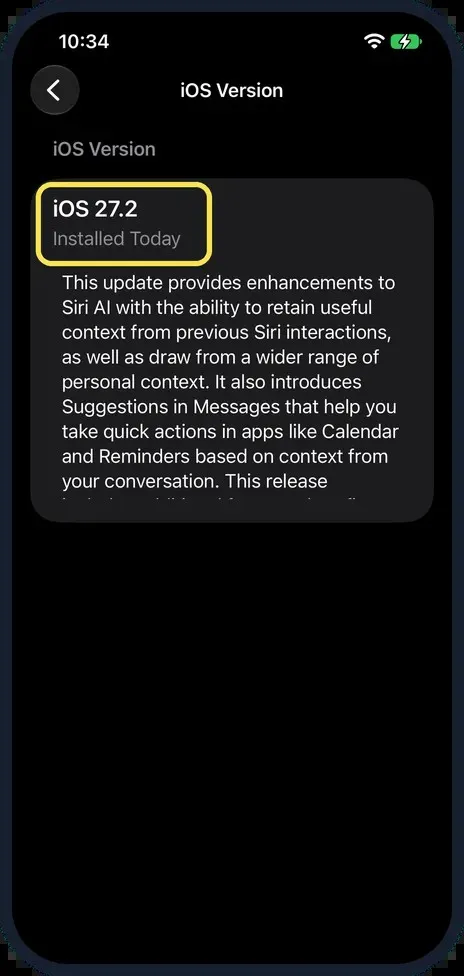
مسیر General › About › iOS Version و خلاصهٔ تغییرهای 27.2. منبع تصویر: How To Simply
بعد از نصب، تنظیم بهروزرسانی خودکار را چک کنید
سایت آموزشی How To Simply که iOS 27.2 را روی آیفون 17e نصب کرده، گزارش داده است که گزینهٔ Automatic Updates روی گوشیاش قبل از بهروزرسانی روی Download Only (فقط دانلود) بود و بعد از نصب، بدون دست زدن آنها، روی On رفت. این را اپل اعلام نکرده و ممکن است روی همهٔ گوشیها رخ ندهد. اگر میخواهید خودتان زمان نصب را انتخاب کنید، از مسیر General، بعد Software Update و بعد Automatic Updates آن را دوباره تنظیم کنید.
آموزش Excluded Apps: جلوی دسترسی سیری به یک برنامه را بگیرید
Excluded Apps دقیقاً چه کاری میکند؟
Excluded Apps یعنی «برنامههای مستثنا». هر برنامهای که در این فهرست بگذارید، از دسترس سیری، جستوجوی سیستم (Search) و پیشنهادهای سیستم بیرون میماند. مثلاً اگر نمیخواهید سیری محتوای یک برنامهٔ یادداشت شخصی یا یک پیامرسان را بخواند و در جوابهایش از آن استفاده کند، آن را اینجا اضافه کنید.
این تنظیم پیشتر هم به شکل دیگری وجود داشت. به گفتهٔ MacRumors، در نسخههای قبل باید برای هر برنامه جداگانه وارد بخش App Access میشدید و دسترسی را میبستید. حالا همه در یک فهرست جمع شدهاند. طبق تصویرهای How To Simply، ردیف Excluded Apps درست جای دو ردیف قدیمی App Access و App Clips در صفحهٔ سیری نشسته است. یک نکتهٔ خوب هم دارد: این تنظیم حتی وقتی سیری خاموش است در دسترس است.
هزینهٔ این حریم خصوصی هم روشن است: برنامهای که مستثنا شده، دیگر در جوابها و کارهای سیری حضور ندارد. مثلاً BGR توضیح میدهد که ممکن است دیگر نتوانید با فرمان صوتی در آن برنامه پیام بنویسید یا دربارهٔ صفحهٔ بازِ آن از سیری سؤال کنید.
افزودن برنامه به فهرست Excluded Apps
Settings را باز کنید و روی Siri بزنید. این ردیف در فهرست تنظیمات، زیر Search و بالای StandBy است.
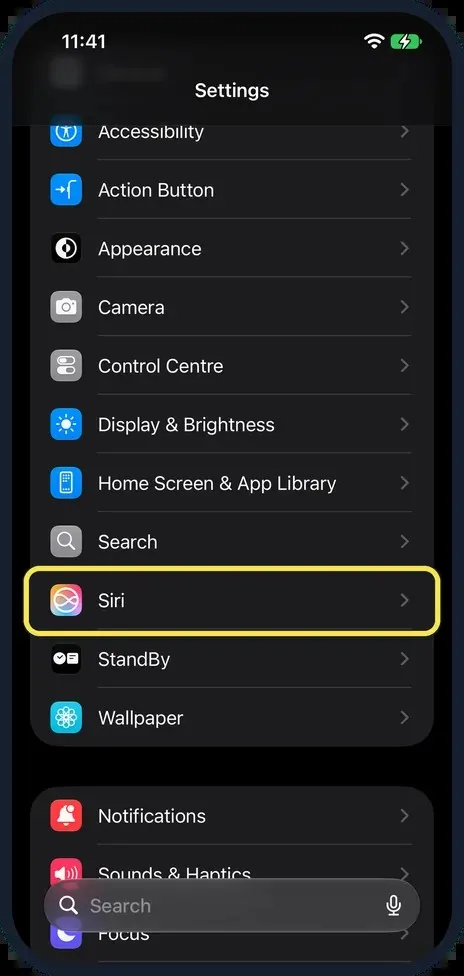
قدم ۱: ردیف Siri در فهرست تنظیمات. منبع تصویر: How To Simply
صفحهٔ سیری را تا پایین بکشید و روی Excluded Apps بزنید. این ردیف بالای Suggestions قرار دارد.
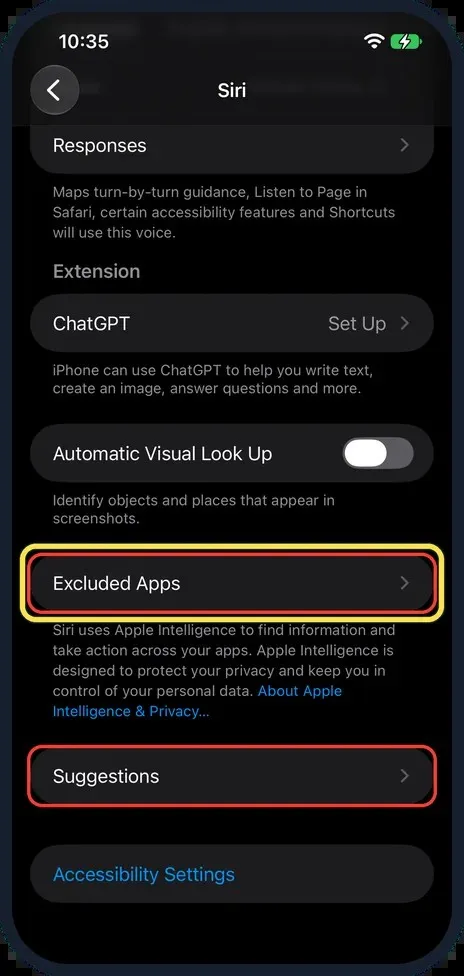
قدم ۲: Excluded Apps نزدیک پایین صفحهٔ سیری، بالای Suggestions. منبع تصویر: How To Simply
روی Add Apps (افزودن برنامه) بزنید. بالای صفحه نوشته است که برنامههای این فهرست از سیری، جستوجو و پیشنهادها کنار گذاشته میشوند.
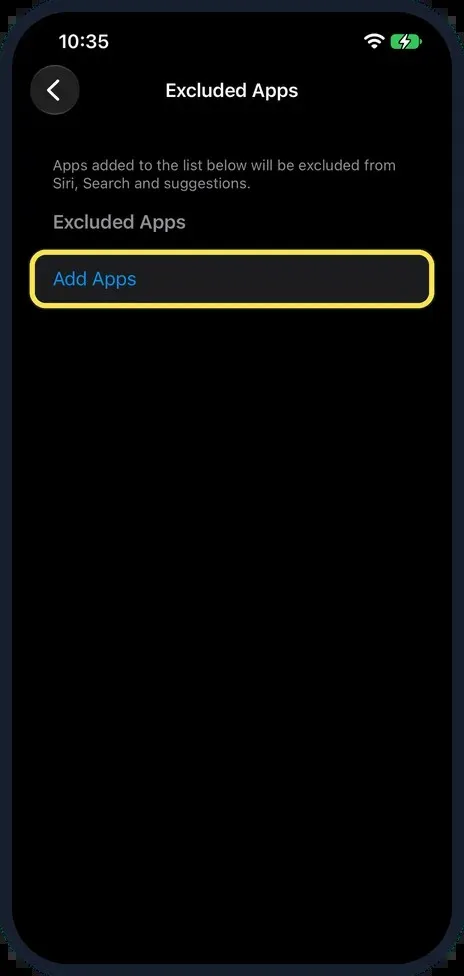
قدم ۳: دکمهٔ Add Apps در صفحهٔ Excluded Apps. منبع تصویر: How To Simply
در فهرست الفبایی برنامهها، دایرهٔ کنار برنامهٔ موردنظر را تیک بزنید. میتوانید چند برنامه را با هم انتخاب کنید.
تیک آبی گوشهٔ بالا سمت راست را بزنید تا فهرست ذخیره شود. تا وقتی هیچ برنامهای انتخاب نکردهاید، این تیک خاکستری است.
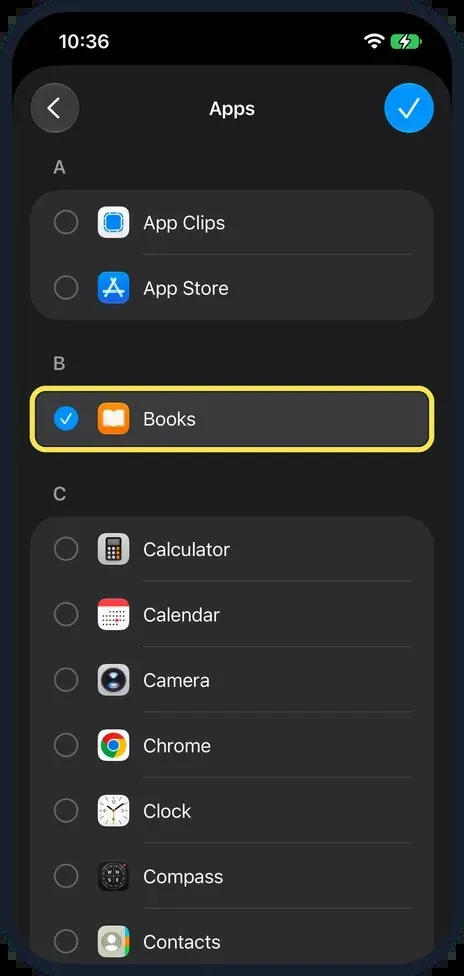
قدم ۵: بعد از تیک زدن برنامه، تیک بالای صفحه آبی میشود. منبع تصویر: How To Simply
برداشتن برنامه از فهرست
اگر پشیمان شدید و خواستید سیری دوباره به برنامه دسترسی داشته باشد، طبق توضیح BGR اینطور عمل کنید:
به همان صفحهٔ Settings، بعد Siri و بعد Excluded Apps بروید.
روی Edit در بالای صفحه بزنید.
دایرهٔ قرمز کنار برنامه را بزنید و بعد Delete را انتخاب کنید.
با زدن تیک بالای صفحه، تغییر را ذخیره کنید.
حافظهٔ گفتوگو و منبعهای تازهٔ Siri AI
سیری حالا چه چیزهایی را به یاد میآورد؟
تا پیش از iOS 27.2، هر گفتوگوی تازه با سیری تقریباً از صفر شروع میشد. حالا طبق یادداشت اپل، Siri AI میتواند «زمینهٔ مفید» گفتوگوهای قبلی را نگه دارد. نتیجهاش این است که میتوانید چیزی مثل این بپرسید: «اون رستورانهایی که هفتهٔ پیش پیشنهاد دادی کدومها بودن؟» و سیری بدون اینکه دوباره همه چیز را توضیح دهید جواب میدهد.
این حافظه با برنامهٔ مخصوص سیری (Siri app) که از iOS 27 آمده هم ارتباط دارد. اپل میگوید این برنامه تاریخچهٔ گفتوگوها را از طریق iCloud بین آیفون، آیپد، مک، اپل واچ و ویژن پرو همگام میکند. یعنی گفتوگویی را که روی آیفون شروع کردهاید، روی مک ادامه میدهید.
منبعهای تازهای که سیری از آنها جواب میسازد
عکسهای پیوست در پیامها: مثلاً «عکسی که سارا از بلیت قطار فرستاد کجاست؟»
مهمانهای رویدادهای تقویم: مثلاً «چه کسانی در جلسهٔ فردا هستند؟»
پیامهای صوتی تلفن (Voicemail): مثلاً «دکتر در پیام صوتیاش چه ساعتی گفت؟»
تاریخچه و فهرست مطالعهٔ سافاری (Reading List): اپل میگوید نتیجهها از این دو منبع بهتر شدهاند.
این نمونهها را ما برای روشن شدن موضوع نوشتهایم؛ اپل فقط نوع منبعها را اعلام کرده است. چون Siri AI فعلاً فارسی را پشتیبانی نمیکند، این سؤالها را باید به یکی از زبانهای پشتیبانیشده بپرسید. اگر نمیخواهید سیری سراغ دادههای یک برنامهٔ خاص برود، همان Excluded Apps که بالاتر گفتیم راهحل است.
انتخاب و کپی فقط بخشی از جواب سیری
قبلاً اگر جواب سیری را میخواستید، معمولاً باید کل متن را کپی میکردید. در iOS 27.2 میتوانید فقط تکهای از جواب را انتخاب و کپی کنید؛ مثلاً فقط یک آدرس یا یک شماره تلفن. اپل اسم این را «انتخاب دقیق متن» (Granular text selection) گذاشته است.
هنوز Siri AI ندارید؟
روشن کردن Siri AI از مسیر Settings، بعد Siri و بعد Try Siri AI (Beta) انجام میشود. با این کار در صف انتظار قرار میگیرید و وقتی نوبتتان رسید، Siri AI خودش دانلود میشود. جزئیات و شرطها را در آموزش فعالسازی Siri AI توضیح دادهایم.
آموزش پیشنهادهای پیامها (Suggestions in Messages)
پیشنهادهای پیامها دکمههای کوچکی هستند که برنامهٔ Messages بر اساس متن گفتوگو زیر پیام نشان میدهد. مثلاً اگر کسی به انگلیسی برای قرار شام پنجشنبه ساعت ۸ پیام بدهد، ممکن است دکمهٔ افزودن به تقویم ظاهر شود و اگر شمارهٔ رهگیری یک بسته فرستاده شود، دکمهٔ پیگیری بسته. اپل این قابلیت را تابستان در نسخهٔ آزمایشی iOS 27 امتحان کرده بود، ولی پیش از انتشار عمومی کنارش گذاشت و حالا در 27.2 برگشته است. به گزارش iThinkDifferent، اپل این قابلیت را فعلاً برای زبان انگلیسی اعلام کرده است.
استفاده از پیشنهادها
یک گفتوگو را در Messages باز کنید. اگر پیامی به قرار، کار یا بسته مربوط باشد، دکمهٔ پیشنهادی (مثل Add to Reminders یا Add to Notes) زیر همان پیام دیده میشود.

دکمههای پیشنهادی زیر پیام. این تصویر از دورهٔ آزمایشی iOS 27 است. منبع تصویر: 9to5Mac
دکمه را بزنید. برنامهٔ مربوط باز میشود و جزئیات از روی پیام پر شده است. فقط بررسی و تأیید کنید.
روشن و خاموش کردن هر نوع پیشنهاد
اگر یکی از پیشنهادها زیادی ظاهر میشود، لازم نیست کل قابلیت را خاموش کنید:
به Settings بروید، بعد Apps و بعد Messages.
روی Suggested Actions (کارهای پیشنهادی) بزنید.
هر کدام از این پنج کلید را که نمیخواهید خاموش کنید: Add to Calendar (افزودن به تقویم)، Add to Reminders (افزودن به یادآورها)، Add to Notes (افزودن به یادداشتها)، Show in Maps (نمایش در نقشه) و Flights and Packages (پرواز و بستههای پستی).
رایان کریستوفل از 9to5Mac که این قابلیت را از نسخهٔ آزمایشی امتحان کرده، میگوید در 27.2 پیشنهادها خیلی کمتر و بهجاتر ظاهر میشوند؛ در نسخهٔ آزمایشی گاهی بیدلیل پیدا میشدند. این تجربهٔ یک کاربر است، نه دادهای رسمی.
آموزش ساخت پروفایل در برنامهٔ Apple TV روی آیفون
پروفایل یعنی هر کس تاریخچهٔ تماشا، فهرست تماشا (Watchlist) و پیشنهادهای مخصوص خودش را داشته باشد؛ همان چیزی که در نتفلیکس سالهاست وجود دارد. اپل این قابلیت را با نام Simple Profiles معرفی کرده است. به گزارش iDownloadBlog، پروفایلها از tvOS 26 روی خود دستگاه Apple TV بودند و حالا به برنامهٔ TV در آیفون و آیپد هم رسیدهاند. علاوه بر پروفایل اصلی میتوانید تا پنج پروفایل دیگر بسازید (در مجموع شش پروفایل) و این پروفایلها با آیفون، آیپد و Apple TV دیگرِ همان حساب همگام میشوند. برنامهٔ TV روی مک و نسخهٔ وب tv.apple.com فعلاً پروفایل ندارند.
برنامهٔ TV را باز کنید و روی عکس پروفایل خود در بالای صفحه بزنید، بعد Create TV Profile را انتخاب کنید. روی آیپد، اول نوار کناری را باز کنید و روی اسم خودتان بزنید.
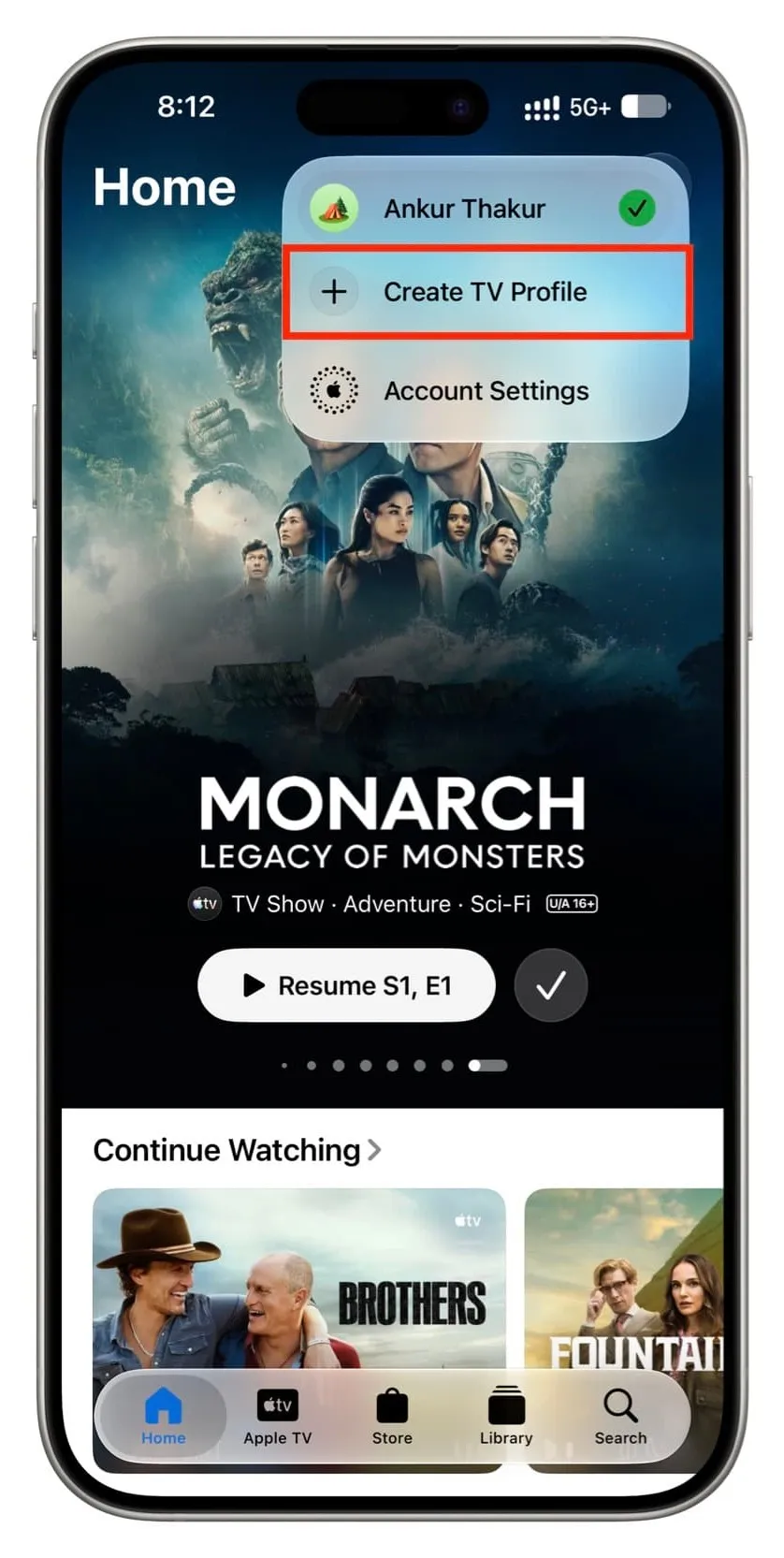
قدم ۱: عکس پروفایل و گزینهٔ Create TV Profile. منبع تصویر: iDownloadBlog
در صفحهٔ Create a Profile یک اسم بنویسید و یکی از آیکونهای آماده را انتخاب کنید. عکس شخصی نمیشود گذاشت.
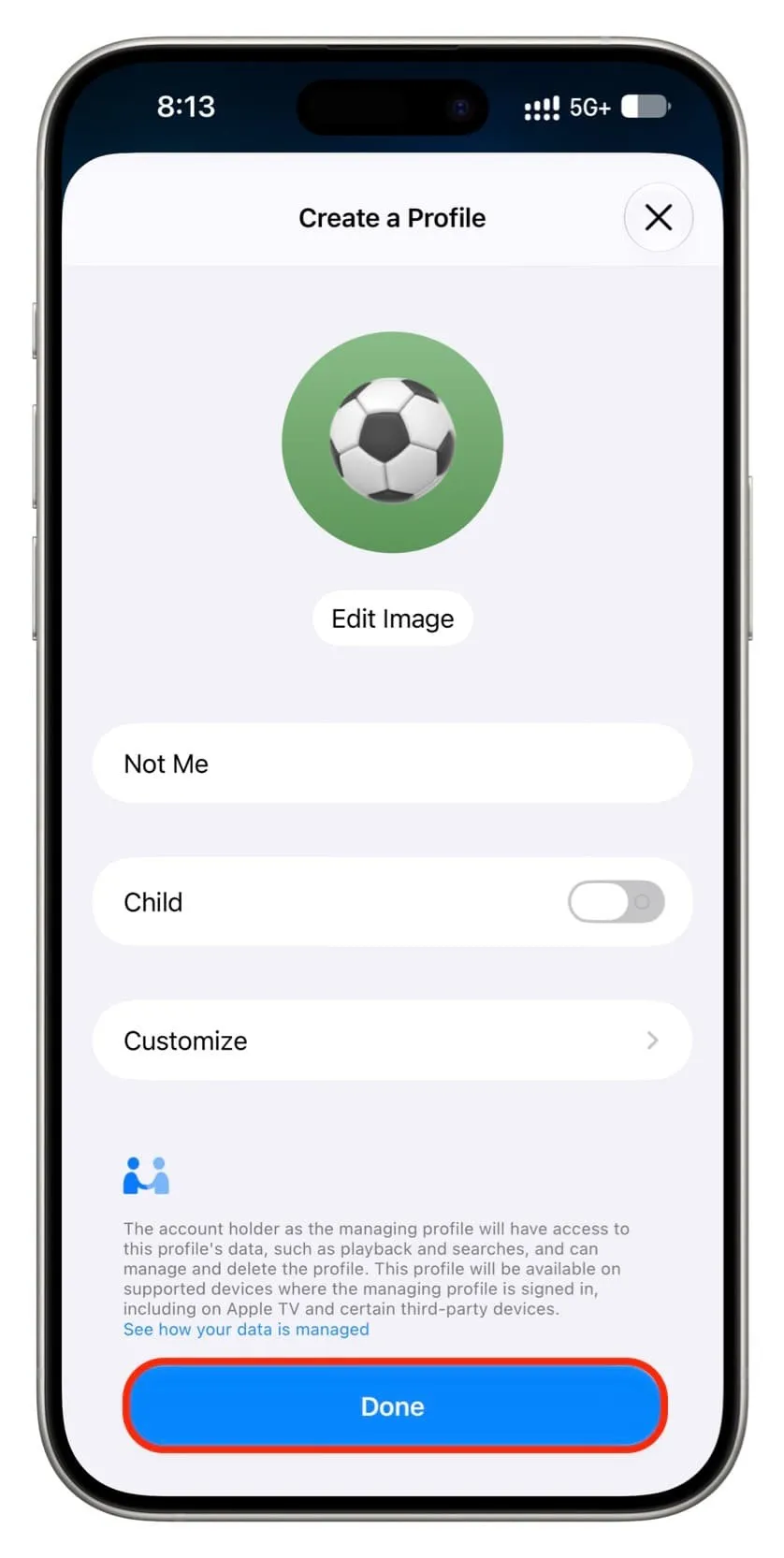
قدم ۲: صفحهٔ ساختن پروفایل تازه. منبع تصویر: iDownloadBlog
اگر پروفایل برای کودک است، کلید Child را روشن کنید. طبق گزارش MacRumors، پروفایل کودک بهطور پیشفرض به محتوای ردهبندی PG محدود میشود، ولی میتوانید برای سریالها (TV Shows) و فیلمها (Movies) ردهٔ سنی جداگانه انتخاب کنید.
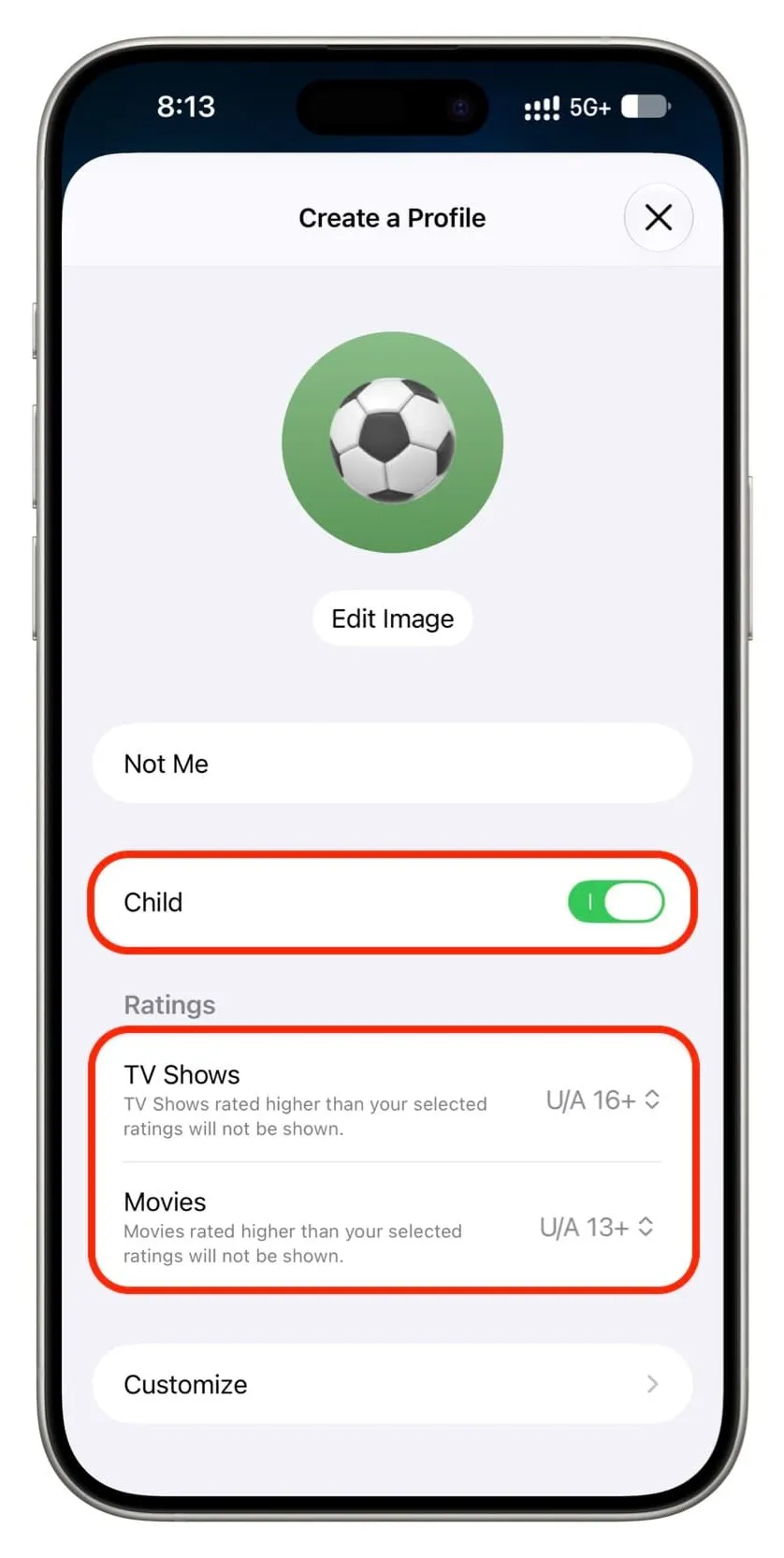
قدم ۳: کلید Child و ردهٔ سنی سریالها و فیلمها. منبع تصویر: iDownloadBlog
روی Customize بزنید. اینجا پخش خودکار قسمت بعدی را تنظیم میکنید و با روشن کردن Require 4-Digit Code برای پروفایل یک رمز چهاررقمی میگذارید تا کسی بدون اجازه واردش نشود.
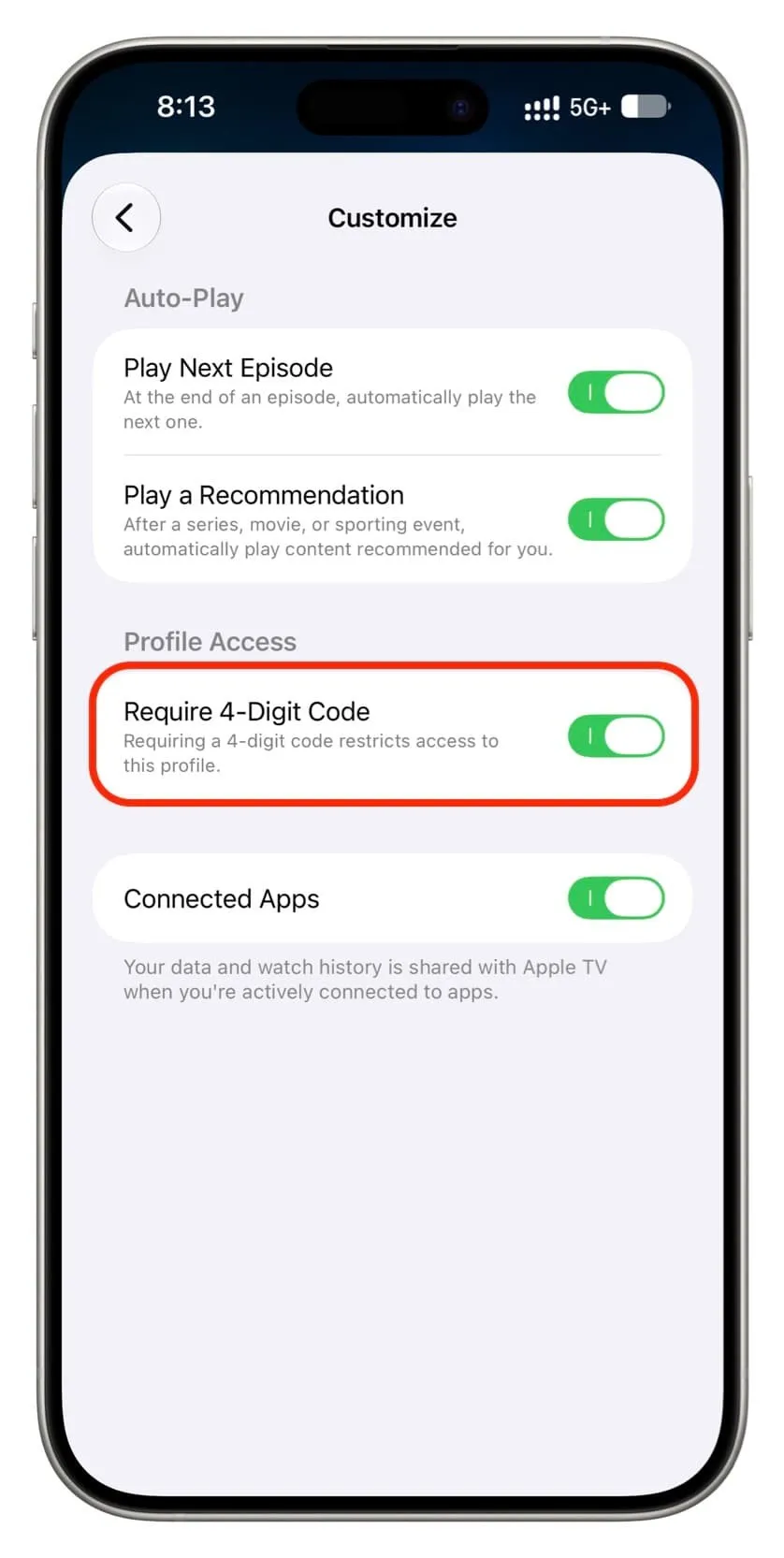
قدم ۴: گذاشتن رمز چهاررقمی در بخش Customize. منبع تصویر: iDownloadBlog
Done را بزنید. از این به بعد وقتی برنامهٔ TV را باز کنید، صفحهٔ Who's Watching? (چه کسی تماشا میکند؟) نمایش داده میشود تا پروفایل را انتخاب کنید.
فقط سازندهٔ پروفایلها (پروفایل مدیر) میتواند آنها را حذف کند: روی عکس پروفایل بزنید، Account Settings، بعد Manage TV Profiles، پروفایل را انتخاب کنید و Delete Profile را بزنید. خود پروفایل مدیر حذفشدنی نیست.
تغییر نام Tracking به Data Linking Across Companies
یک تغییر کوچک ولی مهم که در یادداشت رسمی اپل نیامده، اما در تصویرهای How To Simply دیده میشود: بخش Tracking (ردیابی) در تنظیمات حریم خصوصی اسم تازهای گرفته است. این همان تنظیمی است که تعیین میکند برنامهها اجازه دارند از شما بپرسند که فعالیتتان را با دادههای شرکتهای دیگر پیوند بزنند یا نه؛ کاری که برای تبلیغات هدفمند انجام میشود.
به Settings و بعد Privacy & Security بروید. ردیف دوم، زیر Location Services، حالا Data Linking Across Companies است، نه Tracking.
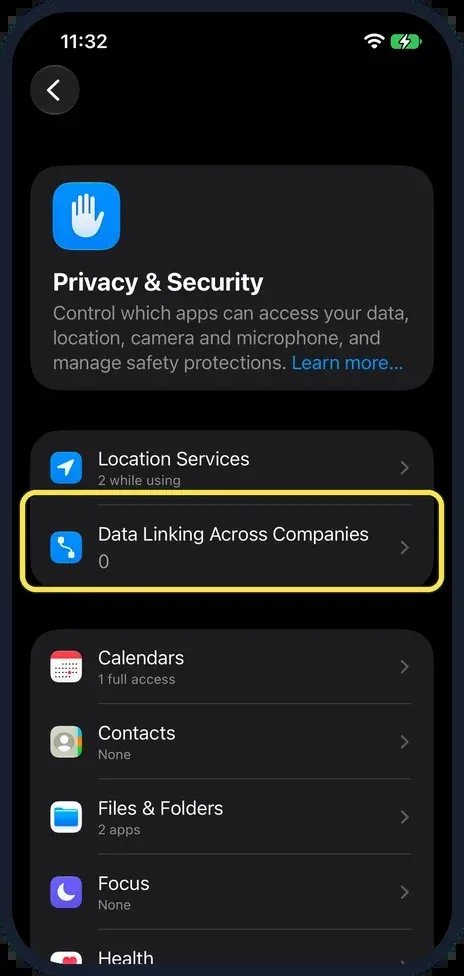
قدم ۱: ردیف Data Linking Across Companies جای Tracking آمده است. منبع تصویر: How To Simply
داخل آن، کلید تازهای به اسم Allow Apps to Request to Link Your Activity Across Companies میبینید. توضیح زیرش هم حالا صریحتر است و از تبلیغات شخصیسازیشده، سنجش اثر تبلیغات و فرستادن داده به دلالهای داده (Data Broker) اسم میبرد. اگر خاموشش کنید، درخواستهای تازهٔ برنامهها خودبهخود رد میشوند.
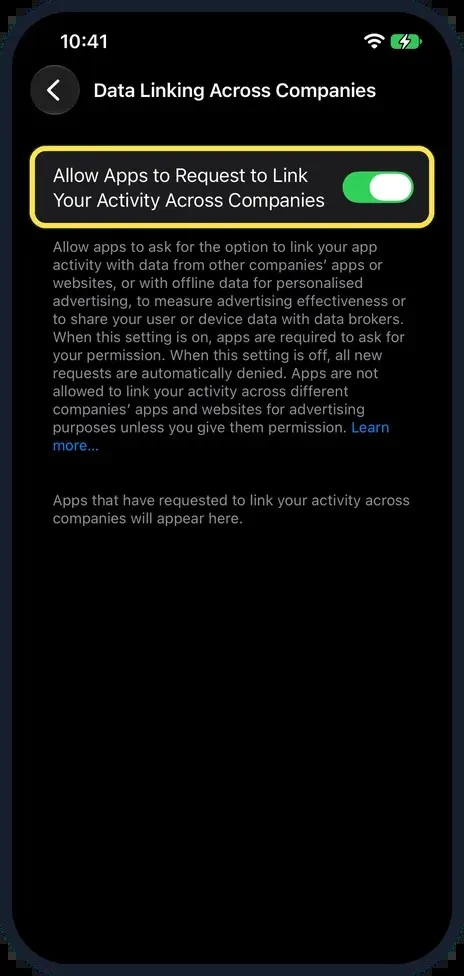
قدم ۲: کلید و توضیح تازه در iOS 27.2. منبع تصویر: How To Simply
تا جایی که از گزارشها پیداست، کار این کلید عوض نشده و فقط اسم و توضیحش روشنتر شده است. در گوشی آزمایشی How To Simply، کلید پیش از بهروزرسانی روشن بود و بعد از آن هم روشن ماند. با این حال بعد از نصب، یک بار این صفحه را باز کنید و مطمئن شوید روی حالتی است که میخواهید.
تغییرهای آلبومهای اشتراکی در برنامهٔ Photos
آلبوم اشتراکی (Shared Album) آلبومی است که چند نفر عکسهایشان را در آن میگذارند و برایش نظر مینویسند. iOS 27.2 طبق یادداشت اپل سه چیز به آن اضافه کرده است:
ویرایش توضیحها و نظرها: اگر در توضیح عکس یا نظرتان غلط تایپی داشتید، دیگر لازم نیست پاکش کنید و دوباره بنویسید.
جلوگیری از عکس تکراری: برنامه کمک میکند عکسی را که قبلاً در آلبوم هست دوباره اضافه نکنید.
یادآوری پیش از انقضا: آلبومهایی که تاریخ انقضا دارند، پیش از پاک شدن یادآوری نشان میدهند تا اعضا عکسها و ویدیوهای مهم را ذخیره کنند.
به گفتهٔ 9to5Mac، این قابلیتها فقط در آلبومهایی کار میکنند که برای iOS 27 بهروزرسانی شده باشند. اپل هنوز مسیر دقیق دکمهٔ ویرایش و اینکه چه کسی میتواند متن چه کسی را ویرایش کند را در صفحهٔ پشتیبانی توضیح نداده است. سایت Gadget Hacks هم به همین کمبود اشاره کرده است. برای همین اینجا قدمبهقدم ننوشتهایم؛ وقتی اپل راهنما منتشر کند، این بخش را کامل میکنیم.
بقیهٔ تغییرهای iOS 27.2 در یک نگاه
قابلیت | کجا پیدایش کنید | شرط یا محدودیت |
|---|---|---|
حافظهٔ گفتوگوی سیری | خودکار، در گفتوگو با سیری | فقط Siri AI؛ آیفون ۱۵ پرو به بعد؛ نه در اتحادیهٔ اروپا |
Excluded Apps | Settings › Siri › Excluded Apps | حتی با سیری خاموش هم در دسترس است |
پیشنهادهای پیامها | Settings › Apps › Messages › Suggested Actions | به گزارش رسانهها فعلاً انگلیسی |
پروفایل Apple TV | برنامهٔ TV › عکس پروفایل › Create TV Profile | تا ۶ پروفایل؛ روی مک و وب نیست |
آلبوم اشتراکی | برنامهٔ Photos › آلبوم اشتراکی | آلبوم باید برای iOS 27 بهروز شده باشد |
واترمارک SynthID | خودکار در Photos و Image Playground | نشانهٔ نامرئی روی تصویرهای ساخته یا ویرایششده با هوش مصنوعی |
زبانهٔ Home در Podcasts | برنامهٔ Podcasts › Home | دو ردیف New Episodes و Continue Playing |
مترجم زبان اشاره در FaceTime | هنگام تماس FaceTime | افزودن مترجم یا زیرنویسنویس زنده از سرویس دیگر |
Dual Capture در FaceTime گروهی | هنگام تماس، با چرخاندن دوربین | سری آیفون ۱۷ (بهجز 17e)، Air، ۱۸ پرو و آیفون دو؛ همهٔ افراد تماس روی iOS 27 |
SynthID روشی است که گوگل ساخته و نشانهای نامرئی در تصویر میگذارد تا بعداً بشود فهمید عکس با ابزارهای هوش مصنوعی ساخته یا تغییر داده شده است. به گزارش MacRumors، اپل این نشانه را روی خروجی ابزارهای Extend و Reframe در Photos و ویرایشهای بزرگ با ابزار Clean Up میگذارد.
محدودیتها و نکتههای مهم iOS 27.2
کاربران ایرانی و فارسیزبان: Siri AI فارسی بلد نیست و منطقهٔ حساب اپل باید جزو منطقههای پشتیبانیشده باشد. پس بخش سیری این نسخه فقط وقتی به کارتان میآید که سیری را به یکی از زبانهای پشتیبانیشده استفاده کنید. بقیهٔ قابلیتها مثل Excluded Apps، پروفایلهای TV و تغییرهای Photos به زبان وابسته نیستند.
اتحادیهٔ اروپا: Siri AI روی آیفون در اروپا نیست. اپل گفته روی مک و ویژن پرو با زبان انگلیسی در دسترس است.
صف انتظار: Siri AI هنوز نسخهٔ آزمایشی (Beta) است و بعد از ثبتنام باید منتظر نوبت بمانید.
برنامهٔ Health: طبق گزارش MacRumors، طراحی تازهٔ برنامهٔ سلامت در نسخهٔ آزمایشی 27.2 دیده شد، اما در نسخهٔ نهایی نیست.
باتری: اپل در یادداشت انتشار یادآوری میکند که قابلیتهای تازه ممکن است روی عملکرد و باتری اثر بگذارند.
جمعبندی: ارزش نصب دارد؟
بله، حتی اگر به قابلیتهای سیری دسترسی ندارید. دلیل اصلی، بیش از ۱۶۰ وصلهٔ امنیتی است که به گزارش MacRumors در این نسخه آمده است. بعد از نصب، پیشنهاد ما این است که پنج دقیقه وقت بگذارید و فهرست Excluded Apps را مرور کنید؛ برنامههایی مثل یادداشتهای شخصی، برنامههای بانکی یا پیامرسانهای کاری را اگر لازم نیست سیری ببیند، به آن اضافه کنید. اگر گوشی را با بچهها یا دیگر اعضای خانواده شریک هستید، پروفایل Apple TV هم ارزش ساختن دارد.
برای آشنایی بیشتر با سیری تازه، Siri AI چیست و با Apple Intelligence چه فرقی دارد را بخوانید. اگر میخواهید با سیری متن بنویسید و ویرایش کنید، آموزش Write with Siri هم به کارتان میآید.
نسخهٔ بعدی هم در راه است. اپل در بتای توسعهدهندهٔ iOS 27.3، اپ Health را از نو طراحی کرده است. در معرفی اپ Health تازهٔ اپل توضیح دادهایم Apple Intelligence در این اپ چه کاری انجام میدهد و روی کدام دستگاهها اجرا میشود.
سؤالهای پرتکرار
iOS 27.2 روی آیفون ۱۱ نصب میشود؟
بله. طبق فهرست رسمی اپل، آیفون ۱۱ و همهٔ مدلهای بعدی، بهعلاوهٔ آیفون SE نسل دوم و سوم، iOS 27.2 را میگیرند. ولی قابلیتهای Siri AI فقط روی آیفون ۱۵ پرو به بعد کار میکند.
چرا iOS 27.1 برای گوشی من نیامد؟
چون 27.1 فقط برای آیفون دو منتشر شد. بقیهٔ آیفونها مستقیم از 27.0.1 به 27.2 میرسند.
اگر برنامهای را به Excluded Apps اضافه کنم، اطلاعاتش پاک میشود؟
نه. خود برنامه و دادههایش دستنخورده میمانند. فقط سیری، جستوجوی سیستم و پیشنهادها دیگر از آن استفاده نمیکنند. هر وقت بخواهید، برنامه را از فهرست برمیدارید.
Siri AI فارسی را پشتیبانی میکند؟
نه. Siri AI در حال حاضر فارسی را پشتیبانی نمیکند. طبق یادداشت انتشار، زبانهای آن انگلیسی، فرانسوی، ژاپنی، کرهای، پرتغالی و اسپانیایی است.
پیشنهادهای پیامها را کامل خاموش کنم چطور؟
از مسیر Settings، بعد Apps، بعد Messages و بعد Suggested Actions، هر پنج کلید را خاموش کنید.
چند پروفایل در Apple TV میشود ساخت؟
به گزارش iDownloadBlog، پنج پروفایل علاوه بر پروفایل اصلی؛ یعنی در مجموع شش پروفایل.
بهروزرسانی iOS 27.2 چقدر حجم دارد؟
اپل عدد ثابتی اعلام نمیکند و حجم بسته به مدل گوشی و نسخهای که الان رویش نصب است فرق دارد. صفحهٔ Software Update پیش از دانلود، حجم دقیق را برای گوشی خودتان نشان میدهد.
منبعها
About iOS 27 Updates — پشتیبانی اپل، ۲۶ اکتبر ۲۰۲۶ (یادداشت رسمی انتشار iOS 27.2)
How to get Siri AI — پشتیبانی اپل، ۲۲ اکتبر ۲۰۲۶
iPhone models compatible with iOS 27 — راهنمای کاربری آیفون، اپل
Update your iPhone or iPad — پشتیبانی اپل
iOS 27.2 Features: Everything New in iOS 27.2 — MacRumors، ۲۶ اکتبر ۲۰۲۶
iOS 27.2 adds new Messages feature — 9to5Mac، ۲۷ اکتبر ۲۰۲۶
What's new in iOS 27.2 on an iPhone 17e — How To Simply، ۲۷ اکتبر ۲۰۲۶
How to choose apps Siri AI can access — BGR، ۲۹ اکتبر ۲۰۲۶
iOS 27.2 Brings Suggestions Back to Messages — iThinkDifferent، ۲۷ اکتبر ۲۰۲۶
How to create profiles in Apple TV app — iDownloadBlog، بهروزشده ۲۳ اکتبر ۲۰۲۶


