فهرست مطالب
NotebookLM — که از تابستان ۲۰۲۶ رسماً «Gemini Notebook» نامیده میشود — دستیار پژوهشی گوگل است که فقط از روی منابعی که خودت بهش میدهی جواب میدهد؛ یعنی بهجای حدسزدن، از PDFها و یادداشتهای تو نقلقول میکند.
این آموزش نسخهٔ ۲۰۲۶ را از صفر تا صد جلو میبرد: ساخت نوتبوک، افزودن منابع و چت با استناد، و بعد قابلیتهای تازه — Deep Research، اینفوگرافیک با ده استایل، دک اسلاید با خروجی پاورپوینت، فلشکارت و کوئیز با ردیابی پیشرفت، و نسخهٔ سینمایی Video Overview با مدل Veo 3. اگر تازه شروع کردهای، اول آموزش قدمبهقدم ساخت نوتبوک را ببین؛ اینجا روی چیزهای تازه تمرکز میکنیم.
پاسخ کوتاه
NotebookLM از ۱۶ ژوئیهٔ ۲۰۲۶ (۲۵ تیر ۱۴۰۵) رسماً Gemini Notebook نام دارد؛ آدرس notebooklm.google.com سر جایش است و محصول همان است.
منطقش ساده است: تو منبع میدهی (PDF، سند، لینک، ویدیوی یوتیوب)، او فقط از همانها جواب میدهد و شمارهٔ استناد میگذارد تا بتوانی عین جملهٔ منبع را ببینی.
قابلیتهای تازهٔ ۲۰۲۶: پژوهش عمیق خودکار (Deep Research)، اینفوگرافیک با ۱۰ استایل، دک اسلاید با خروجی PPTX، فلشکارت و کوئیز با ذخیرهٔ پیشرفت، و Video Overview سینمایی با Veo 3.
بیشتر اینها برای حساب رایگان هم کار میکنند؛ استثناها: نسخهٔ سینمایی ویدیو فقط انگلیسی، فقط بالای ۱۸ سال و فقط در پلنهای پولی است، و اینفوگرافیک هم محدودیت سنی ۱۸+ دارد.
سهمیهٔ مصرف در ۲۰۲۶ دیگر عدد ثابت روزانه نیست؛ سقف واقعیات را در بخش Settings ← Usage حسابت ببین.
اول زمینه: NotebookLM (حالا Gemini Notebook) چیست؟
ایدهٔ اصلی: هوش مصنوعیِ منبعمحور
چتباتهای معمولی مثل Gemini یا ChatGPT از روی دانش عمومیشان جواب میدهند و گاهی چیزی را از خودشان میسازند. NotebookLM برعکس کار میکند: تو یک «نوتبوک» میسازی، داخلش سند میریزی، و او اجازه ندارد از بیرون آن سندها حرفی بزند. هر جملهای که میگوید یک شمارهٔ استناد دارد؛ رویش کلیک میکنی و عین پاراگراف منبع باز میشود.
تفاوتش با Gemini معمولی چیست؟
Gemini دستیار عمومی است؛ هرچه بپرسی جواب میدهد. NotebookLM کتابدار شخصی توست؛ فقط از قفسهٔ خودت کتاب برمیدارد. برای همین برای دانشجوها، پژوهشگرها و هرکسی که با انبوه سند سروکار دارد ساخته شده: جزوههای یک ترم یا گزارشهای یک پروژه را میریزی داخلش و بهجای گشتن دستی، سؤال میپرسی یا پادکست صوتیاش را گوش میدهی.
چرا اسمش عوض شد؟
گوگل در ژوئیهٔ ۲۰۲۶ اعلام کرد NotebookLM از این به بعد «Gemini Notebook» خوانده میشود تا زیر چتر خانوادهٔ Gemini قرار بگیرد. به گفتهٔ گوگل محصول همان محصول مستقل است و آدرس notebooklm.google.com عوض نشده. پس اگر جایی «Gemini Notebook» دیدی و جایی «NotebookLM»، بدان دربارهٔ یک چیز حرف میزنند؛ ما در این آموزش از هر دو نام استفاده میکنیم.
پیشنیازها
یک حساب گوگل — ورود با همان حسابی که در جیمیل داری کافی است؛ ثبتنام جداگانه نمیخواهد.
مرورگر بهروز روی دسکتاپ، یا اپ موبایل (iOS و اندروید؛ عرضهٔ رسمی مهٔ ۲۰۲۵).
سن بالای ۱۸ سال برای دو قابلیت: اینفوگرافیک و Video Overview سینمایی. بقیهٔ قابلیتها محدودیت سنی ندارند.
چیزهایی که لازم نداری: نصب هیچ برنامهای، دانش برنامهنویسی، یا کارت بانکی برای شروع — نسخهٔ رایگان برای همهٔ قدمهای اصلی این آموزش کافی است، جز نسخهٔ سینمایی ویدیو که پولی است.
قدم ۱: ساخت نوتبوک و آشنایی با رابط سهستونه
هدف: یک نوتبوک بسازی و بدانی هر بخش صفحه کجاست.
اقدام دقیق: به آدرس notebooklm.google.com برو و با حساب گوگلت وارد شو. دکمهٔ «Create new notebook» (ساخت نوتبوک تازه) را بزن. صفحهای که باز میشود سه ستون دارد: سمت چپ Sources (منابع — جایی که سندها را اضافه میکنی)، وسط Chat (گفتگو — جایی که سؤال میپرسی)، و سمت راست Studio (استودیو — جایی که خروجیهای آماده مثل پادکست صوتی، ویدیو، اینفوگرافیک و دک اسلاید را میسازی).
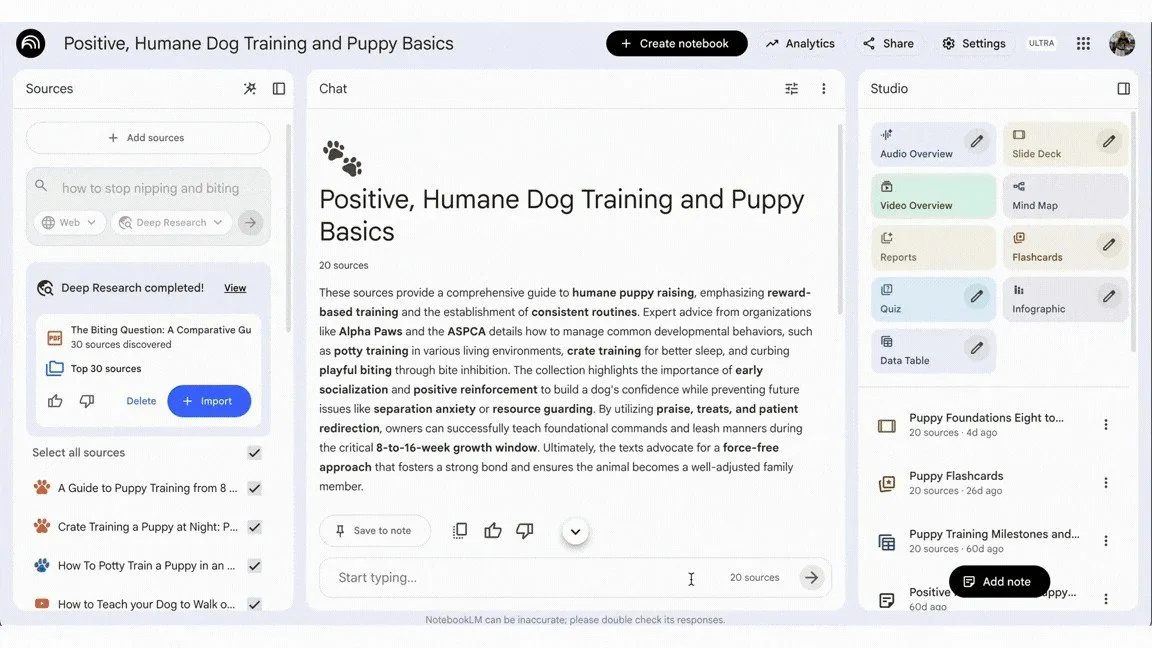
قدم ۱: رابط سهستونه؛ Sources در چپ، Chat در وسط و Studio در راست. منبع تصویر: وبلاگ Google Workspace Updates
نتیجهٔ موردانتظار: یک نوتبوک خالی با همین سه ستون میبینی. هنوز چیزی برای پرسیدن نیست؛ اول باید منبع بدهی (قدم ۲).
قدم ۲: افزودن منابع — سوخت نوتبوک
هدف: سندهایی که میخواهی هوش مصنوعی از رویشان کار کند را وارد کنی.
اقدام دقیق: در ستون Sources روی «Add sources» (افزودن منابع) بزن. اینها را میپذیرد: فایل PDF، سند Google Docs، ارائهٔ Google Slides، لینک وب، ترانسکریپت ویدیوی عمومی یوتیوب (فقط متن گفتهها، نه خود ویدیو)، فایل صوتی، متن ساده، سند Word با پسوند docx، فایل Google Sheets، کتاب الکترونیک EPUB، و حتی تصویر — متن داخل عکس با OCR خوانده میشود. هر منبع میتواند تا ۵۰۰ هزار کلمه یا ۲۰۰ مگابایت باشد؛ یعنی یک کتاب قطور کامل را یکجا میبلعد.
نتیجهٔ موردانتظار: اسم هر سند در فهرست Sources میآید و تیکدار است؛ یعنی در جوابها لحاظ میشود. برداشتن تیک یک منبع یعنی «فعلاً از این سؤال نپرس».
خطای رایج: لینک صفحهای که پشت لاگین است معمولاً درست خوانده نمیشود؛ بهجای لینک، PDF همان صفحه را آپلود کن.
نکته: اگر نمیدانی از کجا شروع کنی، گزینهٔ «Discover Sources» (کشف منابع) را امتحان کن: موضوع را مینویسی و خودش تا حدود ده منبع وب مرتبط پیشنهاد میدهد تا تو انتخاب کنی کدام وارد نوتبوک شود.
قدم ۳: چت با استناد — قلب تپندهٔ نوتبوک
هدف: از روی منابع خودت سؤال بپرسی و جواب مستند بگیری.
اقدام دقیق: در ستون وسط سؤالت را بنویس؛ مثلاً «نکتههای اصلی این سه مقاله دربارهٔ خواب عمیق چیست؟». جواب که آمد، به عددهای کوچک آبی داخل متن دقت کن: هرکدام یک استناد است. رویش کلیک کن تا عین جملهٔ منبع — با هایلایت — باز شود.
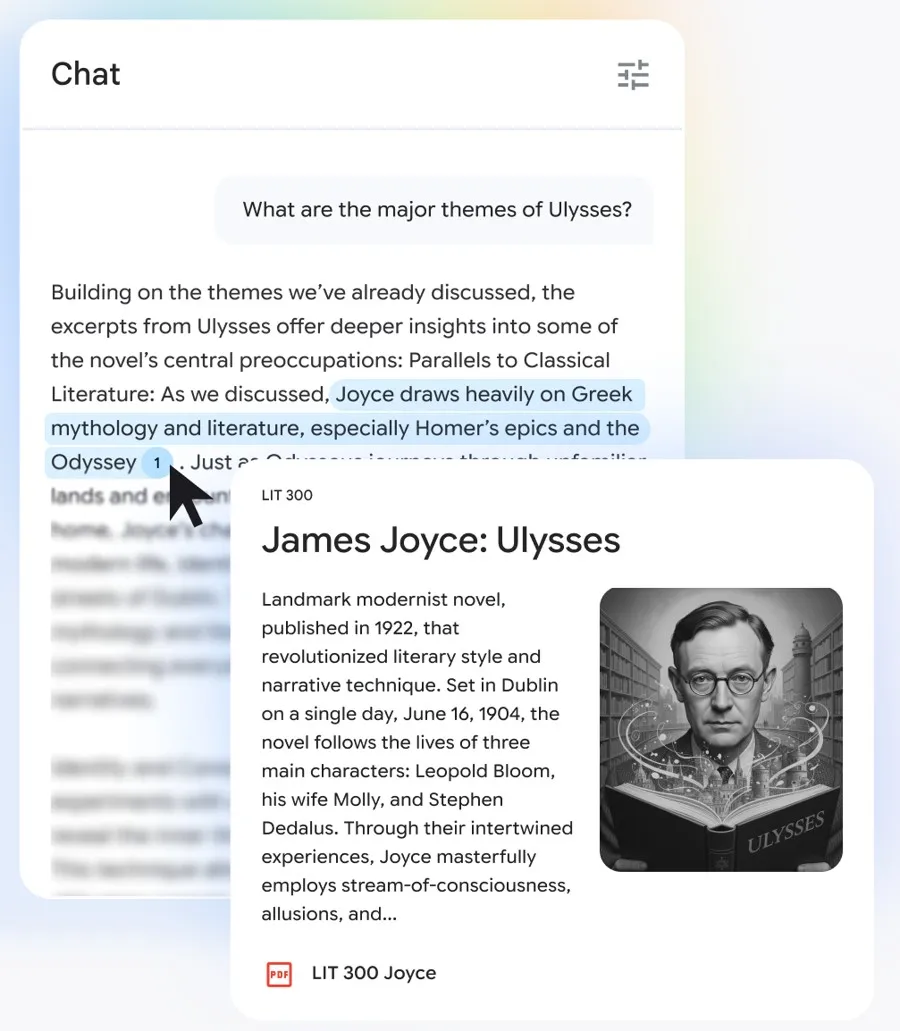
قدم ۳: عدد آبی استناد داخل جواب؛ با کلیک رویش، تکهٔ مربوط از سند منبع باز میشود. منبع تصویر: گوگل برای آموزش
نتیجهٔ موردانتظار: جوابی میگیری که هر ادعایش به یک تکه از سندهای خودت وصل است. تاریخچهٔ گفتگو هم خودکار ذخیره میشود؛ هفتهٔ بعد که برگشتی، سؤالهای قبلی سر جایشاناند.
نکته: از اکتبر ۲۰۲۵، چت NotebookLM پنجرهٔ زمینهٔ یک میلیون توکنی جمینای را کامل باز کرده — در همهٔ پلنها، حتی رایگان. یعنی مدل میتواند در یک گفتگو متنی به بزرگی چند کتاب قطور را همزمان در نظر بگیرد؛ لازم نیست سندها را تکهتکه بپرسی. برای تصمیمهای مهم، همیشه عین منبع را باز کن.
خطای رایج: سؤال خیلی کلی («خلاصه بگو») جواب کلی میدهد. هرچه سؤالت مشخصتر باشد («سه تفاوت روش X و Y در این مقالات»)، جواب کاربردیتر است.
قدم ۴: Deep Research — پژوهشگر خودکار داخل نوتبوک
هدف: وقتی منابع خودت کافی نیست، بگذاری هوش مصنوعی وب را برایت بگردد و گزارش مستند بیاورد.
اقدام دقیق: در ستون Sources روی «Add sources» بزن و این بار گزینهٔ Web (وب) را انتخاب کن. دو حالت داری: Fast Research (پژوهش سریع — وب را سطحی میگردد و فهرست منابع را برای بازبینی دستی تو نشان میدهد) و Deep Research (پژوهش عمیق — خودش برنامهٔ پژوهش میریزد، صدها سایت را میخواند و یک گزارش منظم و مستند تحویل میدهد). موضوعت را بنویس و Deep Research را انتخاب کن.
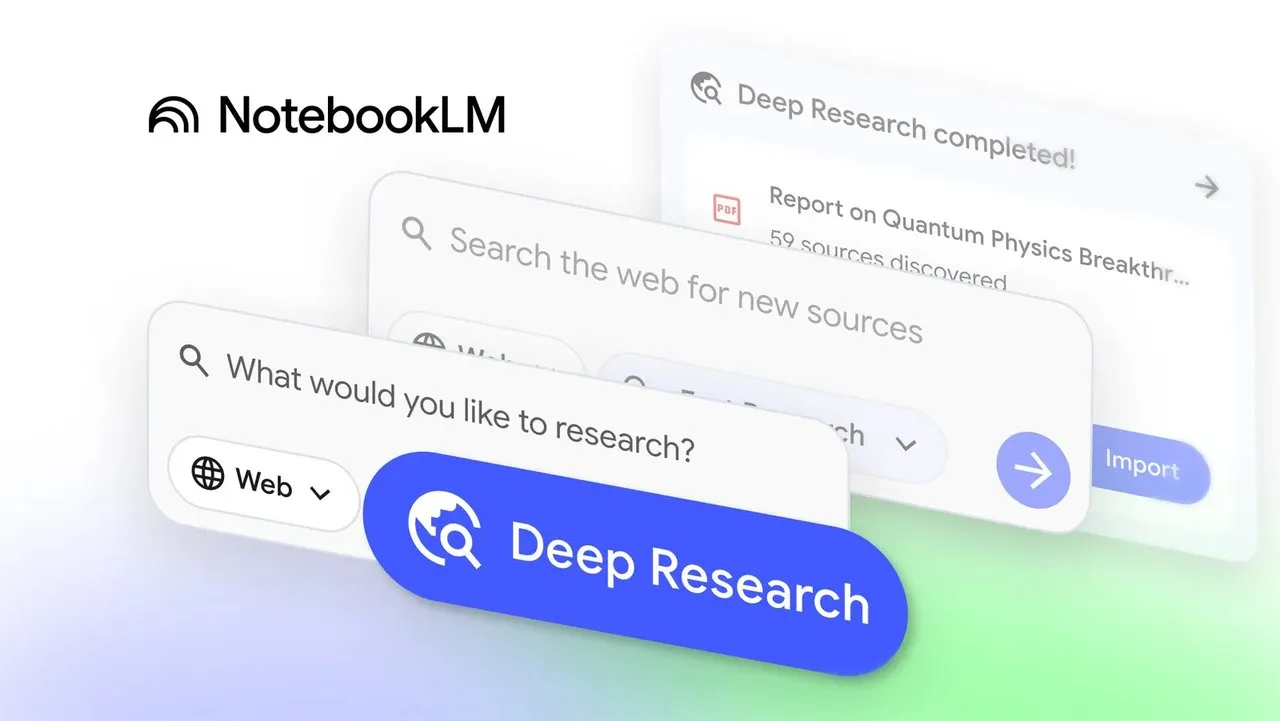
قدم ۴: جستوجوی وب با Deep Research از داخل ستون Sources. منبع تصویر: وبلاگ گوگل
نتیجهٔ موردانتظار: پژوهش در پسزمینه اجرا میشود؛ لازم نیست منتظر بمانی و میتوانی همزمان منابع دیگری اضافه کنی. وقتی تمام شد، گزارش و همهٔ منابعش با یک دکمهٔ «Import» (وارد کردن) به نوتبوک اضافه میشوند — و از آن به بعد میتوانی روی همانها Audio Overview بسازی، اینفوگرافیک بگیری یا چت کنی.
نکته: این قابلیت از نوامبر ۲۰۲۵ عرضه شده. گزارشی که میدهد ساختار دارد و هر بخشش استناد دارد؛ برای شروع یک موضوع تازه عالی است، اما برای ادعاهای حساس همان قانون همیشگی: عین منبع را باز کن.
خطای رایج: برای موضوعهای خیلی تازه گاهی منابع کمربط میآورد؛ در این حالت با Fast Research شروع کن و منابع را خودت گلچین کن.
قدم ۵: اینفوگرافیک با ده استایل رسمی
هدف: از منابع نوتبوک یک اینفوگرافیک تصویری بسازی — با استایلی که خودت انتخاب میکنی.
اقدام دقیق: در ستون Studio کاشی Infographic را بزن. پنجرهٔ «Customize infographic» (سفارشیسازی اینفوگرافیک) باز میشود: زبان، جهت (افقی، عمودی یا مربع)، سطح جزئیات (خلاصه، استاندارد یا مفصل)، و یک کادر توصیف که مینویسی دقیقاً روی چه چیزی تمرکز کند. مهمترین بخش: انتخابگر استایل بصری با ده گزینهٔ رسمی — Sketch Note، Kawaii، Professional، Scientific، Anime، Clay، Editorial، Instructional، Bento Grid و Bricks. یکی را انتخاب کن و Generate را بزن.
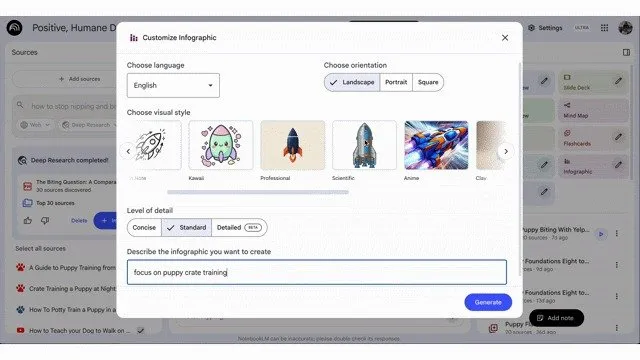
قدم ۵: پنجرهٔ Customize infographic با انتخاب زبان، جهت تصویر، استایل و سطح جزئیات. منبع تصویر: وبلاگ Google Workspace Updates
نتیجهٔ موردانتظار: یک اینفوگرافیک کامل از منابع تو ساخته میشود که میتوانی بهصورت PNG دانلودش کنی. مثلاً همین تصویر پایین، خروجی واقعی NotebookLM با استایل Bricks است:
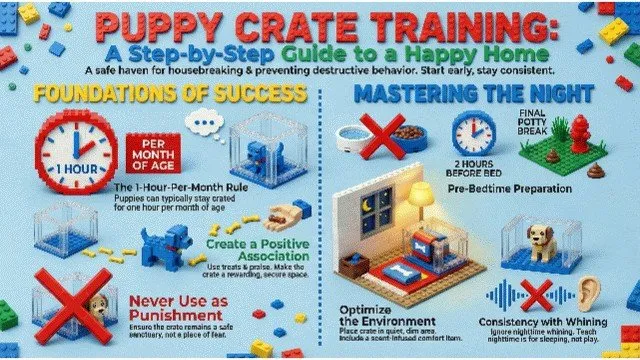
نمونهٔ اینفوگرافیک ساختهشده با استایل Bricks. منبع تصویر: وبلاگ Google Workspace Updates
نکته: انتخاب دستی استایل از مارس ۲۰۲۶ اضافه شده؛ قبلش خود سیستم استایل را حدس میزد. اگر استایل انتخاب نکنی، همان حالت خودکارِ قبلی کار میکند. این قابلیت فقط برای بالای ۱۸ سال است — اگر زیر ۱۸ سالی، کاشی اینفوگرافیک را نمیبینی و این محدودیت گوگل است، نه باگ.
خطای رایج: متن فارسی داخل اینفوگرافیک ممکن است بههمریخته رندر شود؛ برای خروجی تمیز، منابع انگلیسی بده یا در کادر توصیف صراحتاً بنویس متنها انگلیسی باشند.
قدم ۶: دک اسلاید و خروجی PPTX
هدف: از منابع نوتبوک یک ارائهٔ آماده بسازی و آن را با فرمت پاورپوینت دانلود کنی.
اقدام دقیق: در Studio کاشی Slide Deck را بزن. چند دقیقه صبر کن تا دک ساخته شود. حالا میتوانی هر اسلاید را جداگانه با پرامپت ویرایش کنی: اسلاید را انتخاب کن، در کادر بنویس مثلاً «تیتر را کوتاهتر کن» یا «تصویر را وسطچین کن»، و دکمهٔ «Generate new deck» را بزن تا همان اسلاید بازسازی شود. برای خروجی نهایی، دانلود را بزن و بین PDF و PPTX انتخاب کن — خروجی پاورپوینت از مارس ۲۰۲۶ اضافه شده است.
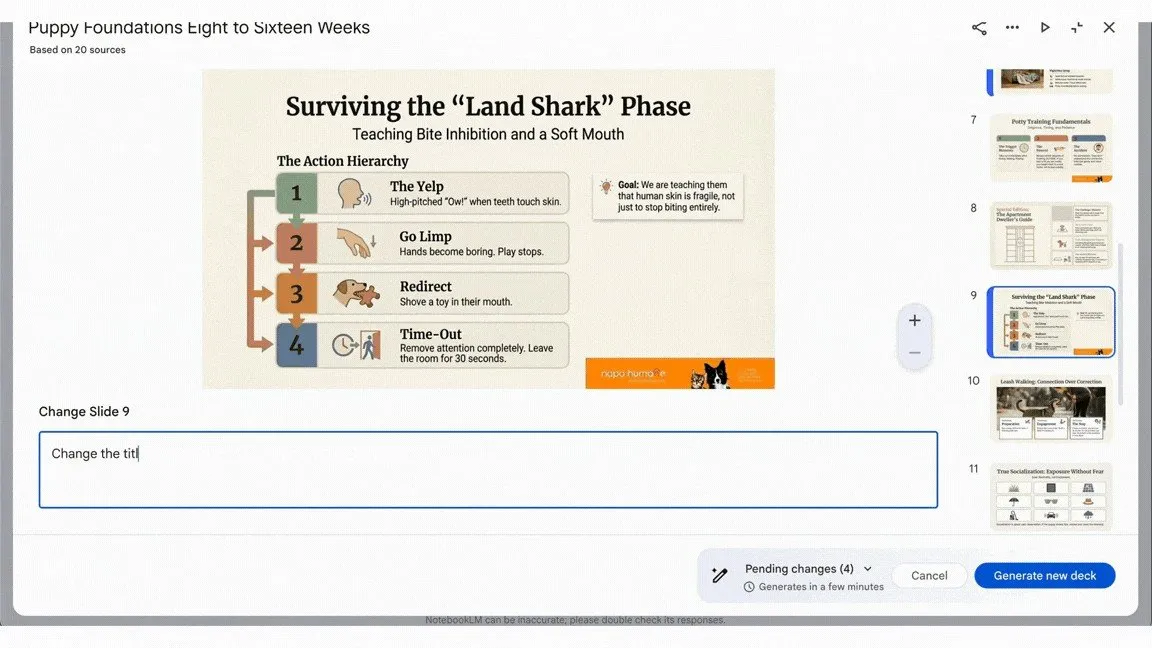
قدم ۶: ویرایش یک اسلاید با نوشتن دستور در جعبهٔ Change slide. منبع تصویر: وبلاگ Google Workspace Updates
نتیجهٔ موردانتظار: یک فایل ارائهٔ کامل داری که میتوانی در پاورپوینت بازش کنی یا PDFش را بفرستی.
نکته: این قابلیت برای همهٔ کاربران است و ویرایش پرامپتی روی موبایل هم کار میکند. یک احتیاط از گزارشهای کاربران: در پاورپوینت، اسلایدها بیشتر لایههای تصویریاند تا آبجکتهای کاملاً قابلویرایش؛ پس ویرایش اصلی را همان داخل NotebookLM انجام بده.
خطای رایج: اگر دک خیلی طولانی شد، بهجای ویرایش ده اسلاید، منابع را کمتر کن (تیک بعضیها را بردار) و یک دک تازه بساز؛ سریعتر به نتیجه میرسی.
قدم ۷: Audio Overview — منابع تو، به شکل پادکست
هدف: محتوای خشک منابع را به یک گفتگوی صوتی دونفره تبدیل کنی و در رفتوآمد گوش بدهی.
اقدام دقیق: در Studio کاشی Audio Overview را بزن. چهار فرمت دارد: Deep Dive (کاوش عمیق دونفره — همان فرمت معروفی که NotebookLM را سر زبانها انداخت)، Brief (خلاصهٔ کوتاه)، Critique (نقد دونفره — دو مجری دربارهٔ نقاط قوت و ضعف بحث میکنند) و Debate (مناظره — دو طرف مخالف). یکی را انتخاب کن، زبان را هم میتوانی از بین ۸۰+ زبان پشتیبانیشده عوض کنی، و Generate را بزن.
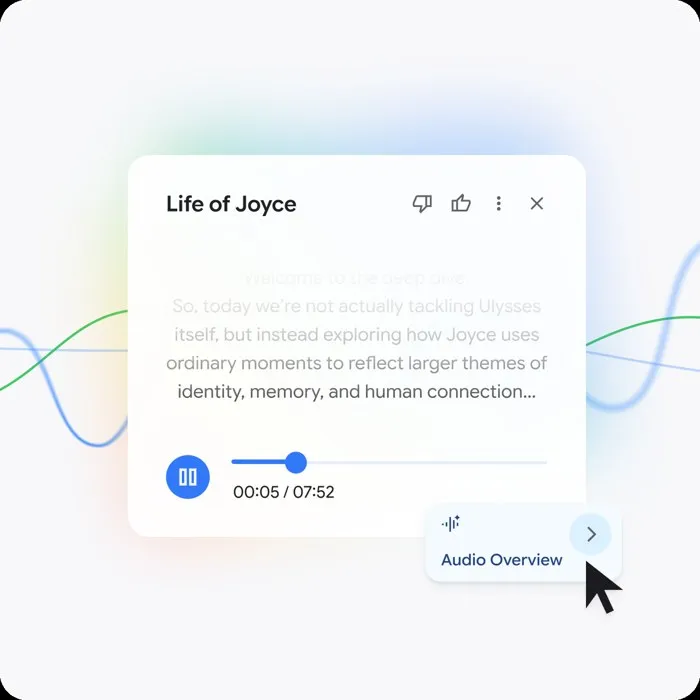
قدم ۷: پخشکنندهٔ Audio Overview؛ متن گفتگو همزمان با صدا نمایش داده میشود. منبع تصویر: گوگل برای آموزش
نتیجهٔ موردانتظار: یک فایل صوتی چنددقیقهای داری که دو مجری مجازی دربارهٔ منابع تو حرف میزنند. میتوانی دانلودش کنی یا لینک عمومیاش را بفرستی.
نکته: گسترش به ۸۰+ زبان از آوریل ۲۰۲۵ شروع شد. اما یک صداقت لازم است: گوگل فهرست کامل زبانها را منتشر نکرده و پشتیبانی از فارسی رسماً تأیید نشده؛ پس اول یک نمونهٔ کوتاه بساز و تست کن. حالت Join (پیوستن) هم هست: وسط پخش میتوانی سؤالت را بپرسی و مجریها جواب میدهند.
خطای رایج: Audio Overview خلاصهٔ وفادار است، نه تحلیل تازه؛ اگر منبعت ضعیف باشد، پادکست هم سطحی میشود. کیفیت ورودی، کیفیت خروجی را تعیین میکند.
قدم ۸: Video Overview — از نسخهٔ معمولی تا سینمایی
هدف: از منابع نوتبوک ویدیوی توضیحی بسازی و فرق دو نسخهاش را بدانی.
اقدام دقیق: در Studio کاشی Video Overview را بزن. دو فرمت اصلی دارد: Explainer (توضیحی — نریشن روی اسلاید) که چندزبانه است و برای همهٔ پلنها از جمله رایگان کار میکند، و Cinematic (سینمایی — ویدیوی انیمیشنی عمیق با تصاویر غنی) که با ترکیب سه مدل Gemini 3 و Nano Banana Pro و Veo 3 ساخته میشود.
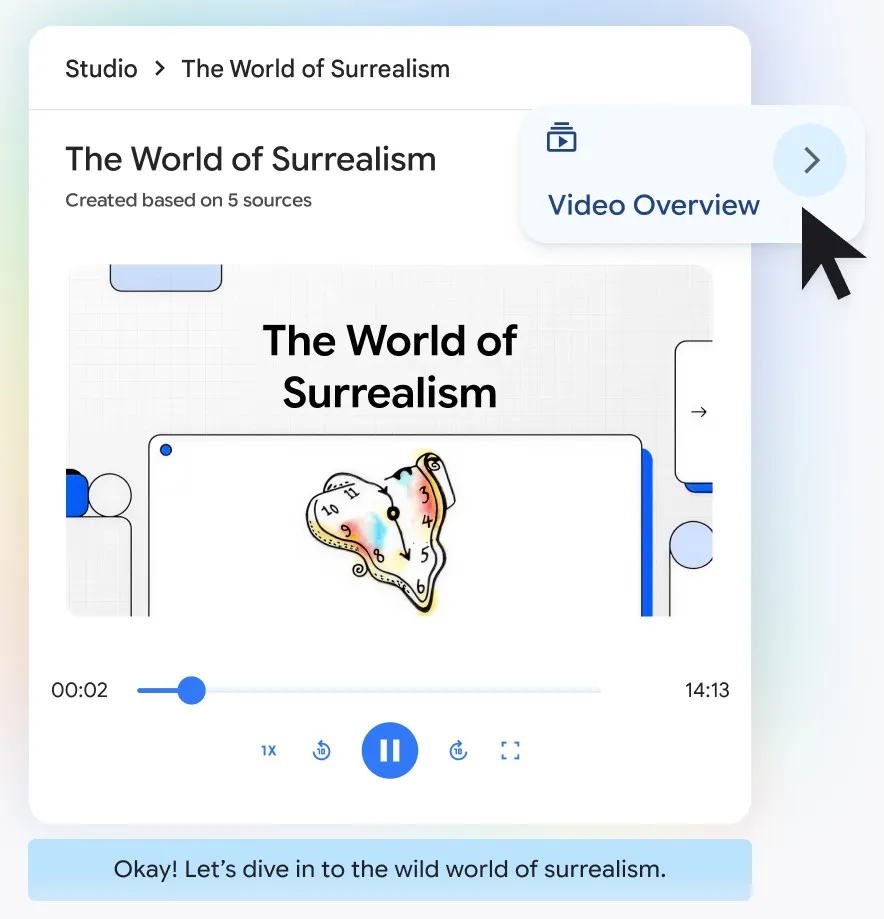
قدم ۸: پخش یک Video Overview در پنل Studio؛ زیر ویدیو، متن گفتار هم نمایش داده میشود. منبع تصویر: گوگل برای آموزش
نتیجهٔ موردانتظار: نسخهٔ Explainer را هرکسی میتواند بسازد. اما نسخهٔ سینمایی سه شرط دارد: فقط انگلیسی، فقط بالای ۱۸ سال، و فقط پلنهای پولی (اول فقط Ultra، بعداً به AI Pro و مشتریان Workspace هم رسید). اگر این سه شرط را نداری و کاشی سینمایی را نمیبینی، چیزی خراب نیست — به پلن تو نمیرسد.
نکته: این دو را قاطی نکن؛ نسخهٔ معمولی از ژوئیهٔ ۲۰۲۵ برای همه هست و اگر ارائهٔ کلاسی میخواهی، همان کارت را راه میاندازد. اگر ویدیوسازی با Veo را جدیتر دنبال میکنی، آموزش Google Flow با Veo را هم ببین.
قدم ۹: فلشکارت و کوئیز با ردیابی پیشرفت
هدف: از منابع نوتبوک ابزار مرور و خودآزمایی بسازی که پیشرفتت را بین نشستها نگه دارد.
اقدام دقیق: در Studio کاشی Flashcards یا Quiz را بزن. کارتها که آمدند، هرکدام را که بلد بودی «Got it» (فهمیدم) و هرکدام را که نه «Missed it» (از دست دادم) بزن؛ میتوانی دسته را شافل کنی، در صفحهٔ نتایج فقط کارتهای اشتباه را دوباره بزنی، و کارت یا سؤال تکی را حذف کنی.
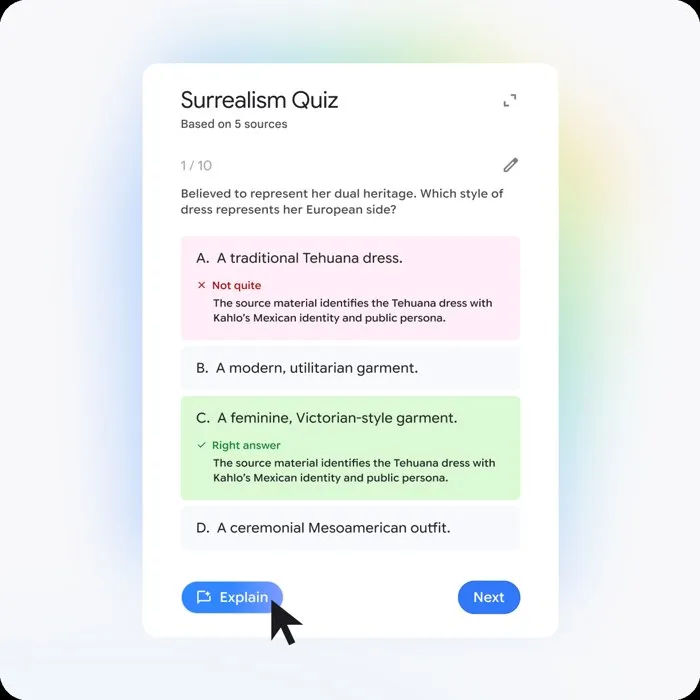
قدم ۹: یک کوئیز ساختهشده از منابع نوتبوک؛ کنار هر جواب توضیح میآید و دکمهٔ Explain جزئیات بیشتری میدهد. منبع تصویر: گوگل برای آموزش
نتیجهٔ موردانتظار: پیشرفتت بین نشستها ذخیره میشود؛ فردا که برگشتی، سیستم میداند کدام کارتها را بلد بودی. این بهبودها از مارس ۲۰۲۶ آمده و برای همهٔ کاربران (رایگان هم) روی وب و موبایل کار میکند.
نکته: فلشکارت و کوئیز قابل دانلود نیستند — فقط داخل خود NotebookLM کار میکنند. اگر میخواهی سؤالات را جایی دیگر داشته باشی، از همان منابع یک «Study Guide» (راهنمای مطالعه) هم بساز که متن قابل کپی دارد.
خطای رایج: کوئیز از همان منابعی سؤال میسازد که تیک دارند؛ اگر سؤالها بیربط آمدند، اول فهرست Sources را تمیز کن.
قدم ۱۰: اشتراکگذاری و کار با اپ موبایل
هدف: نوتبوک یا خروجیاش را با دیگران شریک شوی و روی گوشی ادامه بدهی.
اقدام دقیق: بالای صفحه دکمهٔ Share (اشتراکگذاری) را بزن. میتوانی لینک عمومی نوتبوک یا لینک عمومی یک Audio Overview بسازی و بفرستی. نوتبوکهای مشترکِ تیمی مال پلنهای پولی است. اپ موبایل (iOS و اندروید) را هم بگیر؛ همهٔ قابلیتهای اصلی روی گوشی هم هستند.
نتیجهٔ موردانتظار: همتیمیات با لینک، همان نوتبوک و همان استنادها را میبیند؛ و تو میتوانی در مترو با گوشی فلشکارت بزنی. برای سندهای محرمانه لینک عمومی نساز.
نقشهٔ استودیو: هر خروجی چه میدهد و مال کیست
جدول زیر همهٔ خروجیهای پنل Studio را یکجا نشان میدهد تا بدانی سراغ کدام بروی:
خروجی | چه میکند | فرمت خروجی | دسترسی |
|---|---|---|---|
Audio Overview | گفتگوی صوتی دونفره از منابع | صوتی (قابل دانلود و اشتراک لینک) | همه؛ ۸۰+ زبان |
Video Overview (معمولی) | ویدیوی توضیحی با نریشن روی اسلاید | ویدیو | همه؛ چندزبانه |
Video Overview (سینمایی) | ویدیوی انیمیشنی عمیق با Veo 3 | ویدیو | پولی؛ فقط انگلیسی؛ ۱۸+ |
Infographic | اینفوگرافیک با ۱۰ استایل | PNG | همه؛ ۱۸+ |
Slide Deck | ارائهٔ آماده با ویرایش پرامپتی | PDF و PPTX | همه |
Flashcards / Quiz | مرور و خودآزمایی با ردیابی پیشرفت | فقط داخل اپ | همه |
Mind Map | نقشهٔ ذهنی تعاملی از مفاهیم | تعاملی | همه |
Report / Briefing | گزارش متنی منظم با استناد | متن | همه |
Study Guide | راهنمای مطالعه با سرفصل و سؤال | متن | همه |
FAQ | سؤالهای پرتکرار خودکار از منابع | متن | همه |
Timeline | خط زمانی رویدادهای منابع | تعاملی | همه |
Data Table | جدول داده از منابع (خروجی به Google Sheets) | جدول | همه |
جدول را اینطور بخوان: اگر «همه» نوشته، حساب رایگان کافی است؛ فقط دو سطر استثنا دارند — ویدیوی سینمایی و محدودیت سنی اینفوگرافیک.
عیبیابی: مشکل → راهحل
کاشی اینفوگرافیک یا ویدیوی سینمایی را نمیبینم → هر دو فقط برای بالای ۱۸ سالاند؛ سن حسابت را چک کن. ویدیوی سینمایی علاوهبر آن پولی و انگلیسیزبانه است.
«سهمیهام تمام شد» ولی عدد مشخصی نمیبینم → از ۲۰۲۶ سهمیه «مبتنی بر محاسبه» است و هر چند ساعت ریفرش میشود؛ سقف واقعیات را در Settings ← Usage ببین.
لینک وبسایت بهعنوان منبع اضافه نشد → صفحه احتمالاً پشت لاگین یا ضدربات است؛ PDF همان صفحه را آپلود کن.
ترانسکریپت یوتیوب نیامد → ویدیو باید عمومی باشد؛ ویدیوی خصوصی، حذفشده یا بدون زیرنویس قابلاستفاده خطا میدهد.
Audio Overview فارسی نساخت → پشتیبانی از فارسی رسماً تأیید نشده؛ اول با یک منبع کوتاه تست کن.
فایل PPTX در پاورپوینت درست ویرایش نمیشود → اسلایدها بیشتر لایهٔ تصویریاند؛ ویرایش را داخل خود NotebookLM انجام بده.
از ایران باز نمیشود یا خطای دسترسی میدهد → NotebookLM سرویس گوگل است و تابع شرایط سرویس و تحریمهاست؛ وضعیت دسترسی ممکن است نوسان داشته باشد و ما راه دور زدنی پیشنهاد نمیکنیم.
نکتههای پیشرفته (برای وقتی راه افتادی)
Goals (اهداف گفتگو): در تنظیمات چت میتوانی به نوتبوک «شخصیت» بدهی — مثلاً «مثل یک معلم صبور جواب بده». این تنظیم برای همهٔ کسانی که به نوتبوک دسترسی دارند اعمال میشود.
Data Table: اگر منابعت پر از عددند، خروجی Data Table بگیر و مستقیم به Google Sheets بفرست.
ترکیب Deep Research با بقیه: گزارش Deep Research را که وارد نوتبوک کردی، رویش Audio Overview بساز — وبگردی خودکار که تبدیل به پادکست میشود.
Mind Map برای شروع: وقتی موضوعی را نمیشناسی، اول Mind Map بگیر تا نقشهٔ مفاهیم دستت بیاید، بعد سراغ چت عمیق برو.
اتوماسیون بیشتر: اگر کارت با این ابزارها زیاد شد، نگاهی هم به آموزش اتوماسیون با n8n بینداز؛ ترکیب این دو، خط لولهٔ پژوهشی کاملی میسازد. و اگر شخصیسازی دستیار هوش مصنوعی را دوست داری، آموزش ساخت Gem در جمینای مکمل خوبی است.
برای خوانندهٔ فارسیزبان
راستش را بگویم: NotebookLM با ذهن انگلیسیزبان ساخته شده. رابط کاربریاش انگلیسی است و پشتیبانی از فارسی در Audio Overview رسماً تأیید نشده. اما منابع فارسی (PDF و سند فارسی) را میخواند و چت فارسی را هم جواب میدهد، چون مدل زیرینش چندزبانه است. پس اگر جزوههای فارسی داری، تردید نکن؛ فقط توقعت از خروجیهای نمایشی (اینفوگرافیک و ویدیو) با متن فارسی پایین باشد.
چیزهایی که هنوز روشن نیست
صداقت حکم میکند بگویم چه چیزهایی را نمیدانیم: سقف دقیق مصرف هر پلن در مدل سهمیهبندی ۲۰۲۶ عمومی اعلام نشده و باید در Settings ← Usage خودت ببینی؛ قیمت دقیق پلنها را در این آموزش نیاوردم چون از منبع رسمی راستیآزمایی نشد؛ و فهرست کامل ۸۰+ زبان Audio Overview منتشر نشده. اگر چیزی در این آموزش با آنچه تو میبینی فرق داشت، به ما بگو تا اصلاحش کنیم.
جمعبندی: حالا چه کار کنی؟
اگر تا حالا فقط اسم NotebookLM را شنیده بودی، امروز همان روزی است که باید امتحانش کنی: یک نوتبوک بساز، سهتا از سندهایی که این هفته باید میخواندی را بریز داخلش، و یک Audio Overview بگیر تا در راه خانه گوش بدهی. اگر دانشجویی، فلشکارتهایش را جدی بگیر — ردیابی پیشرفتش همان چیزی است که اپهای فلشکارت پولی میفروشند. و اگر ارائه داری، دک اسلاید با خروجی PPTXاش را امتحان کن.
اگر برای شروع یک موضوع تازه بهجای متن به تصویر نیاز دارید، جمینای حالا کتابخانهای از کاوشهای تعاملی دارد که موضوعهایی مثل کوازارها یا تخت جمشید را لایهبهلایه و تصویری توضیح میدهد. مسیر ورود و کار با آن را در آموزش Immersive Explorations جمینای نوشتهایم.
پرسشهای پرتکرار
NotebookLM رایگان است؟
بله، نسخهٔ رایگان دارد و بیشتر قابلیتهای این آموزش — از جمله Deep Research، اینفوگرافیک، دک اسلاید، فلشکارت و Audio Overview — با همان کار میکنند. استثنای اصلی Video Overview سینمایی است که پلن پولی میخواهد. سقف مصرف دقیق هر پلن را در Settings ← Usage حسابت ببین.
فرق NotebookLM با Gemini معمولی چیست؟
Gemini از دانش عمومیاش جواب میدهد؛ NotebookLM فقط از منابعی که تو دادهای، با استناد قابلکلیک. برای همین وقتی دقت و قابلیت راستیآزمایی مهم است — پژوهش، درس، گزارش — NotebookLM انتخاب درستتری است.
آیا میتوانم به فارسی از آن استفاده کنم؟
چت فارسی را میفهمد و جواب میدهد و منابع فارسی را میخواند. اما رابط کاربری انگلیسی است و پشتیبانی از فارسی در Audio Overview رسماً تأیید نشده؛ قبل از حساب باز کردن روی پادکست فارسی، یک نمونهٔ کوتاه تست کن.
Deep Research با جستجوی معمولی گوگل چه فرقی دارد؟
جستجوی گوگل فهرست لینک میدهد؛ Deep Research برنامهٔ پژوهش میریزد، صدها سایت را میخواند و یک گزارش منظم و مستند تحویل میدهد که با منابعش یکجا وارد نوتبوک میشود. حالت Fast هم هست که فقط منابع را برای انتخاب دستی تو پیدا میکند.
اینفوگرافیک را در چه فرمتی میگیرم؟
خروجی PNG دانلود میشود. ده استایل رسمی دارد (از Sketch Note تا Bricks) و فقط برای بالای ۱۸ سال است. اگر استایل انتخاب نکنی، خودش خودکار بهترین را حدس میزند.
فلشکارتها را میشود دانلود کرد؟
نه؛ فلشکارت و کوئیز فقط داخل خود NotebookLM کار میکنند و قابل دانلود نیستند. اما پیشرفتشان بین نشستها ذخیره میشود و میتوانی کارتهای اشتباه را دوباره بزنی.
چرا اسمش به Gemini Notebook تغییر کرد؟
گوگل در ژوئیهٔ ۲۰۲۶ آن را زیر چتر برند Gemini برد؛ به گفتهٔ گوگل محصول همان است و آدرس notebooklm.google.com عوض نشده. هر دو نام به یک چیز اشاره میکنند.
منابع
وبلاگ گوگل: عرضهٔ Deep Research در NotebookLM و نوعفایلهای تازه (نوامبر ۲۰۲۵) — https://blog.google/innovation-and-ai/models-and-research/google-labs/notebooklm-deep-research-file-types/
Google Workspace Updates: قابلیتهای تازهٔ Studio — ده استایل اینفوگرافیک، خروجی PPTX، فلشکارت پیشرفته و Cinematic Video Overviews (مارس ۲۰۲۶) — http://workspaceupdates.googleblog.com/2026/03/new-ways-to-customize-and-interact-with-your-content-in-NotebookLM.html
وبلاگ گوگل: تغییر نام NotebookLM به Gemini Notebook (ژوئیهٔ ۲۰۲۶) — https://blog.google/innovation-and-ai/products/gemini-notebook/notebooklm-gemini-notebook/
وبلاگ گوگل: پنجرهٔ زمینهٔ یک میلیون توکنی و اهداف گفتگو (اکتبر ۲۰۲۵) — https://blog.google/innovation-and-ai/models-and-research/google-labs/notebooklm-custom-personas-engine-upgrade/
Google for Education: صفحهٔ رسمی Gemini Notebook و پرسشهای پرتکرار — https://edu.google.com/intl/ALL_us/ai-gemini-notebook/
مرکز راهنمای رسمی NotebookLM — https://support.google.com/notebooklm


