فهرست مطالب
OpenClaw یک دستیار هوش مصنوعی متنباز است که روی کامپیوتر خودت اجرا میشود و از داخل تلگرام یا واتساپ به تو جواب میدهد؛ میتواند فایل بخواند، دستور اجرا کند و کارهای زمانبندیشده انجام دهد — و برخلاف چتباتهای ابری، حافظه و دادههایت روی دستگاه خودت میماند، نه روی سرور یک شرکت.
در این راهنمای صفر تا صد یاد میگیری: OpenClaw را نصب کنی، ویزارد راهاندازیاش را کامل کنی، داشبورد تحت وبش را باز کنی و اولین پیام را بفرستی؛ بعد آن را به تلگرام و واتساپ وصل کنی و در پایان یک کار خودکارِ زمانبندیشده برایش تعریف کنی. قدمهای نصب و راهاندازی را امروز (۲۴ مهر ۱۴۰۵) واقعاً روی یک سیستم لینوکسی اجرا و راستیآزمایی کردهایم.
پاسخ کوتاه
OpenClaw چیست؟ یعنی یک «ایجنت» شخصیِ متنباز (لایسنس MIT، کاملاً رایگان) که روی سیستم خودت یا سرورت اجرا میشود و از طریق پیامرسانهایی که هر روز استفاده میکنی — تلگرام، واتساپ، دیسکورد و... — با تو حرف میزند.
چه فرقی با ChatGPT دارد؟ یعنی بهجای اینکه فقط «جواب بدهد»، کار میکند: فایل میخواند و مینویسد، دستور سیستمی اجرا میکند، وب را میگردد و ابزارها را خودش صدا میزند. تو نتیجه را تحویل میگیری، نه فقط متن.
پیشنیاز واقعی: Node نسخهٔ ۲۴ (یا ۲۲.۱۴ به بالا)، یک کلید API از یک ارائهدهندهٔ مدل — که گزینهٔ رایگان و کاملاً لوکالش هم هست — و حدود ۵ دقیقه وقت.
مسیر کار: نصب با یک دستور ← اجرای ویزارد openclaw onboard ← باز کردن داشبورد روی پورت ۱۸۷۸۹ ← اتصال تلگرام با توکن بات.
هزینه: خود نرمافزار صفر تومان است؛ فقط مصرف API مدلی که انتخاب میکنی هزینه دارد و اگر مدل لوکال بگذاری، همان هم صفر میشود.
اول زمینه: ایجنت لوکال یعنی چه؟
ایجنت با چتبات چه فرقی دارد؟
چتبات را در نظر بگیر: سؤال میپرسی، جواب میگیری، تمام. ایجنت یعنی یک پله بالاتر: تو میگویی «ایمیلهای خواندهنشدهٔ امروز را خلاصه کن»، و او خودش میرود صندوق ایمیل را باز میکند، میخواند، خلاصه میکند و نتیجه را همانجا تحویل میدهد. تفاوت در یک کلمه است: «ابزار». ایجنت به ابزارها — فایلسیستم، ترمینال، مرورگر، APIها — دسترسی دارد و خودش تصمیم میگیرد کدام را کِی صدا بزند. اگر آموزش n8n ما را خوانده باشی، آنجا «تو» ورکفلو را قدمبهقدم میچیدی؛ اینجا «او» قدمها را خودش میچیند.
چرا «لوکال» مهم است؟
«لوکال» یعنی خانهٔ این دستیار روی دستگاه توست، نه روی سرور یک شرکت. به گفتهٔ مستندات رسمی پروژه، وضعیت، حافظه و کلیدهای دسترسی روی سختافزار خودت ذخیره میشود و خود نرمافزار بهصورت پیشفرض فقط برای «بررسی روزانهٔ نسخهٔ جدید» به اینترنت وصل میشود — آمار مصرف ناشناس هم فقط با رضایت خودت فعال میشود. برای تو یعنی دو چیز ملموس: اگر مدل را هم لوکال بگذاری، با قطع اینترنت ایجنتت هنوز کار میکند؛ و هیچ شرکتی رونوشت مکالماتت را نگه نمیدارد.
OpenClaw از کجا آمد؟
سازندهاش پیتر اشتاینبرگر (Peter Steinberger) است؛ پروژهای متنباز با بیش از ۳۹۰ هزار ستاره در گیتهاب (آمار اکتبر ۲۰۲۶) که حالا یک بنیاد غیرانتفاعی مستقل ادارهاش میکند. قلب معماریاش یک «گیتوی» مرکزی است — یک برنامهٔ همیشهروشن روی سیستم تو — که همهٔ اتصالها و سشنهای گفتوگو را مدیریت میکند؛ تو از مرورگر، ترمینال یا تلگرام به همان یک مغز وصل میشوی.
پیشنیازها
قبل از شروع، اینها را چک کن تا وسط راه گیر نکنی:
سیستمعامل: ویندوز ۱۰/۱۱ (۶۴بیتی)، مک، یا لینوکس. روی ویندوز، اجرا داخل WSL2 پایدارتر از ویندوزِ خالص است — این را خود مستندات رسمی میگوید.
Node.js: نسخهٔ ۲۴ پیشنهاد میشود (۲۴.۱۶ به بالا)؛ نسخهٔ ۲۲.۱۴ به بالا هم پشتیبانی میشود. با دستور node -v نسخهات را ببین.
کلید API یک ارائهدهندهٔ مدل: مثل Anthropic (کلاد)، OpenAI، گوگل (جمینای)، xAI یا OpenRouter. اگر هیچکدام را نداری نگران نباش: هم پلن رایگان بعضی ارائهدهندهها هست، هم راه کاملاً لوکال با Ollama یا LM Studio که در ادامه توضیح میدهیم.
حساب تلگرام (برای مرحلهٔ اتصال پیامرسان) و ترجیحاً گوشی برای اسکن QR واتساپ.
حدود ۵ دقیقه وقت — طبق مستندات رسمی کل راهاندازی همینقدر طول میکشد و خودِ ویزارد حدود ۲ دقیقه است.
مرحلهٔ ۱ — نصب OpenClaw
هدف: اینکه دستور openclaw در ترمینالت شناخته شود.
اقدام دقیق: ترمینال را باز کن و بسته به سیستمت «یکی» از اینها را بزن:
مک / لینوکس / WSL2: curl -fsSL https://openclaw.ai/install.sh | bash
ویندوز (PowerShell): iwr -useb https://openclaw.ai/install.ps1 | iex
اگر Node را خودت مدیریت میکنی و نصاب خودکار نمیخواهی: npm install -g openclaw@latest --allow-scripts=openclaw
نصاب رسمی سیستمعامل را تشخیص میدهد، اگر Node لازم باشد خودش نصبش میکند و در پایان ویزارد راهاندازی را باز میکند.
نتیجهٔ موردانتظار: با openclaw --version باید شماره نسخه را ببینی. در تست امروز ما خروجی دقیقاً این بود: OpenClaw 2026.10.4.
نکته / خطای رایج: اگر بعد از نصب، ترمینال گفت openclaw: command not found، یعنی پوشهٔ نصب سراسری npm در PATH سیستم نیست. مسیر $(npm prefix -g)/bin را به فایل ~/.bashrc یا ~/.zshrc اضافه کن و یک ترمینال تازه باز کن. این راهحل را صفحهٔ نصب مستندات رسمی پیشنهاد میکند.
سه راه نصب: نصاب خودکار برای اکثر آدمها، npm برای کسانی که Node را خودشان مدیریت میکنند، و داکر برای سرور.
روش | مناسب چه کسی است | نکته |
|---|---|---|
اسکریپت نصب (install.sh) | اکثر کاربران؛ تازهکارها | Node را خودش نصب میکند و ویزارد را باز میکند |
npm سراسری | کسانی که Node را خودشان مدیریت میکنند | نیازمند Node ۲۴.۱۶+ یا ۲۶؛ سریع و تمیز |
داکر / نصب از سورس | سرور، توسعهدهندهها | در مستندات بخش جدا دارد؛ برای شروع لازم نیست |
مرحلهٔ ۲ — اجرای ویزارد راهاندازی
هدف: ساخت فایلهای پیکربندی، انتخاب مدل و آمادهسازی گیتوی.
اقدام دقیق: این دستور را بزن:
openclaw onboard --install-daemon
ویزارد اول یک هشدار امنیتی نشان میدهد و رک میگوید: این ایجنت «قدرت واقعی» دارد — باید آگاهانه تأییدش کنی. بعد میپرسد راهاندازی سریع (QuickStart) میخواهی یا سفارشی؛ برای شروع همان QuickStart کافی است. بعد نوبت مهمترین انتخاب است: ارائهدهندهٔ مدل و کلید API. فهرستش واقعاً طولانی است — از کلاد و GPT و جمینای و Grok تا گزینههای لوکال مثل Ollama و LM Studio.
نتیجهٔ موردانتظار: پوشهٔ ~/.openclaw ساخته میشود؛ داخلش فایل openclaw.json (تنظیمات اصلی) و پوشهٔ workspace (خانه و حافظهٔ ایجنت). در تست امروز ما دقیقاً همین دو ساخته شدند و ویزارد با موفقیت تمام شد.
نکته / خطای رایج: اگر مثل یکی از تستهای ما سراغ گزینهٔ لوکال (مثلاً Ollama) بروی ولی سرور Ollama روی سیستمت روشن نباشد، ویزارد همانجا میایستد و میگوید نمیتواند به http://127.0.0.1:11434 وصل شود. راهش ساده است: اول Ollama را نصب و روشن کن، بعد برگرد و ویزارد را دوباره اجرا کن. اگر هم میخواهی بدون هیچ مدلی فقط نصب را تست کنی، فلگ --auth-choice skip همین کار را میکند — ولی بعداً برای چت واقعی باید یک ارائهدهنده انتخاب کنی.
مرحلهٔ ۳ — مدل را انتخاب کن: پولی، رایگان یا لوکال؟
هدف: اینکه ایجنتت با چه «مغزی» فکر کند — و چقدر برایت آب بخورد.
اقدام دقیق: موقع ویزارد، یکی از این سه مسیر را انتخاب کن:
مدل پولی (پیشنهاد برای کیفیت): کلید API کلاد، GPT یا جمینای را وارد کن. قویترین جوابها را همینها میدهند و هزینهاش بر اساس مصرف توکن حساب میشود — یعنی هر چقدر حرف بزنی همانقدر.
پلن رایگان: بعضی ارائهدهندهها مثل OpenRouter یا گوگل سهمیهٔ رایگان روزانه/ماهانه دارند؛ برای شروع و تست عالیاند.
کاملاً لوکال (هزینه صفر، حریم خصوصی صد): اگر Ollama یا LM Studio روی سیستمت داری، همان را انتخاب کن. آنوقت هیچ کلیدی لازم نیست و هیچ دادهای از سیستمت بیرون نمیرود. اگر با این اکوسیستم آشنا نیستی، آموزش صفر تا صد LM Studio ما دقیقاً همین مسیر را قدمبهقدم رفته: نصب برنامه، دانلود مدل و روشنکردن سرور محلی.
نتیجهٔ موردانتظار: ویزارد دسترسی به مدل را راستیآزمایی میکند و اگر کلید اشتباه باشد همانجا میگوید، نه بعداً وسط کار.
نکته / خطای رایج: کیفیت ایجنت مستقیم به قدرت مدل گره خورده است. خودِ مستندات رسمی هم توصیه میکند «قویترین مدل نسل جدیدی که در دسترس داری» را انتخاب کنی؛ مدل ضعیف یعنی ایجنتی که ابزارها را قاطی صدا میزند. برای کارهای جدی، خساست در انتخاب مدل به ضرر خودت تمام میشود.
مرحلهٔ ۴ — روشن کردن گیتوی و باز کردن داشبورد
هدف: دیدن داشبورد تحت وب OpenClaw و مطمئن شدن از اینکه قلب سیستم میتپد.
اقدام دقیق: اگر در مرحلهٔ ۲ از فلگ --install-daemon استفاده کرده باشی، گیتوی بهصورت سرویس نصب شده و با هر بار روشن شدن سیستم خودش بالا میآید (لینوکس: سرویس systemd؛ مک: LaunchAgent). اگر نه، هر بار که خواستی دستی روشنش کن:
openclaw gateway
بعد مرورگر را باز کن و به این آدرس برو:
http://127.0.0.1:18789/
نتیجهٔ موردانتظار: در تست امروز ما، گیتوی واقعاً بالا آمد و همین آدرس کد ۲۰۰ برگرداند. داشبورد «OpenClaw Control» باز میشود. اگر اولین بار است، بهجای چت یک صفحهٔ امنیتی میبینی که «توکن گیتوی» میخواهد — اسکرینشات واقعیاش را پایین میبینی؛ دقیقاً همین صفحه را ما امروز دیدیم:
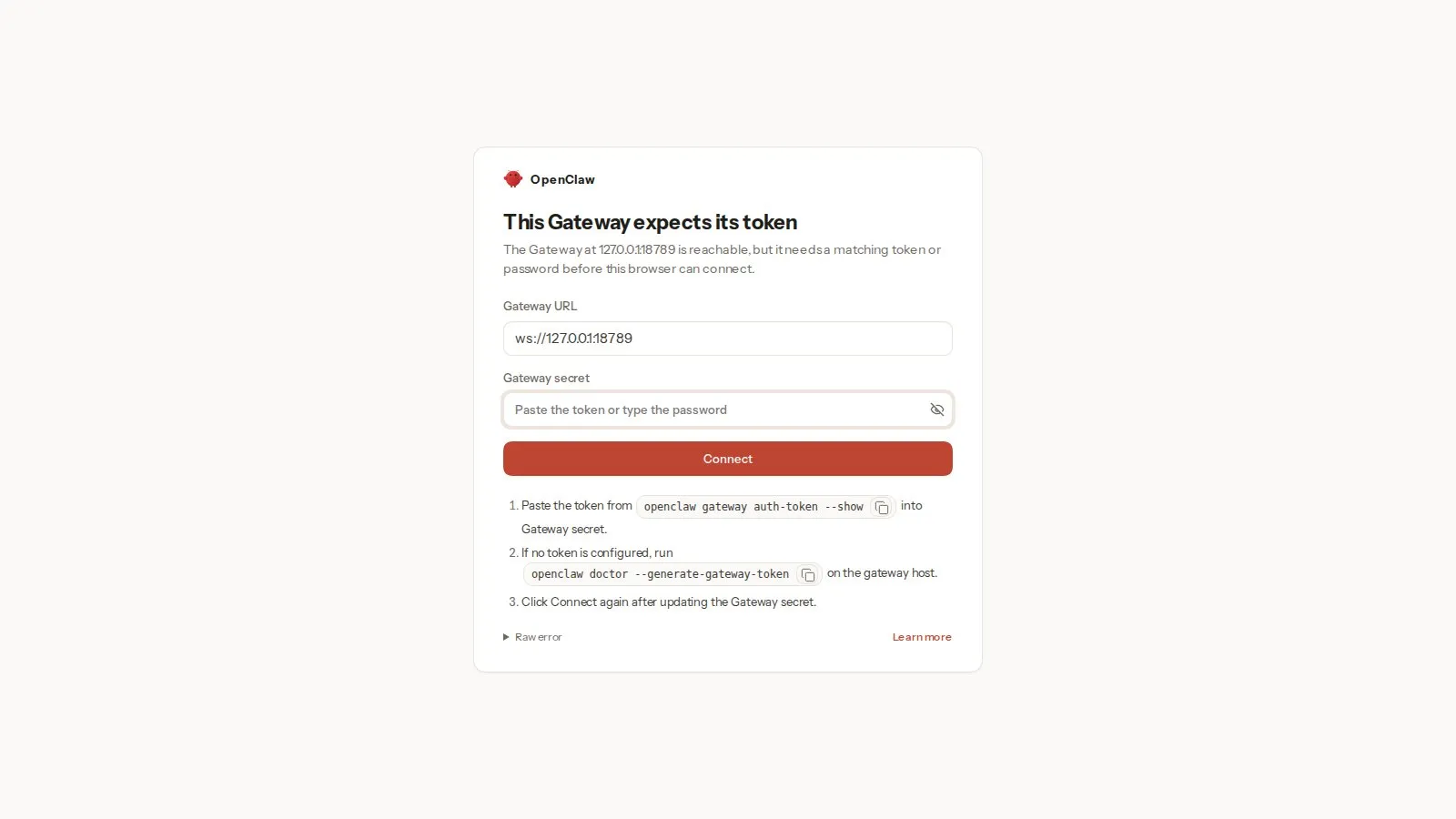
توکن را از ترمینالِ همان سیستم بگیر و در فیلد «Gateway secret» وارد کن و Connect را بزن. این لایهٔ امنیتی عمدی است: نمیگذارد هر دستگاهی در شبکه به ایجنت تو وصل شود. (نکتهٔ جالب: خودِ ابزار از چاپ توکن در ترمینال غیرتعاملی خودداری میکند — ما هم موقع تست دیدیم که پیام امنیتی داد. یعنی حتی لاگها هم توکن را لو نمیدهند.)
بعد از ورود، صفحهٔ چت ایجنت اصلی را میبینی؛ این هم اسکرینشات واقعی از نمونهٔ در حال اجرای امروز ماست:
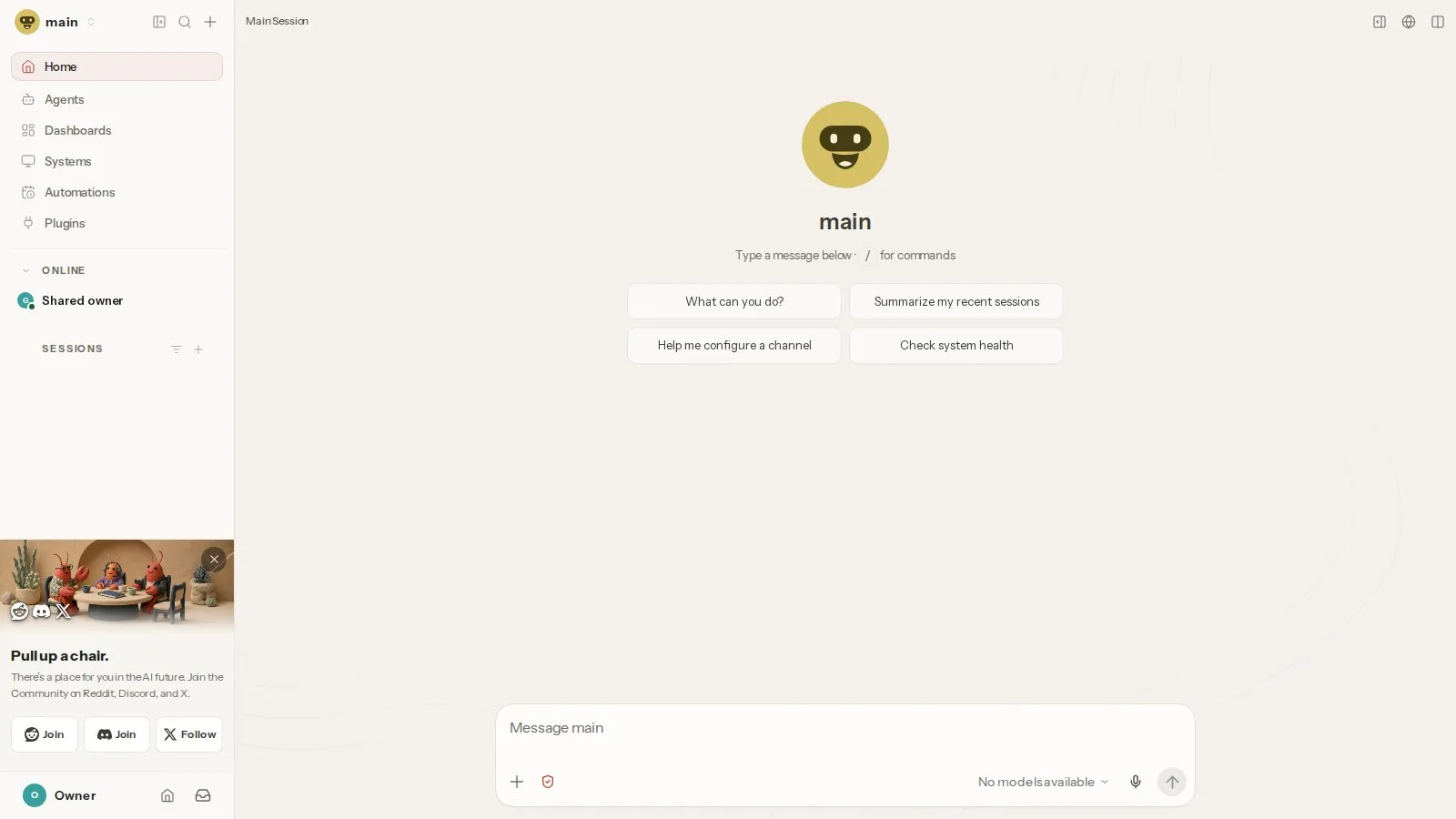
در سایدبار سمت چپ بخشهای Home، Agents، Automations و Plugins را داری؛ وسط صفحه پیشنهادهای آمادهای مثل «What can you do?» هست که برای شروع عالیاند.
نکته / خطای رایج: اگر مرورگر خطای pairing required داد، یعنی باید اتصال این مرورگر را از ترمینال تأیید کنی — این هم بخشی از همان مدل امنیتی است. و اگر پورت ۱۸۷۸۹ روی سیستمت اشغال بود، موقع روشن کردن گیتوی با فلگ --gateway-port پورت دیگری بده.
مرحلهٔ ۵ — اولین پیام را بفرست
هدف: مطمئن شدن از اینکه ایجنت واقعاً فکر میکند و جواب میدهد.
اقدام دقیق: در همان صفحهٔ چت داشبورد، کادر پایین را پیدا کن و چیزی شبیه این بنویس:
What can you do?
یا به فارسی: «میتونی چیکار کنی؟» — مدلهای بزرگ فارسی را هم میفهمند.
نتیجهٔ موردانتظار: ایجنت خودش را معرفی میکند و فهرست قابلیتهایش را میگوید. این همان لحظهای است که میفهمی با یک چتبات ساده طرف نیستی.
نکته / خطای رایج: در تست امروز ما چون عمداً هیچ ارائهدهندهای انتخاب نکرده بودیم، پایین کادر پیام نوشته بود «No models available» — کاملاً طبیعی است. بهمحض اینکه در مرحلهٔ ۳ یک مدل (پولی، رایگان یا لوکال) معرفی کرده باشی، این پیام میرود و چت زنده میشود. اگر مدل انتخاب کردهای ولی باز هم جواب نگرفتی، با openclaw doctor سلامت نصب را چک کن.
مرحلهٔ ۶ — وصل کردن تلگرام: ایجنتت در جیب تو
هدف: اینکه از گوشی، داخل تلگرام، به ایجنت روی کامپیوترت پیام بدهی و جواب بگیری.
اقدام دقیق: طبق مستندات رسمی، تلگرام سریعترین کانال برای شروع است چون فقط یک «توکن بات» میخواهد:
۱. در تلگرام به @BotFather پیام بده — دقت کن آیدی دقیقاً همین باشد، چون باتهای تقلبی با اسم مشابه زیادند. دستور /newbot را بفرست، اسم و یوزرنیم بات را انتخاب کن و «توکن»ی که میدهد را جایی امن نگه دار؛ مثل رمز بات توست، به کسی نده. ۲. توکن را به OpenClaw بده. سادهترین راه برای شروع، متغیر محیطی است: TELEGRAM_BOT_TOKEN را برابر توکن بگذار و بعد گیتوی را روشن (یا ریاستارت) کن. ۳. در تلگرام به یوزرنیم باتی که ساختی پیام بده. چون سیاست پیشفرض «pairing» است، اولین پیام یک کد جفتسازی میسازد. در ترمینال با openclaw pairing approve telegram <code> تأییدش کن — بهجای <code> همان کدی که دیدی.
نتیجهٔ موردانتظار: بات تلگرامت مثل یک مخاطب عادی جواب میدهد؛ هر چه در تلگرام بگویی به همان ایجنت روی سیستمت میرسد.
نکته / خطای رایج: کدهای جفتسازی بعد از ۱ ساعت منقضی میشوند؛ اگر دیر بجنبی باید دوباره پیام بدهی تا کد تازه بگیری. و اگر بات کلاً جواب نداد و در لاگ خطای 401 دیدی، یعنی توکن اشتباه یا منقضی است — از BotFather با /revoke توکن تازه بگیر. یک نکتهٔ امنیتی مهم هم از مستندات: حالت dmPolicy: "open" را فقط برای باتهای عمداً عمومی بگذار؛ برای بات شخصیات همان pairing یا allowlist امن است، وگرنه هر کسی که یوزرنیم باتت را حدس بزند میتواند به ایجنتت دستور بدهد.
مرحلهٔ ۷ — وصل کردن واتساپ: با همان شماره یا یک شمارهٔ جدا
هدف: آوردن ایجنت به واتساپ، پراستفادهترین پیامرسان ایران.
اقدام دقیق:
۱. openclaw channels add --channel whatsapp را بزن؛ اگر پلاگین رسمی واتساپ نصب نباشد، خودش پیشنهاد نصبش را میدهد. ۲. openclaw channels login --channel whatsapp را بزن؛ یک QR کد در ترمینال ظاهر میشود. ۳. در گوشی: واتساپ ← «دستگاههای مرتبط» (Linked Devices) ← «اتصال دستگاه» ← اسکن QR.
نتیجهٔ موردانتظار: سشن واتساپ به گیتوی لینک میشود و از این به بعد پیامهایت به ایجنت میرسد.
نکته / خطای رایج: توصیهٔ رسمی مستندات این است که «اگر میتوانی، یک شمارهٔ جدا» برای ایجنت بگیری؛ تمیزتر است و قاطی چتهای شخصیات نمیشود — ولی شمارهٔ شخصی هم پشتیبانی میشود. و یک نکتهٔ فنی از مستندات: گیتوی واتساپ/تلگرام را با Bun اجرا نکن؛ ناسازگار است. همان Node که نصاب گذاشته، درست است.
مرحلهٔ ۸ — به ایجنتت شخصیت بده و یک مهارت نصب کن
هدف: اینکه ایجنت «تو» را بشناسد و کارهای تخصصیتر بلد باشد.
اقدام دقیق: در پوشهٔ ~/.openclaw/workspace چند فایل متنی ساده هست که شخصیت ایجنت را میسازند:
SOUL.md — اصول کلی رفتار (مثلاً «مختصر جواب بده، نظرت را بگو»)
IDENTITY.md — اسم و لحن ایجنت (مثلاً اسمش را بگذار «منشی»)
USER.md — اطلاعات تو: تایمزون، کارت، زمینهٔ کاریات
هر سه را با یک ویرایشگر متن باز کن و به فارسی یا انگلیسی بنویس؛ ایجنت از همینجا «تو» را میشناسد. بعد برای مهارت: به ClawHub (فروشگاه مهارتهای جامعه، clawhub.ai) سر بزن؛ مهارتها دستورالعملهای آمادهاند — مثلاً برای کار با گیتهاب یا خواندن خبر. نصبشان معمولاً کپی یک پوشه در پوشهٔ skills ورکاسپیس است و ایجنت خودش موقع نیاز صدایشان میزند.
نتیجهٔ موردانتظار: از این به بعد ایجنت با اسم و لحنی که تعیین کردی جواب میدهد و وقتی موضوعی پیش بیاید که مهارتش را دارد، خودش از آن استفاده میکند.
نکته / خطای رایج: در نوشتن این فایلها اغراق نکن؛ سه خط دقیق («من علیام، برنامهنویسم، تایمزون تهران») از سه پاراگراف کلیشهای («تو یک دستیار فوقالعاده و بینظیر هستی...») بهتر جواب میدهد. ایجنت از جزئیات واقعی تغذیه میکند، نه از تعریف و تمجید.
مرحلهٔ ۹ — یک کار زمانبندیشده بساز: ایجنتِ سرِ ساعت
هدف: اینکه ایجنت بدون اینکه چیزی بگویی، سر ساعت مشخص کاری انجام دهد — مثلاً هر صبح خلاصهٔ اخبار را برایت بفرستد.
اقدام دقیق: داشبورد را باز کن و به بخش Automations برو (همان سایدباری که در اسکرینشات دیدی). آنجا یک cron job بساز: ساعت و تکرارش را مشخص کن، دستوری که باید اجرا شود را بنویس (مثلاً «مهمترین خبرهای تکنولوژی امروز را خلاصه کن») و مقصد اعلام نتیجه — مثلاً همان بات تلگرامت — را انتخاب کن. ذخیره که کردی، خودش سر ساعت بیدار میشود، کار را میکند و نتیجه را میفرستد.
نتیجهٔ موردانتظار: یک دستیار که منتظر دستور تو نمیماند؛ خودش سر وقت کار میکند.
نکته / خطای رایج: برای کارهای زمانبندیشده، مدل قوی انتخاب کن. کار خودکار یعنی هیچکس وسط راه نیست که اشتباه را بگیرد؛ مدل ضعیف در حالت خودکار خطاهای خندهدار — و گاهی پرهزینه — میکند. این را هم خودِ مستندات امنیتی گوشزد میکند: هر چه ابزارهای بیشتری به ایجنت بدهی، سیاست دسترسی را سختگیرانهتر کن.
عیبیابی: اگر جایی گیر کردی
اولین ابزارت openclaw doctor است؛ سلامت نصب را چک میکند و با فلگ --fix خیلی از مشکلات را خودش درست میکند. رایجترینها را اینطور بخوان:
مشکل | راهحل |
|---|---|
openclaw: command not found بعد از نصب | مسیر $(npm prefix -g)/bin در PATH نیست؛ به ~/.bashrc یا ~/.zshrc اضافه کن |
ویزارد موقع انتخاب Ollama میایستد | سرور Ollama روشن نیست؛ اول Ollama را نصب و اجرا کن |
داشبورد باز نمیشود | چک کن گیتوی روشن باشد (openclaw gateway) و پورت ۱۸۷۸۹ اشغال نباشد |
صفحهٔ pairing required در داشبورد | اتصال مرورگر را از ترمینال تأیید کن؛ اتصالهای لوکال معمولاً خودکار تأیید میشوند |
بات تلگرام جواب نمیدهد + خطای 401 | توکن اشتباه یا منقضی است؛ از BotFather توکن تازه بگیر |
واتساپ مدام قطع و وصل میشود | مطمئن شو با Node اجرا میکنی نه Bun؛ در صورت نیاز دوباره channels login بزن |
نکتههای پیشرفته (اختیاری، ولی بدان)
روی سرور: میتوانی آن را روی یک VPS لینوکسی نصب کنی تا ۲۴ساعته روشن باشد و از هر جا با گوشی بهش وصل شوی؛ برای دسترسی امن از راه دور، مستندات Tailscale را پیشنهاد میکند.
سندباکس: اگر نمیخواهی ایجنت به فایلهای حساس دست بزند، اجرایش را میتوانی سندباکس کنی.
چند ایجنت: میتوانی نمونههای جدا با دسترسیهای متفاوت داشته باشی (مثلاً شخصی و کاری) — سشنها از هم ایزولهاند.
بهروزرسانی: پروژه خیلی فعال است (امروز نسخهٔ 2026.10.4 را نصب کردیم)؛ هر از گاهی openclaw update را بزن.
هزینهها، و یک نکته برای خوانندهٔ فارسیزبان
خودِ OpenClaw رایگان است — لایسنس MIT، بدون پلن پولی، بدون سرویس میزبانیشده. تنها هزینه، مصرف API مدلی است که انتخاب میکنی. حالا نکتهٔ مخصوص تو:
داشبورد فارسی دارد. در فهرست زبانهای پشتیبانیشدهٔ Control UI، کد fa هم هست؛ یعنی میتوانی محیط کار را فارسی کنی.
مسیر بدون کلید خارجی: اگر نمیخواهی (یا نمیتوانی) برای مدل پولی ثبتنام کنی، گزینهٔ لوکال — Ollama یا LM Studio — را انتخاب کن. آنوقت کل سیستم، از مدل تا ایجنت، روی دستگاه خودت است و هیچ حسابی لازم نداری. آموزش LM Studio ما قدمبهقدم همین را پوشش داده.
یک توضیح شفاف: ثبتنام در بعضی ارائهدهندههای مدل ممکن است محدودیت منطقهای داشته باشد؛ این به سیاست همان شرکت برمیگردد، نه به OpenClaw. قبل از خرید یا ثبتنام، شرایط هر سرویس را خودش بخوان. مسیر لوکال، راه تمیز همین مشکل است.
جالب اینکه همین چند روز پیش در مطلب مدل نموترون انویدیا هم اسم OpenClaw آمد: انویدیا آن را جزو ایجنتهایی معرفی کرده که مدلهای لوکالش را اجرا میکنند. یعنی این اکوسیستم دارد جدیتر میشود، نه اینکه یک مد زودگذر باشد.
جمعبندی: حالا چه کار کنی؟
اگر تا امروز با ایجنتها فقط در حد چتبات سروکار داشتی، OpenClaw نزدیکترین چیزی است که میتوانی «امروز» روی سیستم خودت بالا بیاوری و واقعاً از آن کار بکشی. پیشنهاد ما: همین امروز نصبش کن، با یک مدل رایگان یا لوکال شروع کن و فقط تلگرام را وصل کن. یک هفته با آن زندگی کن؛ اگر دیدی دارد برایت کار واقعی میکند — ایمیل خلاصه میکند، یادآوری میفرستد — آنوقت سراغ مدل قویتر و کارهای زمانبندیشده برو. و یک قانون طلایی از روز اول: به ایجنتت فقط همان دسترسی را بده که به یک همکار تازهوارد میدهی — نه بیشتر.
سؤالهای پرتکرار
OpenClaw دقیقاً چه چیزی است؟
یک دستیار هوش مصنوعی متنباز و رایگان که روی کامپیوتر یا سرور خودت اجرا میشود و از طریق پیامرسانها (تلگرام، واتساپ و...) با تو حرف میزند؛ میتواند فایل بخواند، دستور اجرا کند و کارها را خودکار انجام دهد.
آیا OpenClaw رایگان است؟
بله. لایسنس MIT دارد و هیچ پلن پولی یا سرویس میزبانیشدهای ندارد. تنها هزینهٔ احتمالی، مصرف API مدلی است که انتخاب میکنی؛ با مدل لوکال حتی همان هم صفر است.
به اینترنت نیاز دارد؟
برای نصب و دانلود مدلها بله؛ ولی اگر مدل را لوکال (Ollama/LM Studio) انتخاب کنی، بعد از راهاندازی میتوانی کاملاً آفلاین با ایجنتت کار کنی.
آیا به گوشی هم وصل میشود؟
بله — اصل ماجرا همین است. با اتصال تلگرام یا واتساپ، از گوشی به ایجنت روی کامپیوترت پیام میدهی.
امنیتش چطور است؟ دادههایم کجا میرود؟
به گفتهٔ مستندات رسمی، حافظه و کلیدها روی دستگاه خودت میماند و نرمافزار بهصورت پیشفرض فقط نسخهٔ جدید را چک میکند. ولی توجه کن: «متن پیامهایت» به ارائهدهندهٔ مدلی که انتخاب میکنی (مثلاً OpenAI یا Anthropic) فرستاده میشود — مگر اینکه مدل لوکال بگذاری.
با ChatGPT یا Claude چه فرقی دارد؟
آنها چتباتاند؛ OpenClaw ایجنت است. چتبات جواب میدهد، ایجنت «کار» میکند: ابزار صدا میزند، فایل دستکاری میکند و میتواند سر ساعت خودش کاری را شروع کند.
برای شروع کدنویسی لازم است؟
نه. نصب اولیه فقط چند دستور ساده در ترمینال است و بقیهاش با داشبورد گرافیکی و چت پیش میرود؛ ولی اگر توسعهدهنده باشی، از پلاگیننویسی تا سندباکس عمق بیشتری برایت دارد.
اگر وسط نصب به مشکل خوردم چه کنم؟
openclaw doctor را بزن؛ خیلی از مشکلات رایج را خودش تشخیص و با فلگ --fix درست میکند. جدول عیبیابی همین مطلب هم رایجترینها را پوشش داده و مستندات رسمی در docs.openclaw.ai کامل است.
منابع
وبسایت رسمی OpenClaw — https://openclaw.ai
مستندات رسمی: نصب — https://docs.openclaw.ai/install
مستندات رسمی: شروع به کار (۵ دقیقهای) — https://docs.openclaw.ai/start/getting-started
مستندات رسمی: داشبورد کنترل — https://docs.openclaw.ai/web/control-ui
مستندات رسمی: اتصال تلگرام — https://docs.openclaw.ai/channels/telegram
مستندات رسمی: اتصال واتساپ — https://docs.openclaw.ai/channels/whatsapp
مرجع دستور onboard — https://docs.openclaw.ai/cli/onboard
مخزن گیتهاب (متنباز، MIT) — https://github.com/openclaw/openclaw
فروشگاه مهارتهای جامعه — https://clawhub.ai


