فهرست مطالب
LM Studio یک برنامهٔ رایگان و گرافیکی است که مدلهای زبانی را مستقیماً روی کامپیوتر خودت دانلود و اجرا میکند؛ بدون اشتراک ماهانه، بدون ارسال داده به ابر و حتی بدون اینترنت بعد از دانلود. این آموزش صفر تا صد، تو را از نصب برنامه میرساند به چت با یک مدل واقعی، و در انتها همان مدل را بهصورت یک سرور محلی به n8n وصل میکنیم تا در خودکارسازیهایت از آن استفاده کنی.
در این راهنما دقیقاً یاد میگیری: نصب LM Studio روی ویندوز، مک و لینوکس، دانلود اولین مدل از هاگینگفیس داخل خود برنامه، انتخاب نسخهٔ مناسب سختافزارت، اجرای چت، و روشنکردن سرور محلی سازگار با API اوپنایآی. آخر مطلب هم میفهمی روی کارت گرافیک خودت چه مدلی جا میشود و چه مدلی نه — عددش را هم میگوییم، نه حدس میزنیم.
پاسخ کوتاه
LM Studio چیست؟ یعنی یک رابط گرافیکی برای اجرای مدلهای متنباز (بهویژه با فرمت GGUF) روی سیستم خودت؛ موتور زیر آن llama.cpp است.
چرا مهم است؟ یعنی چتبات شخصیِ آفلاین: بدون هزینهٔ توکن، بدون فیلتر اینترنت، و با حریم خصوصی کامل — مدل روی دستگاه توست.
پیشنیاز واقعی: ویندوز/مک/لینوکس ۶۴بیتی، دستکم ۱۶ گیگابایت رم (توصیهٔ رسمی) و ترجیحاً ۴ گیگابایت حافظهٔ گرافیکی. نسخهٔ امروز برنامه ۰.۴.۲۶ است.
مسیر کار: نصب ← تب Discover و دانلود مدل ← تب Chat و لود مدل ← تب Developer و روشنکردن سرور.
نتیجهٔ نهایی: یک اندپوینت محلی مثل http://localhost:1234/v1/chat/completions که n8n و هر ابزار سازگار با اوپنایآی میتواند به آن وصل شود.
زمینه برای مبتدی
اول زمینه: اجرای «محلی» مدل یعنی چه؟
وقتی با ChatGPT یا جمینای چت میکنی، پیام تو به سرورهای شرکت میرود، آنجا پردازش میشود و جواب برمیگردد. اجرای محلی یعنی همین موتور هوش مصنوعی روی کامپیوتر خودت سوار شود: فایل «وزنهای» مدل (یعنی همان فایل چندگیگابایتیِ دانشِ مدل) روی هاردت مینشیند و پردازشش را CPU یا GPU خودت انجام میدهد. نتیجه؟ اینترنت برای چت لازم نداری، هیچکس متنهایت را نمیبیند و هزینهٔ اشتراک هم نداری. هزینهاش را یکجا دادهای: سختافزار.
GGUF یعنی چه؟
GGUF یعنی فرمت فایل استانداردی که مدلهای متنباز را برای اجرا روی کامپیوترهای معمولی بستهبندی میکند. فکرش را بکن مثل فرمت MP3 برای موسیقی: همان آهنگ است، فقط فشرده شده تا روی دستگاههای ضعیفتر هم پخش شود. در دنیای مدلها، این فشردهسازی را «کوانتیزاسیون» (یعنی کاهش دقت اعداد مدل برای کوچکتر شدن فایل) مینامند و با برچسبهایی مثل Q4 یا Q8 نشانش میدهند. هرچه عدد بالاتر، فایل بزرگتر و کیفیت نزدیکتر به نسخهٔ اصلی.
LM Studio در این میان چه کار میکند؟
LM Studio یعنی همان پلیرِ MP3، ولی برای مدلها: بهجای اینکه با خط فرمان و تنظیمات پیچیدهٔ llama.cpp دستوپنجه نرم کنی، یک پنجرهٔ تمیز داری با دکمهٔ دانلود، دکمهٔ لود و یک چت شبیه ChatGPT. ضمناً یک «سرور محلی» هم داخلش هست که مدلِ لودشده را با همان قالب API اوپنایآی در دسترس برنامههای دیگر میگذارد. اگر آموزش نصب و اجرای مدل با Ollama را خوانده باشی، LM Studio نسخهٔ گرافیکی همان اکوسیستم است: همان فایلهای GGUF، همان مدلها — فقط با موس، نه ترمینال.
پیشنیازها
قبل از شروع، اینها را چک کن تا وسط راه گیر نکنی:
سیستمعامل: ویندوز ۱۰/۱۱ (۶۴بیتی)، مک با چیپ اپل سیلیکون (M1 تا M4) و macOS ۱۴ به بالا، یا لینوکس (نسخهٔ AppImage، اوبونتو ۲۰.۰۴ به بالا). مکهای اینتلی فعلاً پشتیبانی نمیشوند — این را خود مستندات رسمی میگوید.
رم: توصیهٔ رسمی دستکم ۱۶ گیگابایت است. روی سیستم ۸ گیگابایتی هم برنامه باز میشود، ولی باید سراغ مدلهای خیلی کوچک و پنجرهٔ زمینهٔ کوتاه بروی.
گرافیک: روی ویندوز دستکم ۴ گیگابایت حافظهٔ گرافیکیِ مستقل توصیه شده. اگر گرافیک نداری، مدل روی CPU اجرا میشود؛ کار میکند، ولی کندتر.
فضای دیسک: برای شروع حدود ۱۰ تا ۱۵ گیگابایت فضای خالی کنار بگذار؛ هر مدل چند گیگابایت است.
اینترنت: فقط برای دانلود برنامه و مدلها لازم است؛ بعدش میتوانی کاملاً آفلاین کار کنی.
یک حساب هاگینگفیس لازم نیست. دانلود مدل از داخل خود LM Studio انجام میشود و نیازی به ثبتنام نداری.
مرحلهٔ ۱ — نصب LM Studio
هدف: داشتن نسخهٔ سالم و رسمی برنامه روی سیستمت.
اقدام دقیق: ۱. به آدرس رسمی lmstudio.ai/download برو و نسخهٔ سیستمعامل خودت را دانلود کن (امروز، ۲۳ مهر ۱۴۰۵، نسخهٔ پایدار ۰.۴.۲۶ است). ۲. فایل نصب را اجرا کن. روی ویندوز یک نصبکنندهٔ معمولی است؛ روی مک، آیکون برنامه را به پوشهٔ Applications بکش؛ روی لینوکس فایل AppImage را دانلود و اجرایی (executable) کن. ۳. برنامه را باز کن. در اولین اجرا، LM Studio سختافزارت را بررسی میکند و موتور مناسب (llama.cpp یا روی مکهای اپل، MLX) را آماده میکند.
نتیجهٔ موردانتظار: پنجرهٔ اصلی برنامه با چند تب (از جمله Discover و Chat) باز میشود و هیچ خطایی نمیبینی.
نکته / خطای رایج: برنامه را فقط از سایت رسمی بگیر. نسخههایی که در سایتهای متفرقه با عنوان «کرک» یا «پرسرعت» پخش میشوند، هم قدیمیاند و هم ریسک بدافزار دارند. روی ویندوز اگر نصبکننده اجرا نشد، مطمئن شو CPUات از دستورات AVX2 پشتیبانی میکند — این شرط رسمی نسخهٔ ۶۴بیتی است و روی پردازندههای خیلی قدیمی برنامه بالا نمیآید.
مرحلهٔ ۲ — دانلود اولین مدل از تب Discover
هدف: آوردن فایل وزنهای یک مدل واقعی روی هاردت، بدون بازکردن مرورگر.
اقدام دقیق: ۱. در LM Studio به تب Discover برو (میانبر: Ctrl + 2 در ویندوز/لینوکس یا ⌘ + 2 در مک). ۲. در نوار جستوجو یک کلمه بنویس؛ مثلاً qwen3 یا gemma. میتوانی حتی آدرس کامل صفحهٔ یک مدل در هاگینگفیس را هم همانجا بچسبانی — برنامه خودش پیدایش میکند. ۳. روی مدل بزن. حالا چند «گزینهٔ دانلود» میبینی با نامهایی مثل Q4_K_M یا Q8_0. اینها همان نسخههای کوانتیزهشدهاند: عدد بالاتر یعنی فایل بزرگتر و دقیقتر. ۴. طبق مستندات رسمی، اگر سختافزارت میکشد، نسخهٔ ۴بیت یا بالاتر را انتخاب کن (مثل Q4_K_M که تعادل خوبی بین حجم و کیفیت است). ۵. دکمهٔ دانلود را بزن و صبر کن. یک مدل ۸ میلیارد پارامتریِ ۴بیت حدود ۵ گیگابایت است — یعنی تقریباً اندازهٔ یک فیلم بلوری؛ پس اگر اینترنتت کند است، کمی حوصله لازم داری.
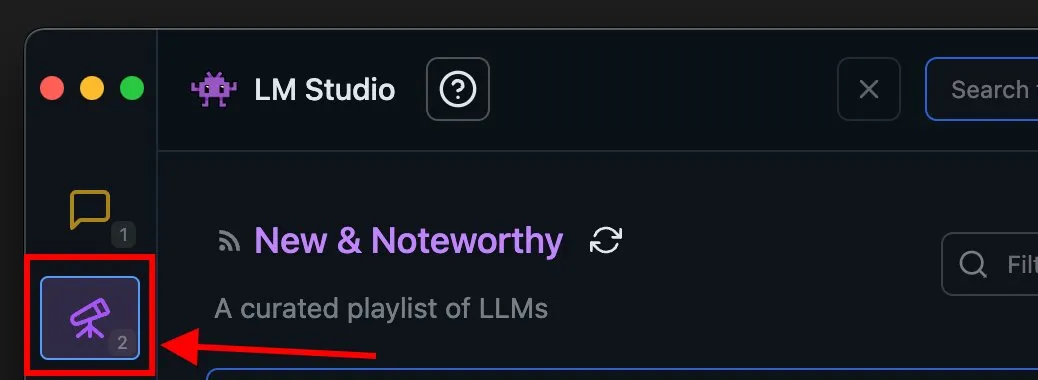
نتیجهٔ موردانتظار: مدل در فهرست «مدلهای من» (My Models) ظاهر میشود و کنارش تیک دانلود کامل را میبینی.
نکته / خطای رایج: وسوسه نشو که بزرگترین مدل فهرست را برداری. قانون سرانگشتی حجم فایل ساده است: تعداد پارامترها ضربدر بایتِ هر پارامتر. یک مدل ۸ میلیاردیِ ۴بیت (نیمبایت بهازای هر پارامتر) میشود حدود ۴ گیگابایت وزن، بهعلاوهٔ کمی سربار — همان حدود ۵ گیگابایت. اگر رمت ۱۶ گیگ است، همین کلاسِ ۷ تا ۹ میلیارد پارامتریِ ۴بیت نقطهٔ شروع امن توست. مدلهای ۲۰ میلیاردی به بالا (مثل gpt-oss-20b) دستکم ۱۶ گیگ رمِ آزادِ واقعی میخواهند و روی سیستمهای ضعیفتر فقط اذیتت میکنند.
مرحلهٔ ۳ — لود مدل و شروع چت
هدف: بیدارکردن مدل در حافظه و گرفتن اولین جواب.
اقدام دقیق: ۱. به تب Chat برو. ۲. «مدللودر» را باز کن (میانبر: Ctrl + L یا ⌘ + L). فهرست مدلهای دانلودشده را میبینی. ۳. مدلت را انتخاب کن. اگر خواستی، در تنظیمات لود میتوانی «طول زمینه» (یعنی حداکثر متنی که مدل در یک لحظه میخواند؛ عدد بزرگتر یعنی حافظهٔ بیشتر) و میزان «آفلود GPU» (یعنی چه سهمی از مدل روی کارت گرافیک بنشیند و بقیه روی رم) را تنظیم کنی. برای شروع، پیشفرضها را دست نزن. ۴. دکمهٔ لود را بزن. لودشدن یعنی برنامه وزنهای مدل را در رم/VRAM میچیند؛ چند ثانیه تا یکی دو دقیقه طول میکشد. ۵. حالا در کادر چت بنویس: «سلام! خودت را در یک جمله معرفی کن.» و اینتر بزن.
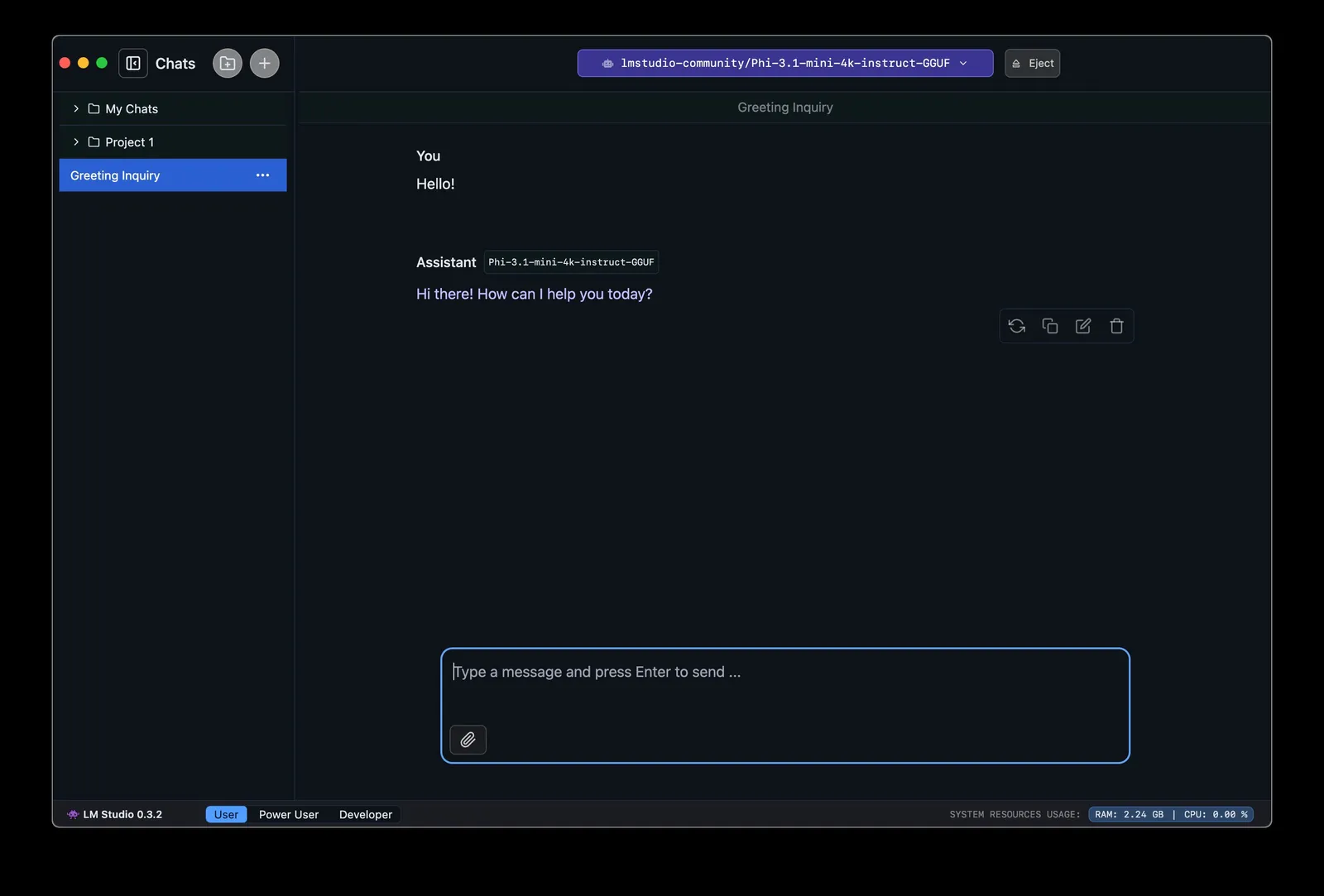
نتیجهٔ موردانتظار: مدل به فارسی (یا هر زبانی که خواستی) جواب میدهد و سرعت تولید متن را پایین پنجره میبینی. تبریک — اولین چت آفلاینت انجام شد.
نکته / خطای رایج: اگر بعد از لود، برنامه کند شد یا خطای حافظه دادی، مقصر معمولاً «طول زمینه» است. آن را نصف کن و دوباره لود بزن. این همان دستگیرهای است که مستندات هم تأکید میکند: زمینهٔ طولانی، حافظه را بیرحمانه میبلعد. همچنین بدان که LM Studio موقع لود، خودش تخمین میزند مدل در حافظه جا میشود یا نه؛ اگر هشدار داد، جدی بگیر و مدل کوچکتر بردار.
مرحلهٔ ۴ — روشنکردن سرور محلی (API)
هدف: تبدیل LM Studio به یک سرور که برنامههای دیگر — مثل n8n — بتوانند به آن وصل شوند.
اقدام دقیق: ۱. به تب Developer برو (در نسخههای جدید، همین تب میزبان سرور محلی است). ۲. سوییچ «Start server» را روشن کن. همین. سرور روی localhost بالا میآید و پورت پیشفرضش 1234 است. ۳. مطمئن شو مدلی که میخواهی سرو بدهی، همان مدلی است که الان لود است؛ سرور دقیقاً همان مدلِ لودشده را سرو میکند. اگر مدل را در تب Chat عوض کنی، خروجی سرور هم عوض میشود. ۴. برای تست، در مرورگر یا ترمینال این آدرس را بزن: http://localhost:1234/v1/models — باید فهرست مدل لودشده را بهصورت JSON ببینی.
نتیجهٔ موردانتظار: سرور سبز و فعال است و اندپوینت http://localhost:1234/v1/chat/completions آمادهٔ دریافت درخواست با همان قالب API اوپنایآی است؛ یعنی هر ابزاری که با اوپنایآی کار میکند، با عوضکردن آدرس پایه به این آدرس، به مدل محلی تو وصل میشود. کلید API لازم نیست؛ برای فیلد کلید هر مقدار نمایشی کافی است.
نکته / خطای رایج: دو نکتهٔ مهم که خیلیها جا میاندازند: اول، سرور فقط تا وقتی برنامه باز است کار میکند — LM Studio را ببندی، سرور هم میخوابد؛ پس برای سناریوی «سرور همیشهروشن» این ابزارِ دسکتاپ انتخاب درستی نیست (همانطور که در معرفی روتر هوش مصنوعی شخصی انویدیا هم دیدیم، برای توزیع بار روی چند سیستم، ابزارهای دیگری لازم است). دوم، اگر پورت ۱۲۳۴ روی سیستمت اشغال بود، از تنظیمات سرور پورت دیگری بده و همان را در ابزارهایت استفاده کن.
مرحلهٔ ۵ — اتصال به n8n با یک HTTP Request
هدف: فرستادن یک سؤال از داخل فلو n8n به مدل محلی و گرفتن جواب.
اقدام دقیق: ۱. در n8n یک نود HTTP Request بساز. ۲. تنظیماتش را طبق این جدول پر کن:
فیلد | مقدار |
|---|---|
Method | POST |
URL | http://localhost:1234/v1/chat/completions |
Authentication | None |
Send Body | JSON |
Body | {"model": "نام-مدل-لودشده", "messages": [{"role": "user", "content": "متن سؤال"}]} |
قبل از جدول بگویم چه میبینی: این جدول فقط چهار تنظیمِ ضروری نود HTTP در n8n است؛ چیز دیگری لازم نداری.
۳. بهجای «نام-مدل-لودشده»، شناسهای را بگذار که خروجی http://localhost:1234/v1/models به تو نشان داد (معمولاً چیزی شبیه qwen3-8b یا نام فایل مدل است). ۴. نود را اجرا (Execute) کن.
نتیجهٔ موردانتظار: در خروجی نود، یک JSON میبینی که داخل choices[0].message.content جواب مدل به سؤالت است. از اینجا به بعد میتوانی این نود را وسط هر فلوی n8n بگذاری: خلاصهسازی ایمیل، دستهبندی تیکت، تولید متن — همه آفلاین و رایگان.
نکته / خطای رایج: اگر n8n را با داکر اجرا میکنی، localhost داخل کانتینر به خودِ کانتینر اشاره میکند، نه به کامپیوترت! در این حالت بهجای localhost از host.docker.internal استفاده کن: http://host.docker.internal:1234/v1/chat/completions. این رایجترین دلیل «وصل نمیشود» در همین مرحله است. همچنین اگر در LM Studio مدل دیگری لود کنی، فیلد model درخواستیات باید با همان شناسهٔ جدید هماهنگ باشد.
LM Studio در برابر Ollama: کدام برای تو؟
اگر بین این دو مرددی، این جدول تصمیم را ساده میکند:
معیار | LM Studio | Ollama |
|---|---|---|
رابط کاربری | گرافیکی و کامل (چت، دانلود، تنظیمات) | خط فرمان؛ رابط وب جداگانه لازم دارد |
نصب و شروع | چند کلیک | یک دستور ترمینال |
سرور محلی | تب Developer، سوییچ Start server | دستور ollama serve |
مناسب برای | کاربر دسکتاپ، تست سریع مدلها | سرور، اسکریپت، اجرای هدلس ۲۴ساعته |
فرمت مدل | GGUF (و MLX روی مک) | GGUF (فرمت اختصاصی خودش هم دارد) |
این جدول را اینطور بخوان: هر دو به یک اکوسیستم (مدلهای GGUF هاگینگفیس) وصلاند و انتخاب بینشان سلیقهٔ کاری است، نه برتری فنی مطلق. اگر با ترمینال راحتی و میخواهی مدل همیشه در پسزمینه بالا باشد، آموزش Ollama را ببین؛ اگر کلیک و پنجره را ترجیح میدهی، همینجا بمان.
حافظه: ریاضیِ صادقانهٔ «چه مدلی روی سیستم من جا میشود؟»
LM Studio جادو نمیکند؛ سختافزار ضعیف را قوی نمیکند. فرمول واقعی این است:
وزنهای مدل + حافظهٔ زمینه (KV Cache) + کمی سربار < رم + حافظهٔ گرافیکیِ آزاد
یعنی اگر فایل مدل ۵ گیگابایت است، موقع اجرا بهخاطر حافظهٔ زمینه (همان حافظهای که مکالمهٔ جاری را نگه میدارد) به حدود ۶ تا ۷ گیگابایت فضای واقعی نیاز داری. هرچه مکالمه طولانیتر و «طول زمینه» بیشتر، این عدد بالاتر میرود.
یک مثال داغِ همین هفته: مدل نموترون ۳.۵ بولت ۷۴B انویدیا که همین امروز منتشر شد، با کوانتیزاسیون ۲بیت در ۲۴ گیگابایت جا میشود — اما توجه کن: آن ۲۴ گیگ فقط وزنهاست. حافظهٔ زمینه و سربار را که اضافه کنی، به بیش از ۲۴ گیگ رم+گرافیکِ آزاد نیاز داری. پس اگر مثلاً کارتت RTX 5070 Ti با ۱۶ گیگابایت حافظه است، این مدل «کامل» روی گرافیکت سوار نمیشود؛ LM Studio بخشی از مدل را روی رم سیستم نگه میدارد (آفلود جزئی به GPU) و سرعت بهشدت میافتد. این را میگویم که بعداً غافلگیر نشوی: روی ۱۶ گیگ، مدلهای ۷ تا ۱۴ میلیارد پارامتریِ ۴بیت انتخاب عاقلانهاند، نه ۷۴ میلیاردی.
برای خوانندهٔ فارسیزبان
خبر خوب برای تو این است که اجرای محلی، ذاتاً با تحریم و فیلتر کاری ندارد: برنامه رایگان است، از سایت رسمی مستقیم دانلود میشود، مدلها از هاگینگفیس میآیند و بعد از دانلود، حتی بدون اینترنت هم کار میکنند. هیچ حسابی، هیچ تحریمی، هیچ «این سرویس در منطقهٔ شما در دسترس نیست»ی در کار نیست.
دربارهٔ زبان فارسی هم واقعبین باش: مدلهای چندزبانهٔ امروزی (مثل خانوادهٔ Qwen یا Gemma) فارسی را در حد مکالمهٔ روزمره و ترجمه میفهمند و تولید میکنند، ولی برای متنهای تخصصی یا ادبی، هنوز با انگلیسی فاصله دارند. اگر کارت با فارسی جدی است، در تب Discover دنبال نسخههای «فاینتیونشده برای فارسی» بگرد؛ جامعهٔ هاگینگفیس هر هفته مدلهای جدیدی با پسوند fa منتشر میکند.
عیبیابی
مشکل | راهحل |
|---|---|
برنامه باز نمیشود (ویندوز) | احتمالاً CPU از AVX2 پشتیبانی نمیکند؛ روی پردازندههای قدیمیتر از حدود ۲۰۱۳ برنامه اجرا نمیشود. راهحلی در تنظیمات نیست. |
دانلود مدل نصفه میماند | اتصال اینترنت را چک کن و دانلود را از همانجا ادامه بده؛ LM Studio دانلود ناقص را از سر نمیگیرد ولی دوباره شروع میکند. فضای دیسک را هم چک کن. |
بعد از لود، سیستم کند شد | «طول زمینه» را نصف کن و دوباره لود بزن؛ یا نسخهٔ کوانتیزهٔ سبکتر (مثلاً Q4 بهجای Q8) دانلود کن. |
خطای حافظه (OOM) موقع لود | مدل برای سختافزارت بزرگ است. یا مدل کوچکتر بردار، یا در تنظیمات لود، سهم GPU را کم کن تا بیشترِ بار روی رم بیفتد (کندتر ولی شدنی). |
سرور بالا نمیآید / پورت اشغال است | پورت ۱۲۳۴ را برنامهٔ دیگری گرفته؛ از تنظیمات تب Developer پورت دیگری (مثلاً ۱۲۳۵) بده. |
n8n به localhost:1234 وصل نمیشود | اگر n8n داکری است از host.docker.internal استفاده کن. اگر نه، چک کن سوییچ Start server واقعاً روشن باشد و مدل لود باشد. |
جواب مدل بیربط یا تکراری است | اول «قالب پرامپت» (Prompt Template) مدل را چک کن؛ بعضی مدلها قالب خاص خودشان را میخواهند و LM Studio معمولاً خودش تشخیصش میدهد، ولی گاهی باید دستی انتخابش کنی. |
نکتههای پیشرفته
چند مدل، یک سرور: میتوانی چند مدل را همزمان لود کنی و از طریق API با شناسهٔ هرکدام صدایشان بزنی؛ فقط یادت باشد حافظه بینشان تقسیم میشود.
کلید میانبرها را حفظ کن: Ctrl+2 برای Discover، Ctrl+L برای مدللودر، Ctrl+N برای چت جدید. سرعت کارت را دو برابر میکند.
پوشهٔ مدلها را جابهجا کن: اگر درایو C پر شد، از بخش My Models مسیر پوشهٔ مدلها را به درایو دیگری ببر؛ لازم نیست دوباره دانلود کنی.
از CLI هم میشود: اگر روزی خواستی همین کارها را اسکریپتی کنی، ابزار lms همراه برنامه نصب میشود؛ مثلاً lms server start سرور را از ترمینال بالا میآورد.
مکبوکهای اپل سیلیکون با موتور MLX گاهی از همان مدل، سرعت بهتری نسبت به GGUF میگیرند؛ اگر دو نسخه دیدی، هر دو را تست کن.
جمعبندی
اگر تا اینجا آمدهای، حالا یک چتبات آفلاینِ شخصی داری که نه پول توکن میخواهد، نه اینترنت، و نه به هیچکس جواب پس میدهد. تصمیم بعدی با توست: اگر کارت روزمره با متن و ایده است، همین مدل ۸ میلیاردیِ ۴بیت ماهها کارت را راه میاندازد — بمان و عمیقش کن. اگر وسوسهٔ مدلهای غولپیکر (مثل همان نموترون ۷۴ میلیاردی امروز) داری، اول ریاضیِ حافظهٔ بخش قبل را با سیستم خودت حساب کن؛ اگر جا نشد، صبر کن — دنیای مدلهای کوچکِ قدرتمند هر ماه یک قدم جلوتر میرود و شش ماه دیگر همان کیفیت، در نصف حجم عرضه میشود.
کاربران مک گزینهٔ تازهای هم دارند: Local Code، دستیار رایگان و متنباز سازندگان Draw Things که مدل را روی خود مک اجرا میکند و مثل یک ایجنت با فایلهای اکسل، Word و پاورپوینت کار میکند. جزئیات و فرقش با LM Studio را در معرفی Local Code بخوانید.
یک نکتهٔ سختافزاری برای کاربران کارتهای RTX: ابزار nv-uefi-unlocker محدودیت نیمسرعت محاسبات FP16 و BF16 کارتهای RTX سری ۲۰ تا ۴۰ را پیش از بالا آمدن ویندوز برمیدارد. این کار پردازش اولیهٔ پرامپت را سریعتر میکند، اما سرعت تولید متن در مدلهای کوانتیزه تقریباً تغییری نمیکند. توضیح کامل را در قفل نیمسرعت هوش مصنوعی RTX حالا در ویندوز هم باز میشود آوردهایم.
اگر میخواهید مدل محلیتان دربارهٔ PDF و اسناد خودتان جواب بدهد، اول باید متن آن اسناد را درست بیرون بکشید. Docling ابزار متنبازی برای همین کار است؛ متن، جدول و ساختار سند را استخراج میکند و بعد از آمادهکردن مدلهایش، آفلاین هم اجرا میشود.
سؤالات پرتکرار
آیا LM Studio رایگان است؟
بله، دانلود و استفادهاش رایگان است. مدلهایی هم که از هاگینگفیس میگیری، عموماً با مجوزهای باز منتشر شدهاند؛ فقط برای استفادهٔ تجاری، مجوز هر مدل را جداگانه چک کن.
آیا بدون اینترنت کار میکند؟
بعد از دانلود برنامه و مدل، بله — کاملاً آفلاین. فقط دانلود اولیه و بهروزرسانیها اینترنت میخواهند.
روی سیستم ضعیف هم اجرا میشود؟
تا حدی. حداقل رسمی ۱۶ گیگابایت رم است، ولی روی ۸ گیگ هم با مدلهای ۱ تا ۳ میلیارد پارامتری و زمینهٔ کوتاه میشود کار کرد؛ انتظار سرعت و کیفیت مدلهای بزرگ را نداشته باش.
تفاوت نسخهٔ Q4 و Q8 در عمل چیست؟
Q8 حدود دو برابر Q4 حجم دارد و کمی دقیقتر است، ولی روی اکثر کارهای روزمره تفاوتش را حس نمیکنی. اگر حافظهات محدود است، Q4 انتخاب منطقیتر است.
مدل دانلودشده کجای هارد ذخیره میشود؟
در پوشهٔ مدلهای LM Studio که از بخش My Models میتوانی مسیرش را ببینی و عوض کنی. چتهایت هم جدا در پوشهٔ .lmstudio/conversations ذخیره میشوند.
آیا میشود از گوشی یا سیستم دیگر به سرور وصل شد؟
بله؛ در تنظیمات سرور میتوانی آن را روی شبکهٔ محلی هم باز کنی (Serve on Local Network). فقط یادت باشد این کار مدل تو را در شبکهات در دسترس میگذارد، پس روی شبکههای عمومی انجامش نده.
LM Studio با Ollama چه فرقی دارد؟
هر دو مدلهای GGUF را اجرا میکنند؛ LM Studio گرافیکی و دسکتاپمحور است و Ollama خطفرمانی و مناسب سرور. جزئیات کامل را در جدول مقایسهٔ همین مطلب ببین.
برای فارسی، کدام مدل را دانلود کنم؟
از خانوادههای چندزبانهٔ جدید (Qwen3 یا Gemma3 در کلاس ۴ تا ۸ میلیارد پارامتری، نسخهٔ Q4) شروع کن و اگر کارت تخصصی شد، در هاگینگفیس دنبال نسخههای فاینتیونشده برای فارسی بگرد.
منابع
مستندات رسمی LM Studio: شروع به کار — https://lmstudio.ai/docs/app/basics
مستندات رسمی: دانلود مدل — https://lmstudio.ai/docs/app/basics/download-model
مستندات رسمی: اجرای سرور محلی — https://lmstudio.ai/docs/developer/core/server
صفحهٔ دانلود رسمی — https://lmstudio.ai/download
هاگینگفیس (مخزن مدلها) — https://huggingface.co


