فهرست مطالب
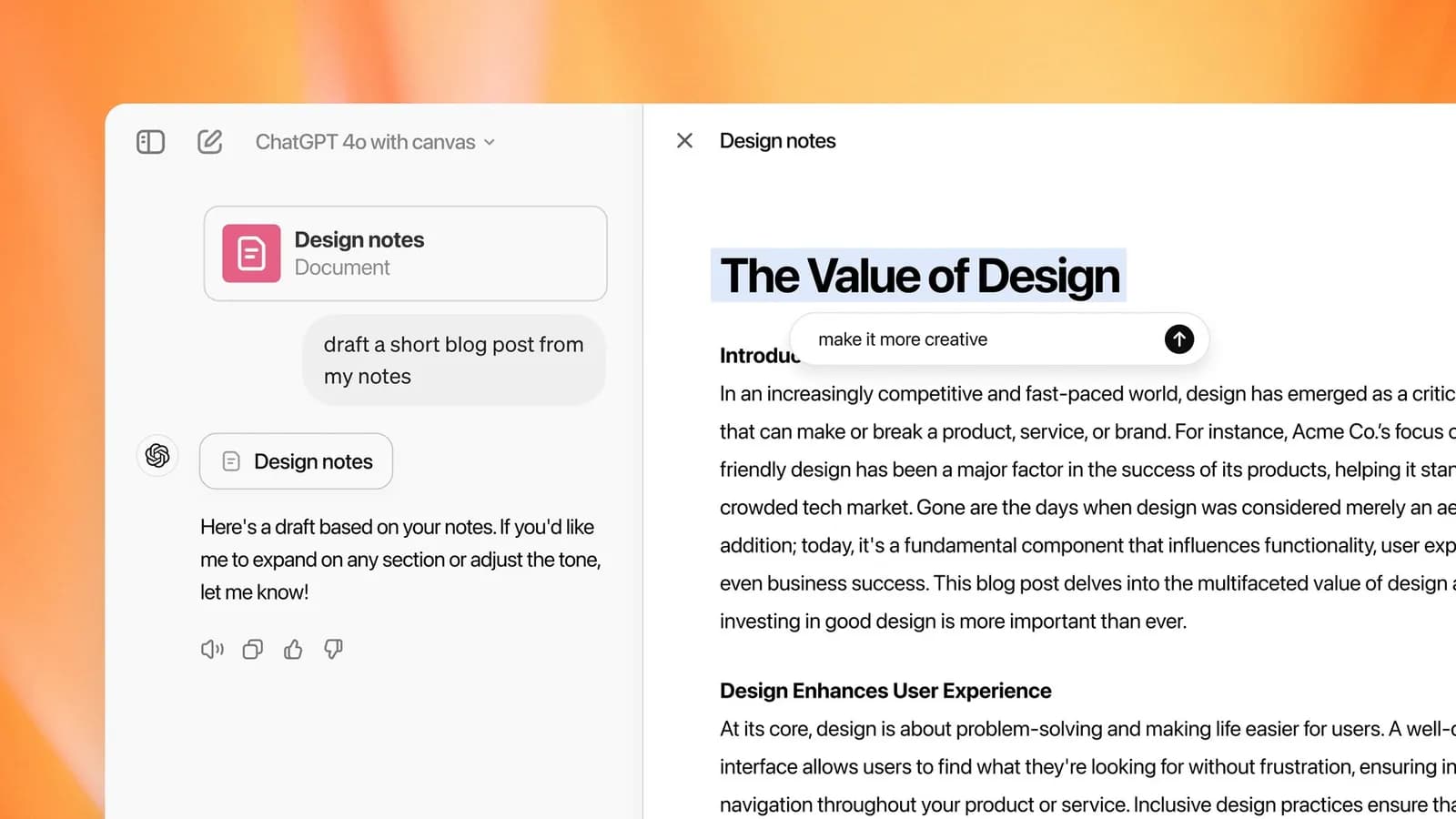
اگر با مدلهای تازهٔ ChatGPT کار میکنید و دیگر پنل کناری Canvas را نمیبینید، مسیر جدید همینجاست: Writing block (بلوک نوشتن) و Code block (بلوک کد). پیشنویس ایمیل، پیام اسلک، سند یکصفحهای یا قطعهٔ کد داخل خود چت باز میشود؛ میتوانید مستقیم ویرایش کنید، تمامصفحه بگیرید، از هوش مصنوعی بخواهید اصلاح کند، و برای بعضی کدها پیشنمایش یا اجرای پایتون ببینید. این راهنما از Help Center رسمی OpenAI و یادداشت انتشار مدل (۲۸ مه ۲۰۲۶) میآید — نه از حدس رابط کاربری.
اگر تحقیق عمیق چندمنبعی میخواهید مسیر جداست: آموزش Deep Research. برای کارهای زمانبندیشده Scheduled Tasks و برای بستههای مهارت ChatGPT Skills را ببینید. این مقاله فقط دربارهٔ بلوکهای نوشتن و کد داخل چت است.
پاسخ سریع: Writing block و Code block چیست؟
طبق Help رسمی، قابلیت نوشتن و کدنویسی الان مستقیم در پاسخهای چت از طریق دو نوع بلوک در دسترس است:
Writing block: ناحیهای قابلویرایش برای پیشنویس متن — ایمیل، پیام، پست اجتماعی، سند کوتاه.
Code block: کد (و محتوای قابلپیشنمایش پشتیبانیشده) را از بقیهٔ پاسخ جدا نگه میدارد تا خواندن، کپی، ویرایش، پیشنمایش یا اجرا راحتتر باشد.
نکتهٔ مهم: همهٔ دکمهها را در همهٔ گفتوگوها نمیبینید. اقدامات موجود به نوع بلوک، دستگاه، پلن، تنظیمات workspace، مدل، و مرحلهٔ rollout بستگی دارد. اگر گزینهای در Help آمده ولی روی صفحهٔ شما نیست، معمولاً محدودیت حساب یا دستگاه است نه «اشتباه شما».
چرا Canvas دیگر مسیر اصلی نیست؟
در بهروزرسانی GPT-5.5 Instant به تاریخ ۲۸ مه ۲۰۲۶ (Model Release Notes اوپنایآی)، Canvas دیگر در GPT-5.5 Instant و GPT-5.5 Thinking در دسترس نیست. نوشتن و کدنویسی از همان تاریخ از طریق Writing block و Code block داخل پاسخ چت پشتیبانی میشود. کاربران پولی میتوانند برای مدت محدود از طریق مدلهای قدیمی (legacy) هنوز Canvas را ببینند — تا وقتی آن مدلها sunset شوند.
Canvas در گذشته یک پنل کناری برای ویرایش متن و کد کنار چت بود (صفحهٔ معرفی رسمی Introducing Canvas). این مقاله عمداً Canvas را بهعنوان مسیر اصلی آموزش نمیدهد؛ فقط زمینهٔ تاریخی و وضعیت legacy را میگوید تا گیج نشوید وقتی گزینه را پیدا نمیکنید.
Writing block: چطور یک پیشنویس بسازید
وقتی ChatGPT متنی میسازد که احتمالاً میخواهید بازنویسی یا دوباره استفاده کنید، ممکن است خودش آن را داخل Writing block بگذارد. خودتان هم میتوانید صریح بخواهید پیشنویسی بسازد که داخل گفتوگو قابل ویرایش باشد. نمونههای رسمی Help:
«Draft a reply email to my manager.» — پیشنویس پاسخ ایمیل به مدیر.
«Write a short Slack update for my team.» — آپدیت کوتاه اسلک برای تیم.
«Turn these notes into a one-page document.» — این یادداشتها را به یک سند یکصفحهای تبدیل کن.
به فارسی هم همین منطق کار میکند: مخاطب، قالب، و لحن را روشن بنویسید. مثلاً «یک ایمیل کوتاه و مؤدبانه برای مشتری بنویس که تحویل هفتهٔ بعد عقب افتاده؛ لحن حرفهای، بدون عذرخواهی اغراقآمیز.» هرچه محدودیتها دقیقتر باشد، کمتر لازم است بعداً کل متن را دور بیندازید.
ویرایش و قالببندی Writing block
بسته به بلوک و اقداماتی که برای حساب شما فعال است، معمولاً میتوانید:
بلوک را انتخاب کنید و متن را مستقیم ویرایش کنید.
متن را کپی کنید.
از ChatGPT بخواهید بخش انتخابشده یا کل پیشنویس را بازنویسی کند.
بلوک را در نمای تمامصفحه باز کنید.
ویرایشهای اخیر کمکگرفته از AI را Undo / Redo کنید.
وقتی در دسترس باشد، پیشنویس ایمیل پشتیبانیشده را مستقیم بفرستید یا در اپ ایمیل باز کنید.
وقتی در دسترس باشد، پیشنویس سند پشتیبانیشده را در Library (کتابخانه) ذخیره کنید.
قالببندی رایج پشتیبانیشده طبق Help: ضخیم و ایتالیک، سرتیتر، لینک، فهرست گلولهای و شمارهدار، و چکلیست. از اختراع منوهایی که در Help نام نبرده خودداری کنید؛ اگر دکمهای را نمیبینید، احتمالاً برای پلن یا دستگاه شما هنوز نیامده.
Code block: کد جدا از بقیهٔ پاسخ
ChatGPT معمولاً کد را داخل Code block میگذارد. این جداسازی باعث میشود کپی، خواندن برچسب زبان (مثل Python، JavaScript، HTML)، ویرایش مستقیم بلوکهای پشتیبانیشده، درخواست ویرایش از مدل، تمامصفحه، سوئیچ Code ↔ Preview، اجرای پایتون پشتیبانیشده با کنسول، و در صورت فعال بودن اشتراک لینک فقطخواندنی، سادهتر شود.
اگر فقط میخواهید قطعه را در پروژهٔ خودتان بچسبانید، کپی کافی است. اگر میخواهید همانجا نتیجه را ببینید یا با مدل ریزکاری کنید، Preview و Ask-to-edit ارزش بیشتری دارند.
Preview و Run: پیشنمایش و اجرای پایتون
Preview: برای بلوکهای پشتیبانیشده، Preview نتیجه را داخل ChatGPT نشان میدهد. طبق Help ممکن است شامل اینها باشد:
صفحات HTML
کامپوننتهای React
تصاویر SVG
نمودارهای Mermaid
چارتهای Vega یا Vega-Lite
اگر دکمهٔ Preview ظاهر نشد، آن بلوک از پیشنمایش پشتیبانی نمیکند — نه اینکه «خراب» باشد.
Run: برای پایتون پشتیبانیشده، Run یک workspace کد باز میکند و خروجی یا خطا را در کنسول نشان میدهد. میتوانید کدی که هنوز در حال اجراست را متوقف کنید. پیشنمایش و اجرا در محیط sandbox (جداسازیشده) هستند. اگر پیشنمایش به منابع بیرونی نیاز داشته باشد، ChatGPT ممکن است قبل از اتصال مجوز بخواهد. ادمین workspace هم میتواند اجرای کد و دسترسی شبکه را کنترل کند.
جدول مقایسه: Writing block، Code block، Canvas قدیمی
این جدول خلاصهٔ Help و یادداشت انتشار است؛ جزئیات دقیق UI همیشه به rollout حساب شما بستگی دارد.
موضوع | Writing block | Code block | Canvas (قدیمی / legacy) |
|---|---|---|---|
جای نمایش | داخل پاسخ چت | داخل پاسخ چت | پنل کناری جدا |
کاربرد اصلی | پیشنویس متن قابلویرایش | کد، پیشنمایش، اجرای پایتون | ویرایش متن/کد کنار چت |
مدلهای فعلی GPT-5.5 Instant/Thinking | مسیر پشتیبانیشده | مسیر پشتیبانیشده | دیگر در دسترس نیست (مه ۲۰۲۶) |
نمونه اقدام | ویرایش مستقیم، تمامصفحه، Undo AI، ذخیره Library وقتی هست | کپی، Preview، Run، لینک فقطخواندنی وقتی هست | فقط روی مدلهای legacy تا sunset |
مخاطب معمول | ایمیل، اسلک، سند کوتاه | توسعهدهنده، دمو HTML/React، اسکریپت پایتون | کاربرانی که هنوز به مدل قدیمی وصلاند |
ذخیرهٔ ویرایشها و Temporary Chat
ویرایشهای Writing block و Code block پشتیبانیشده بعد از یک تأخیر کوتاه همراه همان گفتوگو ذخیره میشوند. بعداً وقتی سؤال پیگیری میپرسید، ChatGPT نسخهٔ بهروز را مبنا میگیرد. در Temporary Chat (چت موقت) ممکن است ویرایشها بعد از پایان گفتوگو باقی نمانند — اگر پیشنویس مهمی دارید، از چت عادی استفاده کنید یا متن را زود کپی/ذخیره کنید.
نکات عملی و اشتباهات رایج
Canvas را اصرار نکنید روی GPT-5.5. مسیر رسمی الان بلوکهای داخل چت است؛ Canvas فقط روی legacy تا sunset.
نبودن یک دکمه = باگ قطعی نیست. پلن، دستگاه، workspace و rollout را در نظر بگیرید.
Preview را با Run قاطی نکنید. Preview برای نمایش نتیجهٔ پشتیبانیشده است؛ Run برای اجرای پایتون و کنسول.
اجرای sandbox امنتر است، نه نامحدود. منابع بیرونی ممکن است مجوز بخواهند؛ ادمین میتواند شبکه را ببندد.
پیشنویس مهم را فقط به Temporary Chat نسپارید. Persistence ممکن است نباشد.
پرامپت مبهم = پیشنویس بیهدف. مخاطب، طول، لحن و ممنوعیتها را از اول بنویسید.
مقایسهٔ کوتاه با Gemini Canvas و Claude Artifacts
گوگل در Gemini هم فضای کار متن/کد شبیه «Canvas» دارد؛ کلود هم با Artifacts خروجی ساختیافته را کنار چت نگه میدارد. ایدهٔ مشترک یکی است: جدا کردن پیشنویس از حبابهای معمولی چت تا ویرایش راحتتر شود. ولی نامها، دکمهٔ Preview/Run، و سیاست مدل فرق دارد. برای مسیر جمینای ببینید آموزش Gemini Canvas و برای کلود آموزش Claude Artifacts. اینجا فقط ChatGPT و مسیر رسمی بلوکها را آموزش میدهیم.
سؤالات پرتکرار
Writing block با پیام معمولی چت چه فرقی دارد؟
پیام معمولی برای خواندن و جواب دادن است. Writing block ناحیهٔ پیشنویس قابلویرایش است؛ کپی، تمامصفحه، درخواست بازنویسی و قالببندی برای خروجیهایی مثل ایمیل و سند طراحی شده.
چرا Canvas را نمیبینم؟
طبق یادداشت ۲۸ مه ۲۰۲۶، Canvas در GPT-5.5 Instant و Thinking نیست. Writing/Code block جایگزین رسمی است. کاربران پولی ممکن است موقتاً روی مدل legacy هنوز Canvas ببینند.
چطور Writing block بسازم؟
صریح بخواهید پیشنویس قابلویرایش بسازد؛ نمونههای Help همان ایمیل، آپدیت اسلک و سند یکصفحهایاند. مدل گاهی خودش هم متن قابلبازنویسی را داخل بلوک میگذارد.
چه پیشنمایشهایی در Code block هست؟
ممکن است HTML، React، SVG، Mermaid و Vega/Vega-Lite پشتیبانی شود. اگر Preview نبود، آن بلوک پشتیبانی نمیکند.
آیا میتوانم پایتون را داخل ChatGPT اجرا کنم؟
برای بلوکهای پایتون پشتیبانیشده، Run کنسول و خروجی را نشان میدهد. محیط sandbox است؛ ممکن است برای منابع بیرونی مجوز بخواهد و ادمین workspace میتواند اجرا/شبکه را محدود کند.
ویرایشهایم ذخیره میشوند؟
در گفتوگوی عادی، بعد از تأخیر کوتاه همراه چت ذخیره میشوند. در Temporary Chat ممکن است بعد از پایان باقی نمانند.
آیا همهٔ پلنها همهٔ دکمهها را دارند؟
خیر. Help صریح میگوید اقدامات به پلن، دستگاه، workspace، مدل و rollout بستگی دارد.
این جایگزین Deep Research یا Skills است؟
خیر. بلوکها برای پیشنویس متن و کد داخل چتاند. تحقیق عمیق، تسک زمانبندیشده و مهارتهای سفارشی مسیرهای جدا هستند — لینکهای مرتبط بالاتر در همین مقاله.