فهرست مطالب
شرکت کنوا روز ۳۰ مهر ۱۴۰۵ (۲۲ اکتبر ۲۰۲۶) اولین مدل تصویرساز ساخت خودش، «کنوا کرافت» (Canva Craft) را معرفی کرد؛ مدلی که اول چیدمان تصویر را طرح میکند و بعد آن را میسازد تا متن روی پوستر خوانا بماند. این آموزش قدمبهقدم نشان میدهد چطور از صفر شروع کنی: دریملب را باز کنی، مدل کرافت را انتخاب کنی، یک پوستر واقعی با متن خوانا بسازی، خرابیهای متن را با ویرایش دقیق درست کنی و در پایان، خروجی را با «مجیک لیرز» به یک طرح لایهای قابلویرایش تبدیل کنی — همان کاری که این هفته برای پیج یا فروشگاهت لازم داری.
پاسخ کوتاه
کنوا کرافت اولین مدل تصویرساز است که آزمایشگاه داخلی کنوا از صفر ساخته است؛ پیش از این، کنوا در دریملب از مدلهای شرکتهای دیگر استفاده میکرد.
مدل در دو مرحله کار میکند: اول یک «مدل طرحریز» چیدمان، اندازهٔ نسبی عنصرها، سلسلهمراتب بصری و متن تصویر را مشخص میکند و بعد یک «مدل رندرکننده» همان طرح را به تصویر نهایی تبدیل میکند.
برای امتحانکردنش چیزی نصب نمیکنی: دریملب را داخل کنوا باز میکنی، زیر جعبهٔ پرامپت مدل «Canva Craft» را انتخاب میکنی و جملهات را مینویسی.
خروجی تا وضوح 2K، یعنی حدود ۲۰۰۰ پیکسل در ضلع بزرگتر، در بیش از ۳۰ نسبت تصویر یا با نسبت دلخواه ساخته میشود و به گفتهٔ کنوا متن را در ۵۵ زبان میتواند در تصویر بنویسد.
متن داخل تصویر را داخل گیومه بنویس، بزرگترین عنصر را صراحتاً مشخص کن و با یک خط محافظ، جلوی متنهای اضافه را بگیر.
اگر خروجی را با مجیک لیرز به طرح لایهای تبدیل کنی، عنوان و رنگ را همانجا عوض میکنی، بدون اینکه مجبور شوی از اول تصویر بسازی.
اول زمینه: کنوا کرافت چیست؟
اگر تازه با این واژهها آشنا میشوی، از همینجا شروع کن. «مدل تصویرساز» یعنی برنامهٔ هوش مصنوعی که جملهٔ تو را میخواند و بر اساس آن یک تصویر تازه میسازد. تو مینویسی «یک پوستر برای کافه» و مدل، بهجای اینکه عکسی آماده از اینترنت بردارد، تصویری تازه میسازد. «پرامپت» هم همان جملهای است که به مدل میدهی.
دریملب کجای کنواست؟
«دریملب» (Dream Lab) یعنی زبانهای داخل کنوا که مخصوص ساختن تصویر با هوش مصنوعی است. تو جملهات را آنجا مینویسی، مدل را انتخاب میکنی و تصویر میگیری. کرافت حالا همانجا نشسته است؛ یعنی برای امتحانکردنش لازم نیست ابزار تازهای نصب کنی، کافی است حساب کنوا داشته باشی و دریملب را باز کنی.
چرا «اول طرح، بعد رندر» مهم است؟
بیشتر مدلهای تصویرساز، جمله را مستقیم به پیکسل تبدیل میکنند؛ یعنی برای آنها حروف، فقط لکههای رنگیاند، نه کلمههایی با معنا. به همین دلیل است که گاهی روی پوستر، بهجای «جشنوارهٔ پاییز» چیزی شبیه «جشنوارهٔ پاییزز» میبینی یا یک حرف اضافه وسط کلمه سبز میشود. کرافت برعکس عمل میکند: اول نقشهٔ تصویر را مینویسد — اینکه عنوان کجاست، چقدر بزرگ است و چه چیزی اول به چشم میآید — و بعد همان نقشه را میسازد. به گفتهٔ کنوا، همین است که متن را خواناتر و چیدمان را دقیقتر میکند. این ادعای خود کنواست و ما آن را بهعنوان نتیجهٔ آزمون مستقل معرفی نمیکنیم.
چرا با عکس آموزش ندیده است؟
به گفتهٔ کنوا، بیشتر مدلهای تصویرساز عمدتاً با عکس آموزش میبینند، اما آموزش کرافت تأکید بیشتری بر طراحی دارد: میلیونها قالب طراحیشدهٔ انسانی از کتابخانهٔ خود کنوا — پوستر، پست شبکهٔ اجتماعی، ارائه، اینفوگرافیک، منو و طرحهایی که تایپوگرافی در آنها نقش اصلی دارد. قالب، برخلاف عکس تخت، ساختار دارد: میداند عنوان کجاست و متن اصلی کجاست. وقتی مدل با چنین دادهای آموزش میبیند، «اصول پشت طراحی خوب» را هم یاد میگیرد؛ مثل سلسلهمراتب، یعنی اینکه چشم اول چه چیزی را ببیند. برای تو این یعنی شانس بیشتری برای اینکه پوسترت از همان بار اول، شبیه یک طرح واقعی باشد، نه یک عکس تزئینی با چند کلمهٔ روی آن.
پیشنیازها
یک حساب کنوا (با ایمیل ساخته میشود) و یک مرورگر بهروز؛ کرافت به گفتهٔ کنوا از روز معرفی برای همهٔ کاربران کنوا در دریملب در دسترس است.
یک کار واقعی برای تمرین — همان پوستری که این هفته لازم داری، نه یک تصویر تزئینی بیهدف؛ با کار واقعی، خرابیها را همانجا میبینی که مهماند.
متن نهایی پوسترت را از قبل آماده کن: عنوان، تخفیف یا تاریخ، و نام فروشگاه؛ عددها و تاریخها را دقیق بنویس، چون مدل ممکن است آنها را جابهجا کند.
برای بخش مجیک لیرز: اگر روی حسابت فعال بود، همانجا ادامه میدهی؛ اگر نبود، نگران نباش، مرحلهٔ ۷ را رد میکنی و با دانلود مستقیم تمام میکنی.
مرحلهٔ ۱: دریملب را باز کن
هدف: به جایی برسی که مدل کرافت در آن زندگی میکند.
اقدام دقیق: به canva.com برو و وارد حسابت شو. در صفحهٔ اصلی، دریملب را از پنل پایین سمت چپ باز کن. اگر آنجا نبود، از منوی «More» (بیشتر) دنبال «Dream Lab» بگرد؛ یا مستقیم به نشانی canva.com/dream-lab برو. به گفتهٔ کنوا، همین مسیر رسمی بازکردن دریملب است.
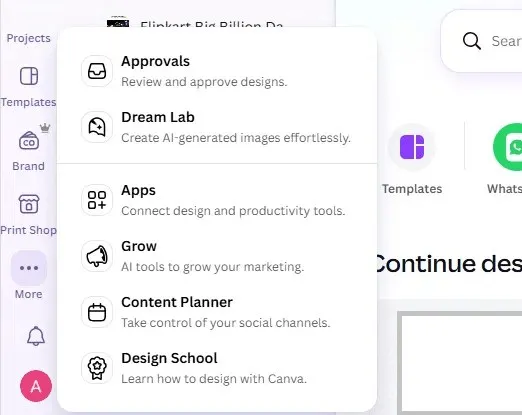
مرحلهٔ ۱: اگر دریملب در پنل کناری نبود، از منوی More پیدایش کن. منبع تصویر: TechMitra
نتیجهٔ موردانتظار: صفحهای با یک جعبهٔ پرامپت میبینی که رویش نوشته شده است: «Describe the image in your mind, and I'll bring it to life»؛ یعنی «تصویری را که در ذهنت است توصیف کن تا زندهاش کنم».
نکته / خطای رایج: اگر دریملب را هیچکجا پیدا نکردی، اول مطمئن شو با حساب درستی وارد شدهای. اگر حسابت سازمانی یا مدرسهای است، ممکن است مدیر آن حساب، دسترسی به ابزارهای هوش مصنوعی را بسته باشد؛ در این صورت با حساب شخصیات امتحان کن.
مرحلهٔ ۲: مطمئن شو مدل «Canva Craft» انتخاب شده است
هدف: خروجی را با کرافت بسازی، نه با مدل دیگری که دریملب پیشنهاد میدهد.
اقدام دقیق: زیر همان جعبهٔ پرامپت، انتخابگر مدل را نگاه کن. باید «Canva Craft» یا «Canva Craft-1 2K» نوشته شده باشد. اگر مدل دیگری انتخاب شده بود، آن را باز کن و کرافت را انتخاب کن.
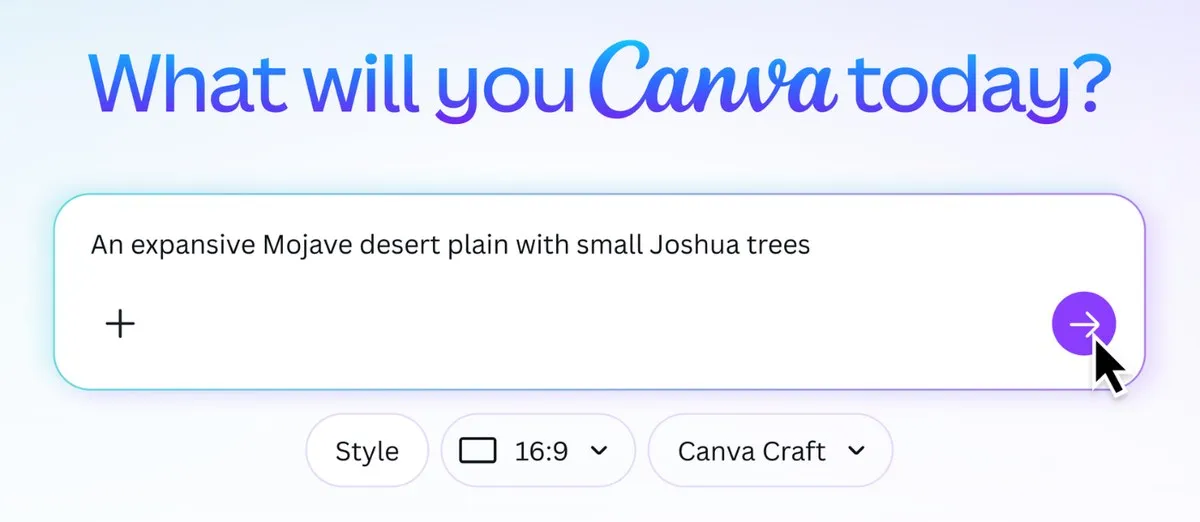
مرحلهٔ ۲: انتخابگر مدل زیر جعبهٔ پرامپت؛ باید Canva Craft را نشان دهد. نسبت تصویر (مرحلهٔ ۴) هم همین کنار است. منبع تصویر: کنوا
نتیجهٔ موردانتظار: از این به بعد، هر تصویری که میسازی با مدل کرافت ساخته میشود و روش دو مرحلهای آن — طرح بعد رندر — روی خروجیات اثر میگذارد.
نکته / خطای رایج: این شایعترین خطای شروع است: آدم پرامپت خوبی مینویسد ولی مدل دیگری انتخاب شده و بعد تعجب میکند چرا متن خراب شد. همیشه پیش از زدن دکمهٔ تولید، یک نگاه به انتخابگر مدل بینداز.
مرحلهٔ ۳: پرامپت را طرحمحور بنویس
هدف: بهجای یک جملهٔ کلی، یک «نقشهٔ کوچک» به مدل بدهی.
اقدام دقیق: پرامپتت را از چهار تکه بساز: موضوع، متنی که باید روی تصویر بیاید، سلسلهمراتب (کدام عنصر بزرگتر و مهمتر است) و سبک و رنگ. متن داخل تصویر را حتماً داخل گیومه بنویس و دقیقاً همانطور که باید دیده شود هجی کن. برای مثال، برای پوستر یک کافه، چنین چیزی بنویس:
«پوستر تبلیغاتی برای کافه، پسزمینهٔ گرم پاییزی با یک فنجان قهوهٔ داغ. بزرگترین عنصر تصویر، عنوان "جشنوارهٔ پاییز" است و زیر آن با حروف کوچکتر نوشته شده: "۵۰٪ تخفیف تا پایان آبان". سبک مینیمال، رنگهای گرم نارنجی و قهوهای. فقط همین متن، بدون برچسب، شعار یا متن اضافه.»
نتیجهٔ موردانتظار: مدل اول چیدمان را طرح میکند — عنوان بزرگ بالا، زیرنویس کوچکتر پایین، فنجان قهوه در پسزمینه — و بعد همان طرح را میسازد.
نکته / خطای رایج: جملهٔ «فقط همین متن، بدون متن اضافه» را جدی بگیر. در تجربهٔ آزمایشکنندهها، بدون این خط، کرافت گاهی برچسب یا شعار ناخواسته به تصویر اضافه میکند. و یک هشدار مهم: کنوا میگوید متن در ۵۵ زبان پشتیبانی میشود، ولی فهرست زبانها را اعلام نکرده است؛ پس پشتیبانی از متن فارسی را نمیتوانیم تأیید کنیم. اگر عنوان فارسی لازم داری، اول یک نمونهٔ آزمایشی بگیر و خواناییاش را با چشم خودت چک کن، پیش از اینکه روی آن حساب باز کنی.
مرحلهٔ ۴: نسبت تصویر را برای جای انتشار انتخاب کن
هدف: تصویر دقیقاً به اندازهٔ جایی دربیاید که قرار است منتشر شود، نه اینکه بعداً مجبور شوی آن را ببری.
اقدام دقیق: کنار انتخابگر مدل، نسبت تصویر را انتخاب کن. کنوا میگوید بیش از ۳۰ نسبت تصویر در دسترس است و میتوانی نسبت دلخواه خودت را هم وارد کنی. برای پست اینستاگرام، مربع بگیر؛ برای استوری، عمودی ۹:۱۶؛ برای بنر سایت یا کاور، افقی ۱۶:۹.
نتیجهٔ موردانتظار: چیدمان با همان نسبت ساخته میشود؛ یعنی عنوان و عنصرها از اول برای همان قاب طرح میشوند، نه اینکه بعداً برش بخورند.
نکته / خطای رایج: اگر نسبت را بعداً عوض کنی، مدل تصویر را از اول میسازد و چیدمان هم عوض میشود. پس نسبت را همان اول درست انتخاب کن. اگر برای چند جا لازم داری — مثلاً هم پست و هم استوری — برای هر کدام جداگانه تولید بگیر، نه اینکه یکی را برش بزنی.
مرحلهٔ ۵: تولید کن و هر خروجی را با ذرهبین ببین
هدف: از میان خروجیها، همان یکی را انتخاب کنی که متنش سالم است.
اقدام دقیق: دکمهٔ تولید را بزن و صبر کن تا خروجیها ساخته شوند. در تجربهٔ گزارششده از دریملب، برای هر پرامپت چند تصویر میگیری. هر کدام را در اندازهٔ بزرگ باز کن و روی متن زوم کن: عنوان درست هجی شده؟ عدد تخفیف درست است؟ حرف اضافهای وسط کلمه نیامده؟
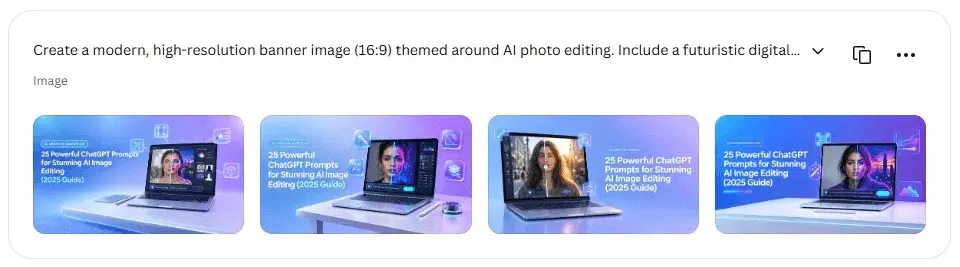
مرحلهٔ ۵: دریملب برای هر پرامپت چند خروجی کنار هم نشان میدهد؛ هر کدام را جدا و بزرگ باز کن. منبع تصویر: TechMitra
نتیجهٔ موردانتظار: دستکم یکی از خروجیها متنی خوانا و چیدمانی درست دارد. همان را انتخاب کن؛ قرار نیست همهٔ خروجیها بینقص باشند.
نکته / خطای رایج: بزرگترین اشتباه این مرحله، قضاوت از روی تصویر کوچک است. متنی که در پیشنمایش کوچک درست به نظر میرسد، در اندازهٔ واقعی ممکن است یک حرف اضافه داشته باشد. عددها و تاریخها را با دقت بیشتری چک کن؛ مدلها معمولاً با عددها بیشتر از کلمهها اشتباه میکنند. اگر عدد کوچکی مثل تاریخ یا قیمت داری و خراب شد، آن را در مرحلهٔ ۷ داخل ویرایشگر دستی بنویس، بهجای اینکه ده بار تولید را تکرار کنی.

نمونههای رسمی کنوا از خروجیهای کرافت در سبکهای گوناگون؛ اینها نمونهٔ شرکتاند، نه اسکرینشات دریملب. منبع تصویر: کنوا
مرحلهٔ ۶: با ویرایش دقیق، فقط همان یک چیز را عوض کن
هدف: خرابی کوچک را درست کنی، بدون اینکه کل تصویر از اول ساخته شود.
اقدام دقیق: روی خروجی انتخابشده، جعبهٔ ویرایش با عنوان «What would you like to change?» — یعنی «چه چیزی را میخواهی عوض کنی؟» — را باز کن و دقیقاً یک تغییر را بهصورت دستور بنویس؛ مثلاً: «رنگ عنوان را به قرمز تیره عوض کن» یا «فنجان قهوه را بزرگتر کن». به گفتهٔ کنوا، ساختار برنامهریزیشدهٔ کرافت همین ویرایشهای هدفمند را ممکن میکند: یک عنصر عوض میشود، بدون اینکه بقیهٔ تصویر بیدلیل بههم بریزد.
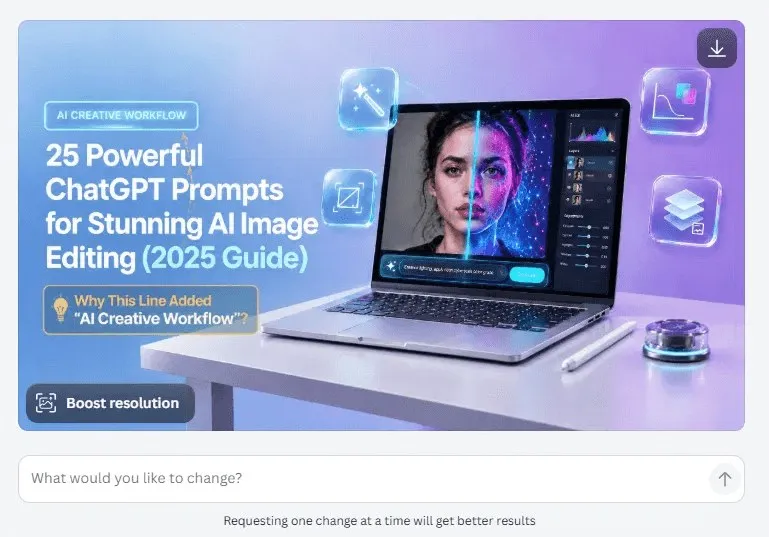
مرحلهٔ ۶: جعبهٔ What would you like to change? زیر تصویر. در این نمونه، کاربر بهجای دستور سؤال نوشته و کرافت همان سؤال را روی تصویر نوشته است؛ زیر جعبه هم توصیه شده هر بار فقط یک تغییر بخواهی. منبع تصویر: TechMitra
نتیجهٔ موردانتظار: همان عنصر عوض میشود و چیدمان و متن بقیهٔ تصویر سر جایش میماند.
نکته / خطای رایج: دو خطا اینجا شایع است. اول اینکه چند تغییر را با هم بنویسی؛ ویرایش را یکییکی انجام بده تا اگر چیزی خراب شد، بدانی کدام دستور مقصر بود. دوم اینکه بهجای دستور، سؤال بنویسی؛ این جعبه جای دستور است، نه گفتگو. در تجربهٔ آزمایشکنندهها، سؤالی که آنجا تایپ شده، گاهی خودش بهصورت متن روی تصویر نقش بسته است.
مرحلهٔ ۷: با مجیک لیرز، تصویر تخت را به طرح لایهای تبدیل کن
هدف: از «یک عکس» به «یک طرح قابلویرایش» برسی؛ جایی که عنوان، واقعاً متن است، نه پیکسل.
اقدام دقیق: خروجی نهایی را با ابزار «مجیک لیرز» (Magic Layers) کنوا به عنصرهای جداگانه تبدیل کن. به گفتهٔ کنوا، ساختار برنامهریزیشدهٔ کرافت — اینکه مدل از اول میداند مرز هر عنصر کجاست — این تبدیل را دقیقتر و سریعتر میکند. بعد از تبدیل، در ویرایشگر کنوا عنوان را انتخاب کن و همانجا عوضش کن، رنگ را تغییر بده یا یک عنصر را جابهجا کن؛ همه بدون اینکه مجبور شوی تصویر را از اول بسازی.
نتیجهٔ موردانتظار: طرحی داری که متنش قابل انتخاب و ویرایش است؛ یعنی همان پوستری که میتوانی هفتهٔ بعد با یک عنوان تازه، دوباره از آن استفاده کنی.
نکته / خطای رایج: مجیک لیرز روی همهٔ حسابها و همهٔ تصویرها یکجور فعال نیست و سهمیهاش به پلن حسابت بستگی دارد؛ کنوا عدد جداگانهای برای سهمیهٔ کرافت اعلام نکرده است. اگر گزینهاش را ندیدی، یعنی روی حسابت فعال نیست و این بهمعنای خرابی کار تو نیست؛ در این صورت با مرحلهٔ ۸ تمامش کن. اگر هم بعد از تبدیل، لایهها درست جدا نشدند، تصویر را سادهتر بگیر: متن کمتر و عنصرهای کمتر، تبدیل تمیزتری میدهند.
مرحلهٔ ۸: خروجی نهایی را بگیر و در اندازهٔ واقعی چک کن
هدف: فایلی تحویل بگیری که دقیقاً همان چیزی است که منتشر میکنی.
اقدام دقیق: از گزینهٔ «Open in editor» طرح را در ویرایشگر کنوا باز کن و آخرین بازبینی را همانجا انجام بده، یا مستقیم با دکمهٔ دانلود، تصویر را ذخیره کن. اگر گزینهٔ «Boost resolution» را دیدی، برای خروجی باکیفیتتر از آن استفاده کن.
نتیجهٔ موردانتظار: یک فایل نهایی داری: پوستر کافه با عنوان خوانا، تخفیف درست و چیدمانی که در اندازهٔ واقعی هم درست دیده میشود.
نکته / خطای رایج: خروجی کرافت تا 2K است؛ یعنی حدود ۲۰۰۰ پیکسل. برای پست شبکهٔ اجتماعی و پوستر دیجیتال کافی است، ولی برای چاپ بزرگ و بیلبورد حساب دیگری دارد. پیش از اینکه پروژهٔ چاپی مهمی را به آن بسپاری، یک خروجی آزمایشی بگیر و خودت در اندازهٔ واقعی ببین. و یک بار دیگر: عددها و تاریخها را در فایل نهایی، حرفبهحرف با متن اصلیات مقایسه کن.
کرافت در یک نگاه
جدول زیر، مهمترین عددهایی را که کنوا در اطلاعیهٔ رسمیاش اعلام کرده، یکجا نشان میدهد. همهٔ این عددها «به گفتهٔ کنوا» هستند و ما آنها را بهعنوان واقعیت مستقل تأیید نمیکنیم.
ویژگی | مقدار اعلامشده | یعنی چه برای تو؟ |
|---|---|---|
وضوح خروجی | تا 2K | یعنی حدود ۲۰۰۰ پیکسل؛ برای پست و پوستر دیجیتال کافی است، ولی چاپ بزرگ حساب دیگری دارد |
نسبتهای تصویر | بیش از ۳۰ نسبت + نسبت دلخواه | یعنی از استوری عمودی تا بنر افقی را بدون برش اجباری میسازی |
متن در تصویر | ۵۵ زبان | یعنی مدل ادعا میکند متن را در ۵۵ زبان مینویسد؛ فهرست دقیق زبانها اعلام نشده و پشتیبانی فارسی تأیید نشده است |
زبان پرامپت | هر زبان | یعنی جملهات را به زبان خودت مینویسی، نه لزوماً انگلیسی |
روش کار | دو مرحلهای: طرح بعد رندر | یعنی چیدمان و متن پیش از ساختن تصویر مشخص میشوند |
تبدیل به طرح لایهای | با مجیک لیرز | یعنی متن و عنصرها بعد از ساخت، قابل ویرایش میشوند |
جدول را اینطور بخوانید: ستون وسط، حرف کنواست و ستون آخر ترجمهٔ عملی آن برای کار تو. اگر عددی برایت مهم است، مثلاً وضوح چاپ، پیش از اینکه پروژهٔ مهمی را به آن بسپاری، یک خروجی آزمایشی بگیر و خودت در اندازهٔ واقعی ببین.
دربارهٔ رتبهٔ کرافت هم باید با احتیاط حرف زد. کنوا میگوید کرافت در جدول DesignArena، که آن را «بزرگترین ارزیاب جمعسپاریشدهٔ طراحی هوش مصنوعی» مینامد، چهارمین مدل تصویرساز شده و «کنوا ریسرچ» دومین آزمایشگاه برتر تصویرسازی جهان است. اما این رتبهها رأی سلیقهای کاربران میان دو تصویر است، نه یک آزمون آزمایشگاهی با معیار ثابت؛ و «دومین آزمایشگاه برتر» بودن، تفسیر خود کنوا از همان جدول است، نه عنوانی که یک نهاد مستقل به آن داده باشد. پس اگر جایی خواندی «کنوا دومین آزمایشگاه برتر جهان شد»، بدان که این جمله، ادعای بازاریابی کنوا بر اساس همان جدول است.
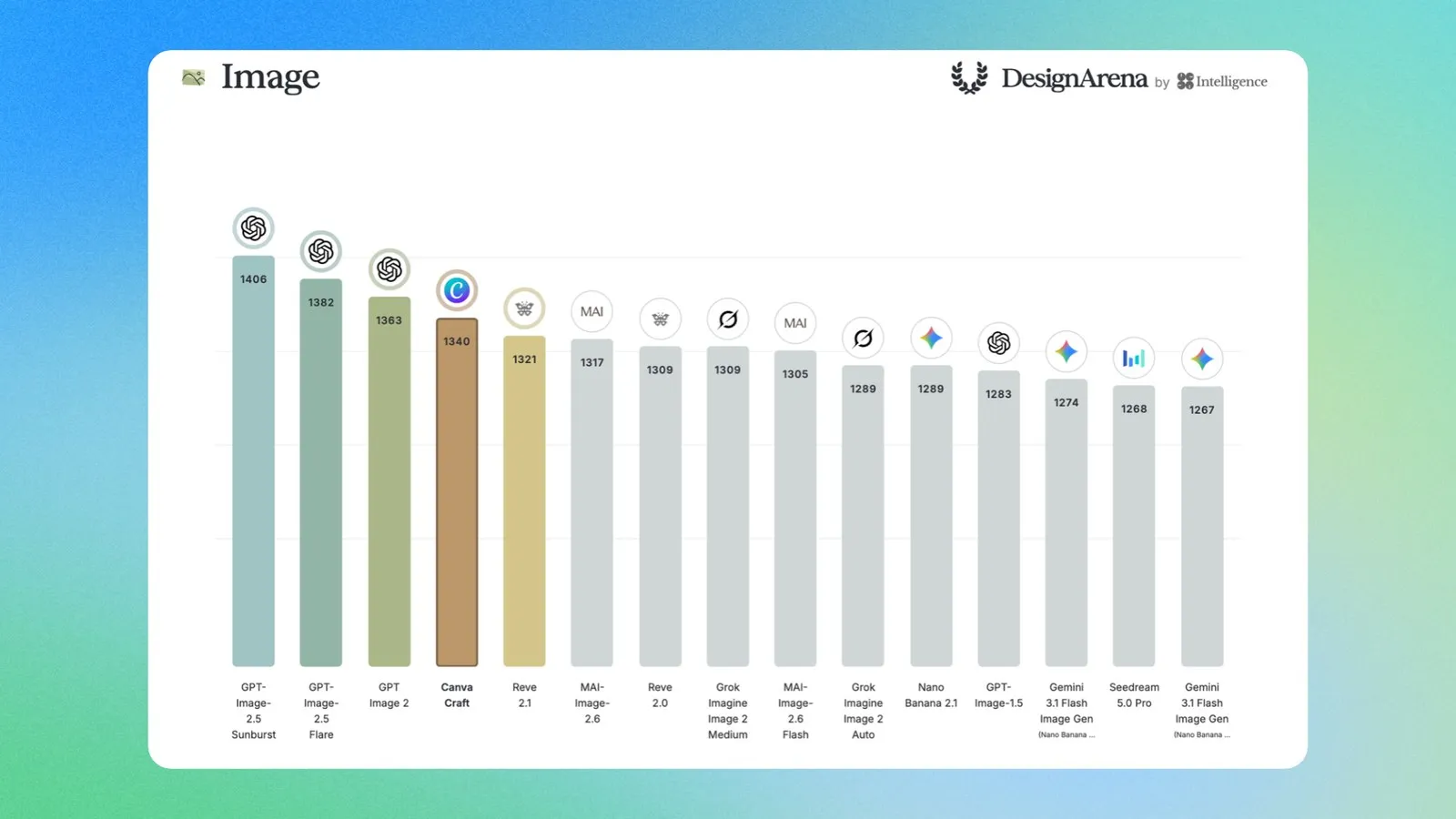
نمودار رتبهبندی DesignArena از صفحهٔ رسمی کنوا؛ رتبهها رأی کاربران است، نه آزمون آزمایشگاهی مستقل. منبع تصویر: کنوا
عیبیابی: اگر چیزی درست نشد
دریملب را پیدا نمیکنم. از منوی More دنبالش بگرد یا مستقیم به canva.com/dream-lab برو. اگر حسابت سازمانی است، ممکن است مدیر حساب دسترسی را بسته باشد؛ با حساب شخصی امتحان کن.
مدل کرافت در فهرست نیست. انتخابگر مدل زیر جعبهٔ پرامپت را باز کن و «Canva Craft» را انتخاب کن. اگر باز هم نبود، یعنی روی آن حساب هنوز فعال نشده است؛ چند روز دیگر دوباره سر بزن.
متن روی تصویر خراب یا بههمریخته است. متن را کوتاهتر کن، داخل گیومه بنویس و فقط یک متن اصلی در هر تصویر بگذار. عددها و تاریخهای کوچک را در ویرایشگر دستی اضافه کن.
مدل متن یا برچسب اضافه به تصویر اضافه کرد. به انتهای پرامپت این خط را اضافه کن: «فقط همین متن، بدون برچسب، شعار یا متن اضافه» و دوباره تولید بگیر.
با ویرایش، بقیهٔ تصویر هم خراب شد. ویرایش را یکییکی انجام بده و بهجای سؤال، دستور بنویس. اگر خرابی زیاد شد، بهجای ویرایشهای پشت سر هم، از اول با یک پرامپت کاملتر تولید بگیر.
مجیک لیرز را نمیبینم. روی همهٔ حسابها فعال نیست و سهمیهاش به پلن حسابت بستگی دارد. اگر فعال نبود، با دانلود مستقیم تمامش کن؛ کارت لنگ نمیماند.
متن فارسی خراب درآمد. پشتیبانی از متن فارسی تأیید نشده است، چون کنوا فهرست ۵۵ زبان را اعلام نکرده است. اگر فارسی خراب شد، عنوان را در ویرایشگر کنوا با جعبهٔ متنی واقعی روی تصویر بنویس.
خروجی برای چاپ تار است. وضوح تا 2K است و برای چاپ بزرگ کافی نیست. برای چاپ، خروجی را در ویرایشگر با عنصرهای برداری ترکیب کن یا سراغ ابزار مخصوص چاپ برو.
نکتههای پیشرفته
وقتی چند پوستر با کرافت ساختی و دستت راه افتاد، این چند نکته کارت را تمیزتر میکند. اول اینکه سلسلهمراتب را صراحتاً بنویس: نگو «یک عنوان و یک زیرنویس»، بگو «بزرگترین عنصر، عنوان است؛ زیرنویس با حروف کوچکتر زیر آن است». مدل وقتی بداند کدام عنصر مهمتر است، چیدمان را دقیقتر میسازد. نمونهٔ آمادهٔ این کار را در مطلب آموزش ساخت جمینای کانوس هم دیدهای که فضای کاری تعاملی گوگل است؛ اما کرافت با آن فرق دارد، چون مدل تصویرساز خود کنواست و خروجیاش را میتوان با مجیک لیرز به طرح لایهای تبدیل کرد.
دوم اینکه برای یک کمپین، یک بار پرامپت خوب را بساز و فقط یک عنصر را در هر نسخه عوض کن؛ مثلاً فقط رنگ، یا فقط محصول. اینطوری هویت بصری کمپین حفظ میشود و هر بار از صفر شروع نمیکنی. سوم اینکه اگر توسعهدهنده هستی، بدان که کرافت از راه API عمومی کنوا هم با مدل craft_v1_2k در دسترس است؛ اما اتصال آن به دستیارهای هوش مصنوعی از راه «سرور MCP کنوا» هنوز «بهزودی» است و تاریخ مشخصی ندارد. پس اگر جایی خواندی که همین امروز میتوانی از داخل چتجیپیتی با کرافت تصویر بسازی، این حرف هنوز درست نیست. و اگر اهل مقایسهٔ مدلها هستی، بررسی فلوکس ۳ و مطلب نانو بنانا ۲٫۱ چیست؟ به کارت میآیند تا ببینی رقیبها کجا قویاند و کرافت کجا.
برای خوانندهٔ فارسیزبان: امروز چه کار کنی؟
اگر برای پیج، فروشگاه یا کسبوکارت پوستر و پست میسازی، دریملب را باز کن و یک کار واقعی را با کرافت امتحان کن؛ نه یک تصویر تزئینی، بلکه همان پوستری که این هفته لازم داری. ببین عنوان و قیمت، سر جای خودشان میمانند یا نه.
پرامپت را به زبان خودت بنویس؛ کنوا میگوید پرامپت را به هر زبانی میتوان نوشت. اما برای متن داخل تصویر، احتیاط کن: فهرست ۵۵ زبان اعلام نشده است، پس اول یک نمونهٔ آزمایشی با متن فارسی بگیر.
اگر با مجیک لیرز کار میکنی، خروجی کرافت را به طرح لایهای تبدیل کن و عنوان را همانجا عوض کن؛ این همان مزیتی است که کرافت برایش ساخته شده و ارزش امتحانکردن دارد.
دربارهٔ دسترسی از ایران، اطلاعیهٔ کنوا چیزی نگفته است و ما هم چیزی را حدس نمیزنیم. حساب کنوا و پرداختهای آن، تابع شرایط خود شرکت است و ما در این مطلب، راه دور زدن هیچ محدودیتی را پیشنهاد نمیکنیم.
اگر منتظر اتصال به چتجیپیتی یا جمینای هستی، فعلاً صبر کن؛ اتصال MCP هنوز «بهزودی» است و تاریخ مشخصی ندارد. برای مقایسه با فضای کاری گوگل، مطلب بررسی کلود دیزاین را هم ببین.
چیزهایی که هنوز روشن نیست
صداقت خبری یعنی همینجا هم بگوییم چه چیزی را نمیدانیم. ما در این مطلب چیزی را اختراع نکردهایم و موارد زیر، در اطلاعیهٔ رسمی کنوا یا گزارشهای معتبر، روشن نشدهاند:
قیمت جداگانهای برای استفاده از کرافت در دریملب اعلام نشده است؛ اینکه سهمیهٔ حساب رایگان چقدر است و حساب پولی چه سهمیهای میدهد، در اطلاعیه نیامده است.
فهرست دقیق ۵۵ زبانی که متن در تصویر پشتیبانی میشود، اعلام نشده است؛ پس پشتیبانی از متن فارسی را نمیتوانیم تأیید کنیم.
زمان انتشار نسخههای کرافتفست و کرافتاولترافست و قیمت آنها اعلام نشده است.
زمان دقیق آمدن اتصال MCP به دستیارهای دیگر اعلام نشده است؛ فقط «بهزودی» گفته شده است.
سرعت واقعی تولید هر تصویر در عمل، در اطلاعیه نیامده است و ما عددی برای آن نمیسازیم.
ما خروجی کرافت را بهصورت مستقل تست نکردهایم؛ پس ادعاهای مربوط به خوانایی متن و ویرایش دقیق، ادعای خود کنواست، نه نتیجهٔ آزمون ما. قدمهای این آموزش از اطلاعیهٔ رسمی کنوا و گزارشهای منتشرشده از کار با دریملب گرفته شدهاند.
جمعبندی: حالا چه کار کنی؟
اگر اهل ساختن پوستر، پست و تبلیغ هستی، کرافت را همین امروز در دریملب امتحان کن؛ چون دقیقاً روی همان نقطهای دست گذاشته که بیشتر مدلها در آن کم میآورند: متن خوانا و چیدمان درست. یک کار واقعی را با آن بساز، متن را در اندازهٔ واقعی چک کن و خروجی را با مجیک لیرز به طرح لایهای تبدیل کن تا هفتهٔ بعد هم بتوانی از همان طرح استفاده کنی. اگر توسعهدهنده هستی، API را برای آزمایش بگیر، ولی برای محصول تجاری، وضعیت پیشنمایش آن را در نظر بگیر. و اگر فقط منتظر اتصال به چتباتها یا نسخههای سریعتر هستی، فعلاً صبر کن؛ آنها هنوز نیامدهاند و عجلهکردن برای چیزی که وجود ندارد، فقط وقتت را میگیرد. برای اینکه کارت را از چت به کدنویسی هم گسترش بدهی، آموزش کامل کیمی K3.1 Pro قدم بعدی خوبی است.
برای اینکه بدانید کرافت دقیقاً چه مدلی است و با تصویرسازهای دیگر چه فرقی دارد، کنوا کرافت چیست؟ را بخوانید؛ آنجا توضیح دادهایم چرا این مدل اول چیدمان و متن را طرح میکند و بعد تصویر را میسازد.
اگر بعد از ساختن تصویر با کرافت میخواهید کل طرح را با یک دستور اصلاح کنید، مثلاً رنگها را عوض کنید یا اسلاید را به پست اینستاگرام تبدیل کنید، مدل تازهٔ کنوا برای مشترکهای Pro همین کار را میکند. جزئیاتش را در کنوا براش چیست؟ ببینید.
پرسشهای متداول
کنوا کرافت چیست؟
کنوا کرافت اولین مدل تصویرساز ساخت خود کنواست که ۳۰ مهر ۱۴۰۵ معرفی شد. این مدل اول چیدمان تصویر را طرح میکند و بعد آن را میسازد تا متن و عنصرها سر جای درستشان باشند.
کرافت را از کجا امتحان کنم؟
از زبانهٔ دریملب داخل کنوا؛ به گفتهٔ کنوا، کرافت از روز معرفی برای همهٔ کاربران کنوا در دسترس است. دریملب را از پنل پایین سمت چپ، از منوی More، یا از نشانی canva.com/dream-lab باز کن.
پرامپت را به فارسی بنویسم یا انگلیسی؟
پرامپت را به هر زبانی میتوان نوشت، پس فارسی هم قبول است. اما برای متنی که باید روی تصویر بیاید، احتیاط کن: کنوا میگوید متن در ۵۵ زبان پشتیبانی میشود، ولی فهرست زبانها را اعلام نکرده است و پشتیبانی فارسی تأیید نشده است.
چرا متن روی تصویرم خراب میشود؟
معمولاً چون متن طولانی است، داخل گیومه نیست، یا چند متن با هم در یک تصویر خواستهای. متن را کوتاه کن، داخل گیومه بنویس، یک متن اصلی در هر تصویر بگذار و در اندازهٔ بزرگ چک کن. عددها و تاریخهای کوچک را در ویرایشگر دستی اضافه کن.
مجیک لیرز چیست و چرا مهم است؟
مجیک لیرز ابزاری در کنواست که یک تصویر تخت را به عنصرهای جداگانه و قابلویرایش تبدیل میکند؛ یعنی متن به جعبهٔ متنی واقعی برمیگردد. به گفتهٔ کنوا، ساختار برنامهریزیشدهٔ کرافت این تبدیل را دقیقتر میکند. با این کار، عنوان را بعداً همانجا عوض میکنی، بدون اینکه تصویر را از اول بسازی.
خروجی کرافت چه وضوحی دارد؟
تا 2K، یعنی حدود ۲۰۰۰ پیکسل، در بیش از ۳۰ نسبت تصویر یا با نسبت دلخواه. برای پست شبکهٔ اجتماعی و پوستر دیجیتال کافی است، ولی برای چاپ بزرگ باید خروجی را در اندازهٔ واقعی بسنجی.
کرافتفست و اتصال MCP کی میآیند؟
کرافتفست و کرافتاولترافست نسخههای سریعتر و ارزانتر کرافتاند که کنوا میگوید در راهاند؛ نه تاریخ انتشارشان اعلام شده و نه قیمتشان. اتصال MCP به دستیارهای دیگر هم فقط «بهزودی» اعلام شده است و تاریخ مشخصی ندارد.
آیا کرافت رایگان است؟
قیمت جداگانهای برای کرافت در اطلاعیهٔ رسمی اعلام نشده است. دریملب برای همهٔ کاربران در دسترس است، ولی سهمیهٔ حساب رایگان و پولی در اطلاعیه نیامده است؛ پس پیش از حسابکردن روی آن برای کار تجاری، سهمیهٔ حسابت را چک کن.
منابع
کنوا: معرفی کنوا کرافت
تککرانچ: کنوا اولین مدل تصویرساز خود را منتشر کرد
انجمن توسعهدهندههای کنوا: کرافت در API کنوا در دسترس است
فناوری کده: آموزش ساخت جمینای کانوس
فناوری کده: بررسی فلوکس ۳
فناوری کده: نانو بنانا ۲٫۱ چیست؟


