فهرست مطالب
آنتروپیک، سازندهٔ Claude، روز پنجشنبه ۸ اکتبر ۲۰۲۶ (۱۶ مهر ۱۴۰۵) دو ابزار تازه به این چتبات اضافه کرد: Claude Dashboards که با یک سؤال ساده از دادههای شرکت، داشبورد زنده و بهروز میسازد، و Claude Motion که گزارش و نمودار را به یک انیمیشن کوتاه توضیحی تبدیل میکند و خروجی MP4 میدهد. هر دو فعلاً نسخهٔ آزمایشی (بتا) هستند. Dashboards روی پلنهای پولی Pro، Max، Team و Enterprise در دسترس است و Motion فقط روی Team و Enterprise. همان روز Claude Docs، Slides و Design هم از بتا بیرون آمدند و حالا برای همهٔ پلنها، حتی حساب رایگان، باز هستند.
اگر با این اصطلاحها آشنا نیستید، نگران نباشید. داشبورد یعنی یک صفحه که چند عدد و نمودار مهم را کنار هم نشان میدهد؛ مثلاً فروش این ماه، تعداد ثبتنامها و مقایسه با ماه قبل. تا امروز ساختن چنین صفحهای معمولاً کار تیم داده بود و باید کسی با SQL (زبانی که با آن از پایگاه داده سؤال میپرسند) کوئری مینوشت. ایدهٔ آنتروپیک این است که شما سؤال را به زبان عادی بپرسید و Claude خودش کوئری را بنویسد، داشبورد را بچیند و بهروز نگهش دارد.
Claude Dashboards و Claude Motion به زبان ساده چه هستند؟
هر دو ابزار در واقع نوع تازهای از «آرتیفکت» هستند. آرتیفکت در Claude یعنی خروجیای که جدا از متن گفتوگو ساخته میشود و میشود آن را ویرایش و ذخیره کرد؛ مثل یک سند، یک اسلاید یا یک صفحهٔ کوچک تعاملی. اگر قبلاً با آن کار نکردهاید، آموزش Claude Artifacts را ببینید. حالا دو قالب تازه به این خانواده اضافه شده است.
داشبورد زنده یعنی چه؟
داشبوردی که Claude میسازد یک عکس ثابت از دادهها نیست. به منبع داده وصل میماند و وقتی دادهها عوض میشوند، خودش هم بهروز میشود. کنار هر نمودار نوشته شده که دادهاش آخرین بار کی تازه شده است، و با کلیک روی هر عدد میشود دید دقیقاً با چه کوئریای به دست آمده.
انیمیشن توضیحی یعنی چه؟
انیمیشن توضیحی (explainer) یک ویدیوی کوتاه است که با متن، عدد، نمودار و شکلهای متحرک چیزی را توضیح میدهد؛ مثلاً یک گزارش فصلی در ۳۰ ثانیه برای جلسهٔ کل شرکت. Claude Motion همین را از روی پرامپت شما میسازد. فرقش با ابزارهای ساخت ویدیو این است که تصویر واقعی یا آدم ساختگی تولید نمیکند؛ فقط محتوای خود شما را متحرک میکند.
Claude Dashboards چطور کار میکند؟
طبق راهنمای رسمی آنتروپیک، هر داشبورد یک آرتیفکت است که از قالب Dashboards ساخته میشود. Claude برای هر نمودار یک کوئری SQL مینویسد و آن را روی منبع دادهتان اجرا میکند. کار در چند مرحلهٔ ساده انجام میشود.
اول منبع داده را وصل کنید
Claude بدون داده نمیتواند داشبورد بسازد، پس اول باید آن را به جایی که دادهها نگهداری میشوند وصل کنید. دو راه وجود دارد:
انبار داده (Data Warehouse): یعنی پایگاه دادهٔ بزرگی که شرکتها همهٔ اطلاعاتشان را در آن جمع میکنند. آنتروپیک از Amazon Redshift، BigQuery، ClickHouse، Databricks و Snowflake نام برده است.
اپهایی که قبلاً به Claude وصل کردهاید: مثلاً اگر Salesforce (نرمافزار مدیریت مشتری و فروش) را به Claude متصل کرده باشید، میتوانید داشبوردی از فرصتهای فروش باز بسازید. اتصالدهندهها یا «کانکتورها» را قبلاً در مطلب اتصال Claude به گوگل داکس، شیت و اسلاید هم دیده بودیم.
سؤال بپرسید، نه فقط نمودار بخواهید
در هر گفتوگویی میتوانید داشبورد بخواهید. نمونههایی که خود آنتروپیک پیشنهاد کرده اینهاست: «داشبوردی از درآمد این فصل به تفکیک منطقه بساز» یا «ثبتنامهای هفتگی شش ماه اخیر را به تفکیک پلن نشان بده». راه دیگر این است که در کادر پیام گزینهٔ Output را بزنید و Dashboards را انتخاب کنید، یا از زبانهٔ Artifacts قالب Dashboards را بردارید و توضیح دهید چه میخواهید.
توصیهٔ خود آنتروپیک ارزش تکرار دارد: بگویید چه چیزی را میخواهید بفهمید، نه فقط چه نموداری میخواهید. جملهٔ «ثبتنامهای این ماه به تفکیک کانال، در مقایسه با ماه قبل چطور بوده؟» نتیجهٔ بهتری از «یک نمودار ثبتنام» میدهد. اگر داده در جدول یا اپ خاصی است، اسمش را هم بیاورید.
هر عدد را میشود وارسی کرد
یکی از نکتههای خوب این ابزار شفافیت آن است. کوئری پشت هر نمودار قابل دیدن است، پس اگر عددی عجیب به نظر برسد، میتوانید ببینید Claude دقیقاً چه چیزی را شمرده. اگر چیزی را اشتباه فهمیده بود، کافی است در چت بگویید چه چیزی را عوض کند. درخواستهایی مثل «یک فیلتر منطقه اضافه کن» یا «این را هفتگی نشان بده» هم با همان گفتوگو انجام میشوند.
وقتی تحلیل عمیقتر لازم شد
آنتروپیک صریحاً میگوید Dashboards برای سؤالهای سریع و اکتشافی ساخته شده، نه برای جایگزینی کامل ابزارهای هوش تجاری (BI؛ نرمافزارهای حرفهای تحلیل داده). وقتی سؤالی به تحلیل جدیتر نیاز داشت، میتوانید داشبورد را مستقیم به Amplitude، Grafana، Hex، Mixpanel، Omni، Perplexity، PostHog یا Sigma بفرستید و کار را آنجا ادامه دهید. پشتیبانی از Looker، monday.com و Tableau هم «بهزودی» اضافه میشود.
شرکت Sigma که از شریکان این عرضه است توضیح داده که با گزینهٔ Send to Sigma از منوی Share، داشبورد به شکل یک «ورکبوک» در حساب Sigma باز میشود و کوئری پشت هر نمودار هم همراهش منتقل میشود. برای این کار مجوز Build در Sigma لازم است.
Claude Motion چه کاری میکند و چه کاری نمیکند؟
Claude Motion برای توضیح دادن کار خودتان ساخته شده است، نه برای ساختن فیلم. سه مثالی که آنتروپیک زده تصویر روشنی میدهد: تبدیل گزارش فصلی به یک ویدیوی ۳۰ ثانیهای برای جلسهٔ عمومی شرکت، متحرک کردن یک نمودار در ارائهٔ هیئتمدیره، و ساختن یک راهنمای تصویری برای مشتریهای تازه.
ساخت انیمیشن از گزارش و نمودار
کافی است در گفتوگو انیمیشن بخواهید؛ مثلاً «این گزارش فصلی را به یک ویدیوی توضیحی ۳۰ ثانیهای تبدیل کن». در کادر پیام هم میشود با نوشتن /motion یا از مسیر Output گزینهٔ Motion را انتخاب کرد. زبانهٔ Artifacts هم قالب Motion دارد. نتیجه مثل یک ویدیوی کوتاه پخش میشود.
راهنمای آنتروپیک توصیه میکند بگویید چه کسی قرار است آن را ببیند، کجا پخش میشود و تقریباً چقدر طول بکشد. بهتر است گزارش، داده یا تصویری را که میخواهید استفاده شود هم پیوست کنید تا انیمیشن از محتوای خود شما ساخته شود.
چرا ویدیوی ساختگی نمیسازد؟
Claude Motion از مدل ساخت ویدیو استفاده نمیکند. به جای آن، کدی مینویسد که متن، نمودار، شکل و تصویرهای شما را حرکت میدهد. نتیجه دو چیز است: اول اینکه تصویر واقعینما یا آدم ساختهشده با هوش مصنوعی در آن نیست؛ دوم اینکه چون همهچیز کد است، میتوانید فقط یک کلمه، یک عدد یا زمان یک صحنه را عوض کنید و بقیه دستنخورده میماند. در ویدیوهای ساختهشده با مدلهای تولید ویدیو، همین تغییر کوچک معمولاً یعنی ساختن دوبارهٔ کل صحنه.
ویرایش و گرفتن خروجی MP4
برای تغییر دادن انیمیشن دو راه دارید: یا در چت بگویید، مثلاً «صحنهٔ دوم را آهستهتر کن» یا «عدد فصل سوم را ۱۸ درصد کن»، یا خودتان در ویرایشگر دست ببرید. بعد با دکمهٔ Export فایل MP4 بگیرید. اگر کار حرفهایتری لازم بود، طبق اعلام آنتروپیک میتوانید انیمیشن را در Adobe، Descript، HeyGen، Higgsfield، invideo، Luma AI یا Runway باز کنید؛ Canva و Captions هم بهزودی اضافه میشوند. Runway در اطلاعیهٔ خودش گفته که در آنجا میشود صدا، موسیقی و ویدیوی تازه به انیمیشن اضافه کرد یا آن را برای قاب عمودی شبکههای اجتماعی تغییر داد.
آموزش قدمبهقدم: اولین داشبورد و انیمیشن را بسازید
این مراحل بر اساس راهنماهای رسمی مرکز پشتیبانی Claude است. چون هر دو ابزار بتا هستند، ممکن است جای دکمهها کمی فرق کند.
مطمئن شوید پلن مناسب دارید: برای Dashboards یکی از Pro، Max، Team یا Enterprise، و برای Motion یکی از Team یا Enterprise.
اگر در حساب سازمانی Enterprise هستید، از مالک حساب بخواهید ابزار را از مسیر Organization settings > Artifacts روشن کند؛ در Enterprise هر دو ابزار بهطور پیشفرض خاموشاند.
برای داشبورد، منبع داده را وصل کنید: انبار دادهای مثل BigQuery یا Snowflake، یا اپی مثل Salesforce از بخش کانکتورها.
در یک گفتوگوی تازه سؤالتان را بنویسید، یا از Output گزینهٔ Dashboards را بزنید.
داشبورد را بررسی کنید و کوئری نمودارهای مهم را باز کنید تا مطمئن شوید چیزی که شمرده شده همان است که منظورتان بود.
برای انیمیشن، در کادر پیام /motion را بنویسید، فایل گزارش یا نمودار را پیوست کنید و مخاطب و مدت تقریبی را بگویید.
انیمیشن را با چت یا در ویرایشگر اصلاح کنید و با Export خروجی MP4 بگیرید.
برای اشتراکگذاری، خروجی را باز کنید و Share را بزنید. داشبوردها و انیمیشنها در ابتدا فقط برای خودتان دیده میشوند.
کدام پلن Claude به کدام ابزار دسترسی دارد؟
این جدول بر اساس اطلاعیه و راهنماهای رسمی آنتروپیک در روز عرضه تنظیم شده است:
ابزار | رایگان | Pro و Max | Team | Enterprise |
|---|---|---|---|---|
Claude Dashboards (بتا) | ندارد | دارد | دارد؛ مالک حساب میتواند خاموش و روشنش کند | پیشفرض خاموش؛ مالک باید روشن کند |
Claude Motion (بتا) | ندارد | ندارد | دارد و پیشفرض روشن است | پیشفرض خاموش؛ مالک باید روشن کند |
Claude Docs، Slides و Design | دارد (خارج از بتا) | دارد | دارد | از ۱۵ اکتبر پیشفرض روشن میشود؛ زودتر هم میشود روشنش کرد |

یک نکتهٔ مهم: استفاده از Dashboards و Motion جدا حساب نمیشود و از همان سهمیهٔ مصرف پلن شما کم میکند. راهنمای Motion صریحاً گفته انیمیشنهای طولانیتر یا پیچیدهتر، از یک پیام معمولی سهمیهٔ بیشتری مصرف میکنند.
Claude Motion در برابر ابزارهای ساخت ویدیو با هوش مصنوعی
شاید بپرسید وقتی ابزارهایی مثل Runway هست، Motion چه چیز تازهای دارد. جدول زیر فرق اصلی را نشان میدهد:
ویژگی | Claude Motion | ابزارهای تولید ویدیو (مثل Runway) |
|---|---|---|
روش ساخت | نوشتن کد برای متحرک کردن متن، نمودار و تصویرهای خود شما | تولید تصویر و ویدیوی تازه با مدلهای ساخت ویدیو |
آدم و صحنهٔ ساختگی | ندارد | میتواند بسازد |
تغییر یک عدد یا کلمه | فقط همان بخش عوض میشود | بسته به ابزار، معمولاً ویرایش یا ساخت دوبارهٔ صحنه |
کاربرد اصلی | گزارش، نمودار، راهنمای محصول، ارائه | فیلم تبلیغاتی، صحنههای تصویری، تدوین |
همکاری با هم | خروجی MP4 میدهد و در Runway و ابزارهای دیگر باز میشود | در Runway میشود به انیمیشن Motion صدا، موسیقی یا ویدیوی تولیدی اضافه کرد |
پس این دو رقیب هم نیستند و بیشتر مکمل هماند. اولی مناسب «توضیح دادن» است و دومی مناسب «تصویرسازی».
Docs، Slides و Design هم از بتا بیرون آمدند
بخش دوم خبر برای کاربران رایگان مهمتر است. آنتروپیک میگوید از وقتی Docs، Slides و Design به گفتوگوهای Claude آمدند، کاربران بیش از ۴۵ میلیون سند، ارائه و طرح ساختهاند و حالا برچسب بتا را برداشته است. اگر هنوز امتحانشان نکردهاید، آموزش Claude Docs و بررسی Claude Design نقطهٔ شروع خوبی است. تغییرهای اعلامشده اینهاست:
کار گروهی: شما، همتیمیهایتان و Claude میتوانید همزمان روی یک سند، ارائه، طرح یا داشبورد کار کنید.
اشتراک بیرون از سازمان: اسلاید، طرح، داشبورد و انیمیشن را میشود با افراد بیرون از سازمان یا هر کسی که لینک را دارد به اشتراک گذاشت، البته اگر مدیر حساب اجازه داده باشد.
خروجی دقیقتر: فایلهای PowerPoint و PDF همان شکلی را دارند که در ویرایشگر ساختهاید و ارائهها را میشود مستقیم و قابل ویرایش به Google Slides فرستاد.
ویرایش در موبایل: سند، ارائه یا طرح را میشود در اپ موبایل Claude تغییر داد.
امکانات سازمانی: آرتیفکتها حالا از CMEK پشتیبانی میکنند؛ یعنی سازمان میتواند کلید رمزنگاری دادههایش را خودش مدیریت کند. مدیران هم میتوانند انتخاب کنند کدام قالبها در سازمان فعال باشند.
سایت جداگانهٔ Claude Design بسته میشود
Claude Design اول در نشانی جداگانهٔ claude.ai/design راه افتاد و از ۱۶ سپتامبر داخل گفتوگوهای Claude هم کار میکند (ماجرایش را در مطلب آمدن Claude Design به گفتوگوها نوشته بودیم). آنتروپیک حالا نسخهٔ جداگانه را جمع میکند و آن نشانی تا ۱۴ دسامبر ۲۰۲۶ (۲۳ آذر ۱۴۰۵) باز میماند. پروژهها تا آن روز کار میکنند، اما گفتوگوها و کامنتهای نسخهٔ جداگانه منتقل نمیشوند و لینکهای عمومی پروژهها هم بعد از بسته شدن از کار میافتند. برای انتقال سیستمهای طراحی تیم، در صفحهٔ Artifacts گزینهٔ Migrate team design systems را بزنید.
محدودیتها و نکتههایی که قبل از استفاده باید بدانید
هر دو بتا هستند: یعنی ممکن است خطا داشته باشند یا رفتارشان تغییر کند. برای عددهایی که قرار است تصمیم مهمی بر اساسشان گرفته شود، کوئری را حتماً خودتان یا کارشناس داده بررسی کنید.
داشبورد برای سؤال سریع است: خود آنتروپیک میگوید جای ابزارهای BI را نمیگیرد. برای گزارشهای رسمی و دسترسیهای دقیق کاربران، همان ابزارهای تخصصی مناسبترند.
بدون دادههای وصلشده کاری از آن برنمیآید: کاربر عادی که انبار داده یا نرمافزار مدیریت مشتری (CRM) ندارد، از Dashboards سود زیادی نمیبرد.
Motion فقط برای تیمها و سازمانهاست: اگر Pro یا Max دارید، فعلاً به آن دسترسی ندارید و آنتروپیک هم زمانی برای گسترشش اعلام نکرده است.
سهمیهٔ مصرف: انیمیشنهای طولانی سهمیهٔ بیشتری میخورند.
دسترسی از ایران: ایران در فهرست کشورهایی که آنتروپیک رسماً در آنها خدمات میدهد نیست و ما اینجا راه دور زدن این محدودیت را آموزش نمیدهیم. این ابزارها برای کسانی است که خارج از ایران زندگی میکنند یا حساب کاری در یک کشور پشتیبانیشده دارند.
این ابزارها به درد چه کسی میخورند؟
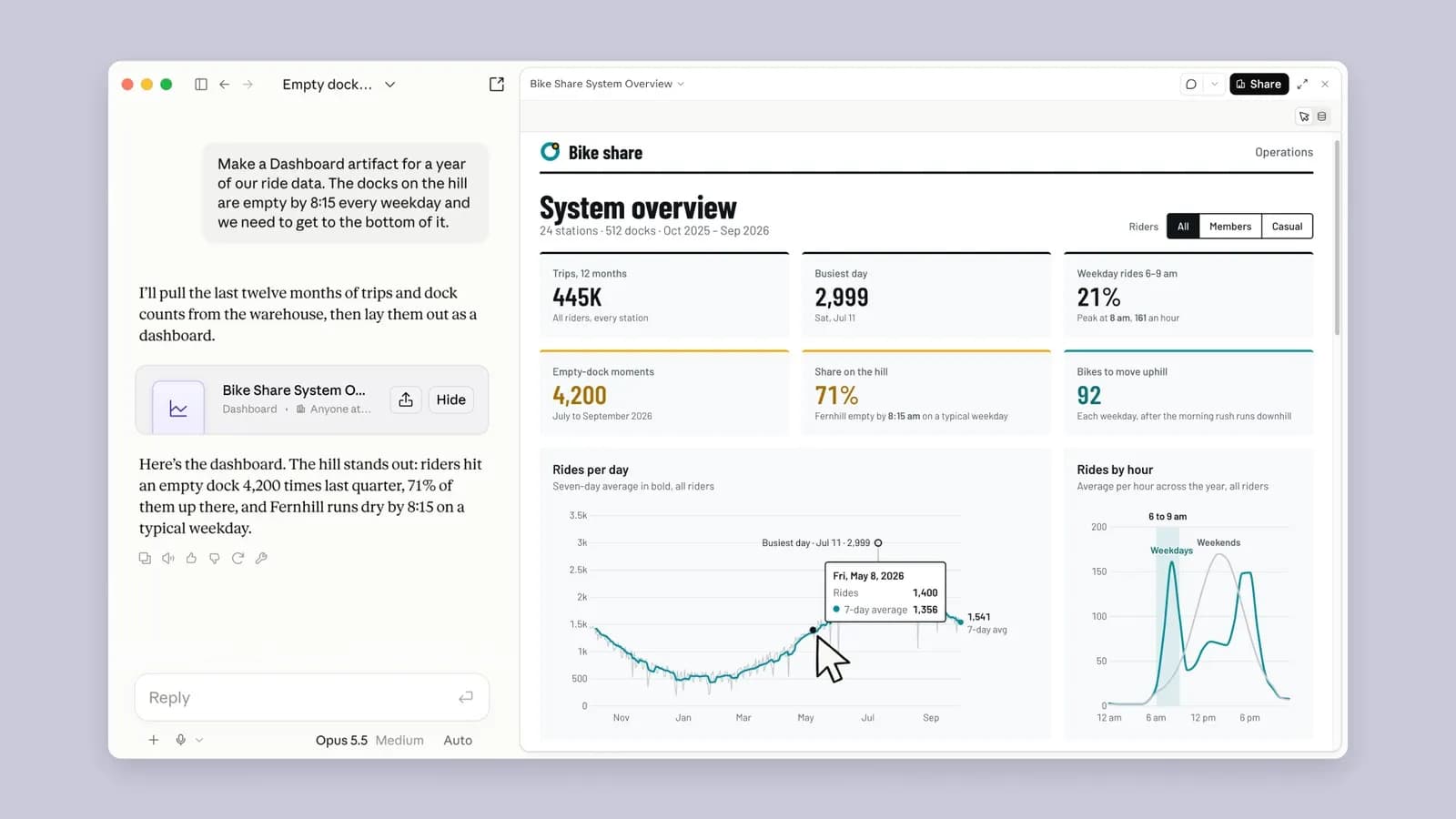
Dashboards بیشتر برای مدیران محصول، تیمهای فروش و بازاریابی و صاحبان کسبوکارهای کوچک و متوسط مفید است؛ کسانی که داده دارند ولی هر بار برای یک سؤال ساده باید منتظر تیم داده بمانند. مثال خود آنتروپیک در تصویر معرفی همین را نشان میدهد: داشبوردی از یک سال دادهٔ سفرهای دوچرخهٔ اشتراکی که نشان میدهد ایستگاههای بالای تپه هر روز صبح خالی میشوند.
Motion هم برای کسانی جذاب است که زیاد ارائه میدهند یا محتوای آموزشی میسازند: معرفی محصول به مشتری تازه، توضیح مقایسهٔ پلنهای قیمت برای تیم فروش یا یک خلاصهٔ تصویری از نتایج فصل. این روند در رقبا هم دیده میشود؛ OpenAI هم چند روز پیش پاسخهای تعاملی با نمودار و دکمه را به ChatGPT آورد که در مطلب GPT-6 و Intelligent UI توضیحش دادهایم.
جمعبندی
Claude Dashboards و Claude Motion نشان میدهند آنتروپیک میخواهد Claude فقط جواب متنی ندهد و خود «خروجی کار» را تحویل دهد: داشبوردی که بهروز میماند و انیمیشنی که آمادهٔ پخش در جلسه است. نقطهٔ قوت هر دو شفافیت است؛ کوئری پشت هر عدد دیده میشود و هر جزء انیمیشن قابل تغییر است. در عوض، هر دو هنوز بتا هستند، به پلن پولی نیاز دارند و Dashboards بدون منبع دادهٔ وصلشده کاربرد زیادی ندارد. برای کاربران رایگان، خبر خوب این روز بیرون آمدن Docs، Slides و Design از بتاست.
اگر میخواهید کلود کارهای چندمرحلهای را مستقیم روی فایلهای کامپیوترتان انجام دهد، آموزش Claude Cowork را هم ببینید.
پرسشهای متداول
Claude Dashboards رایگان است؟
نه. Dashboards فعلاً بهصورت بتا فقط روی پلنهای پولی Pro، Max، Team و Enterprise در دسترس است و از سهمیهٔ مصرف همان پلن استفاده میکند.
برای استفاده از Dashboards باید SQL بلد باشم؟
نه. سؤال را به زبان عادی میپرسید و Claude خودش کوئری SQL را مینویسد. با این حال، اگر بتوانید کوئری را بخوانید، راحتتر میفهمید عدد درست حساب شده یا نه.
Dashboards به چه منابع دادهای وصل میشود؟
به انبارهای دادهای مثل Amazon Redshift، BigQuery، ClickHouse، Databricks و Snowflake، و همچنین به اپهایی که از طریق کانکتورها به Claude وصل کردهاید، مثل Salesforce.
Claude Motion ویدیوی واقعی یا آدم میسازد؟
نه. Motion از مدل ساخت ویدیو استفاده نمیکند و فقط متن، نمودار، شکل و تصویرهای خود شما را با کد متحرک میکند. برای همین تصویر ساختگی یا آدم تولیدشده با هوش مصنوعی در آن نیست.
خروجی Claude Motion چه فرمتی دارد؟
با دکمهٔ Export میتوانید فایل MP4 بگیرید. انیمیشن را میشود در ابزارهایی مثل Adobe، Descript، Runway یا Luma AI هم باز کرد و ادامه داد.
چرا گزینهٔ Motion را در حساب Pro خودم نمیبینم؟
چون Motion فعلاً فقط برای پلنهای Team و Enterprise عرضه شده است. در Team پیشفرض روشن است و در Enterprise باید مالک حساب آن را روشن کند.
با بسته شدن claude.ai/design پروژههایم چه میشود؟
نسخهٔ جداگانه تا ۱۴ دسامبر ۲۰۲۶ کار میکند. سیستمهای طراحی را میشود از صفحهٔ Artifacts منتقل کرد، اما گفتوگوها، کامنتها و لینکهای عمومی نسخهٔ جداگانه بعد از این تاریخ از دسترس خارج میشوند.
منابع
Build live dashboards and animate explainers with Claude — Anthropic (۸ اکتبر ۲۰۲۶)
Get started with Claude Dashboards — Claude Help Center (بازدید ۹ اکتبر ۲۰۲۶)
Get started with Claude Motion — Claude Help Center (بازدید ۹ اکتبر ۲۰۲۶)
Anthropic launches dashboard, animation tools for Claude — Reuters via CNA (۸ اکتبر ۲۰۲۶)
Claude can now build live dashboards and animated explainers from your data — Digital Trends (۸ اکتبر ۲۰۲۶)
Claude Dashboards: Prototype in Claude, Send to Sigma — Sigma