فهرست مطالب
جمینای حالا فایلهایی را که برایتان میسازد، همانجا داخل گفتوگو نشان میدهد و اجازه میدهد بدون دانلود و رفتن به برنامهٔ دیگر ویرایششان کنید. گوگل این قابلیت را ۲۹ اکتبر ۲۰۲۶ (۷ آبان ۱۴۰۵) معرفی کرد. سه راه برای ویرایش دارید: خودتان در نمای تمامصفحه تایپ کنید، بخشی از فایل را انتخاب کنید و دربارهٔ همان بخش سؤال بپرسید یا تغییر بخواهید، یا اصلاح کل فایل را به جمینای بسپارید. ویرایش PDF هم در وب و هم در اپ موبایل کار میکند. سند، شیت، اسلاید، Markdown، TXT و کد فعلاً فقط در نسخهٔ وب قابل ویرایشاند.
این راهنما بر اساس اطلاعیهٔ رسمی گوگل در وبلاگ The Keyword، یادداشت Google Workspace Updates و ویدیوی رسمی معرفی این قابلیت نوشته شده است. ما خودمان این قابلیت را آزمایش نکردهایم. هرجا رفتار دقیق رابط کاربری را توضیح میدهیم، منبعش همان ویدیوی گوگل است.
بعد از این آموزش چه کاری میتوانید بکنید؟
تا پیش از این، جمینای از ۲۹ آوریل ۲۰۲۶ (۹ اردیبهشت ۱۴۰۵) فقط میتوانست فایل بسازد؛ مثلاً PDF، Word، Excel، Google Docs یا CSV. اگر جایی از فایل ایراد داشت، باید آن را دانلود میکردید، در برنامهٔ دیگری بازش میکردید، به چت برمیگشتید و دوباره توضیح میدادید. حالا بررسی و اصلاح هر دو داخل همان گفتوگو انجام میشود.
جدول زیر نشان میدهد هر نوع فایل کجا قابل ویرایش است و چه خروجیای دارد. اطلاعات آن از یادداشت رسمی Google Workspace Updates (۲۹ اکتبر ۲۰۲۶) گرفته شده است.
نوع فایل | ویرایش در وب | ویرایش در اپ موبایل | خروجی اعلامشده |
|---|---|---|---|
بله | بله | دانلود یا بارگذاری در درایو | |
سند (Google Docs)، LaTeX، Markdown، TXT | بله | خیر | بارگذاری در درایو |
اسلاید | بله | خیر | باز کردن در Google Slides یا دانلود PPTX و PDF |
Google Sheets | بله | خیر | باز کردن مستقیم در Google Sheets |
کد | بله | خیر | گوگل جزئیاتی اعلام نکرده |
دانلود PPTX، یعنی فرمت فایل پاورپوینت، نسبت به نسخهٔ آوریل تازه است. در آن زمان اسلاید فقط بهصورت Google Slides ساخته میشد.
پیشنیازها
حساب گوگل: طبق یادداشت Workspace Updates، این قابلیت برای همهٔ حسابهای شخصی گوگل، مشترکان Workspace Individual و همهٔ مشتریان Google Workspace فعال است. اشتراک پولی لازم نیست و گوگل آن را برای همهٔ زبانهایی که اپ جمینای پشتیبانی میکند در دسترس گذاشته است.
مرورگر کامپیوتر برای بیشتر فرمتها: اگر میخواهید سند، شیت یا اسلاید را ویرایش کنید، باید از gemini.google.com در مرورگر استفاده کنید. روی گوشی فقط PDF قابل ویرایش است.
حساب کاری یا مدرسه: مدیر سازمان برای خود این قابلیت تنظیم جداگانهای ندارد. فقط میتواند کل اپ جمینای را روشن یا خاموش کند. پس اگر جمینای را دارید، این قابلیت هم باید در دسترستان باشد.
کشور پشتیبانیشده: ایران در فهرست رسمی کشورهایی که جمینای در آنها ارائه میشود نیست (بررسیشده در ۲ نوامبر ۲۰۲۶ / ۱۱ آبان ۱۴۰۵). این آموزش بیشتر به کار فارسیزبانان خارج از ایران میآید.
قدمبهقدم: از ساخت فایل تا ویرایش و خروجی گرفتن
در مرورگر کامپیوتر به gemini.google.com بروید و در کادر پایین صفحه، درخواستتان را بنویسید. نوع فایل را صریح بگویید؛ مثلاً «بهصورت PDF» یا «در یک فایل Google Sheets». اگر فایل یا عکسی پایهٔ کار است، با دکمهٔ + کنار کادر (Add files) اضافهاش کنید یا آن را روی کادر بکشید. در ویدیوی گوگل، چهار عکس از یادداشتهای دستنویس کلاس آمار ضمیمه شده و درخواست این است: یک راهنمای مطالعهٔ مفصل بهصورت PDF با تصویر، نمودار و فرمول بساز.
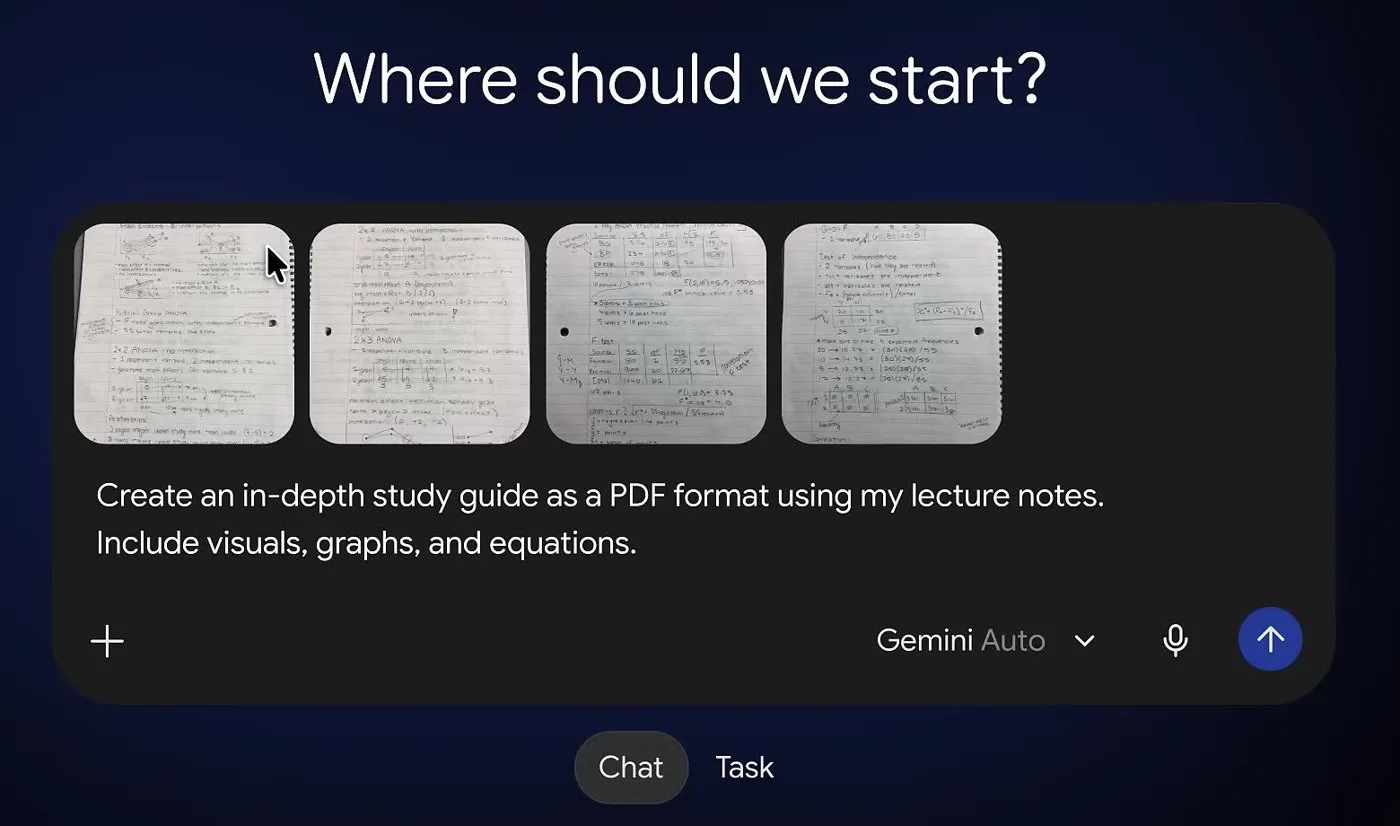
قدم ۱: درخواست ساخت PDF همراه با عکس یادداشتهای ضمیمهشده در کادر پایین جمینای. منبع تصویر: ویدیوی رسمی گوگل
درخواست را بفرستید و صبر کنید تا فایل ساخته شود. فایل در یک پنجرهٔ پیشنمایش داخل همان گفتوگو باز میشود. در نوار بالای این پنجره نام فایل، دکمههای واگرد و ازنو (Undo و Redo)، منوی Export، دکمهٔ تمامصفحه و دکمهٔ بستن را میبینید.
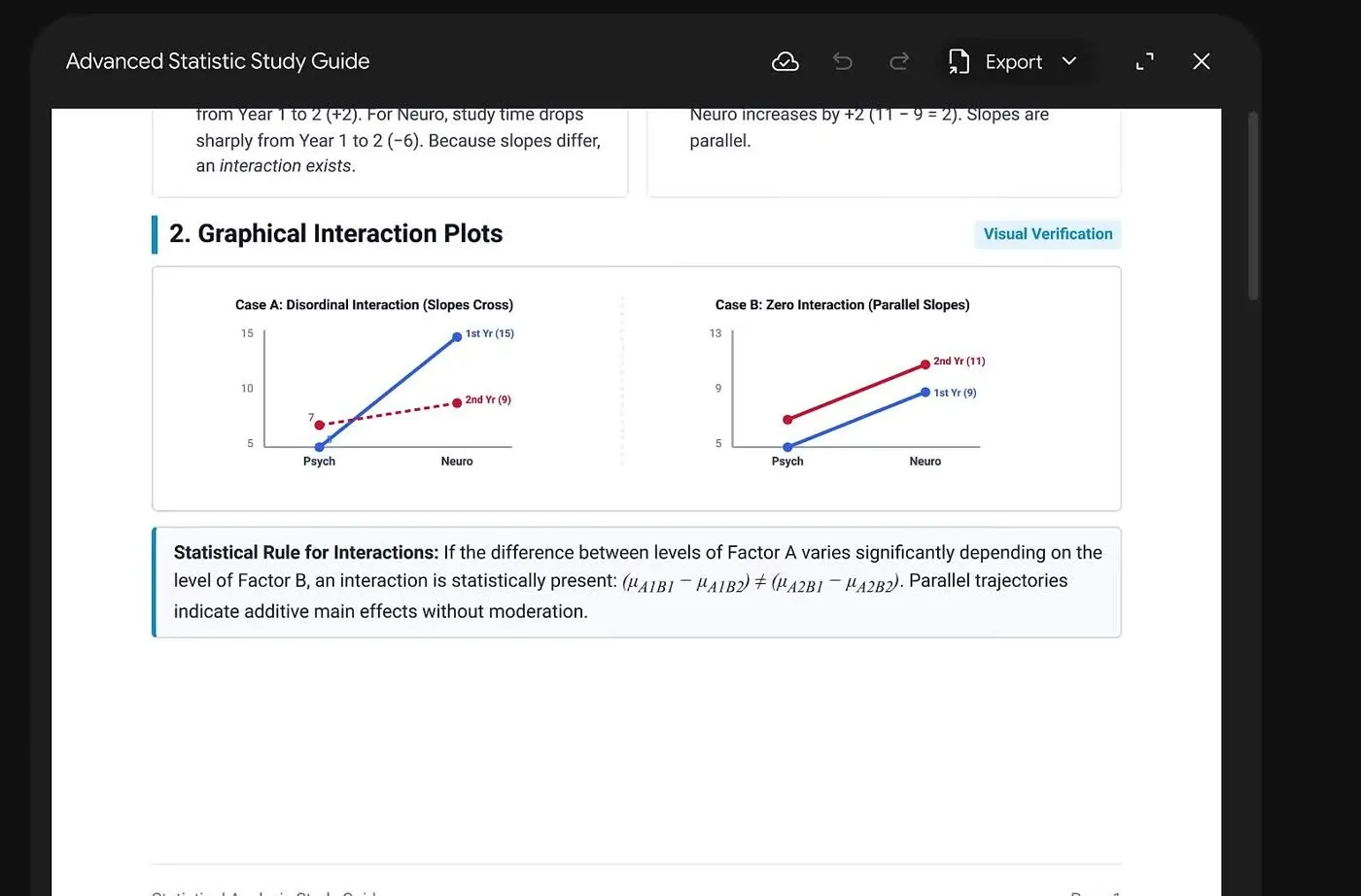
قدم ۲: پیشنمایش فایل داخل چت و نوار ابزار بالای آن. منبع تصویر: ویدیوی رسمی گوگل
برای ویرایش دستی، دکمهٔ تمامصفحه را بزنید تا فایل بزرگ شود. بعد مثل یک ویرایشگر متن معمولی، روی هر جا که لازم است کلیک کنید و تایپ کنید. این روش برای اصلاحهای کوچک بهترین است؛ مثلاً یک عدد اشتباه، یک تیتر یا یک غلط املایی.
اگر میخواهید جمینای فقط یک بخش را عوض کند، همان بخش را با ماوس انتخاب (هایلایت) کنید. در ویدیوی گوگل، با انتخاب یک جدول، کادر کوچکی با عبارت Describe changes کنار آن ظاهر میشود. گوگل میگوید با انتخاب یک بخش میتوانید دربارهٔ همان قسمت سؤال هم بپرسید، نه دربارهٔ کل فایل.
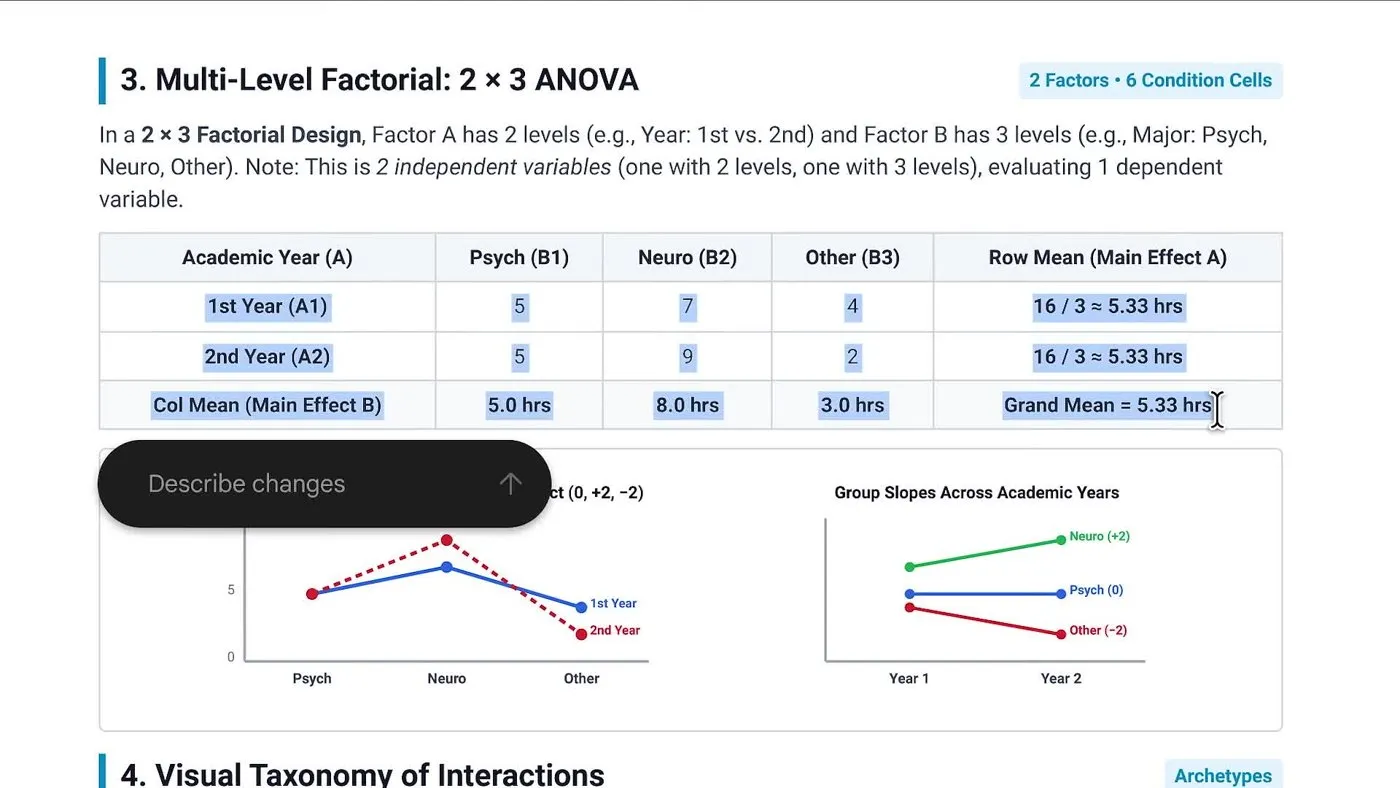
قدم ۴: با انتخاب یک بخش، کادر Describe changes ظاهر میشود. منبع تصویر: ویدیوی رسمی گوگل
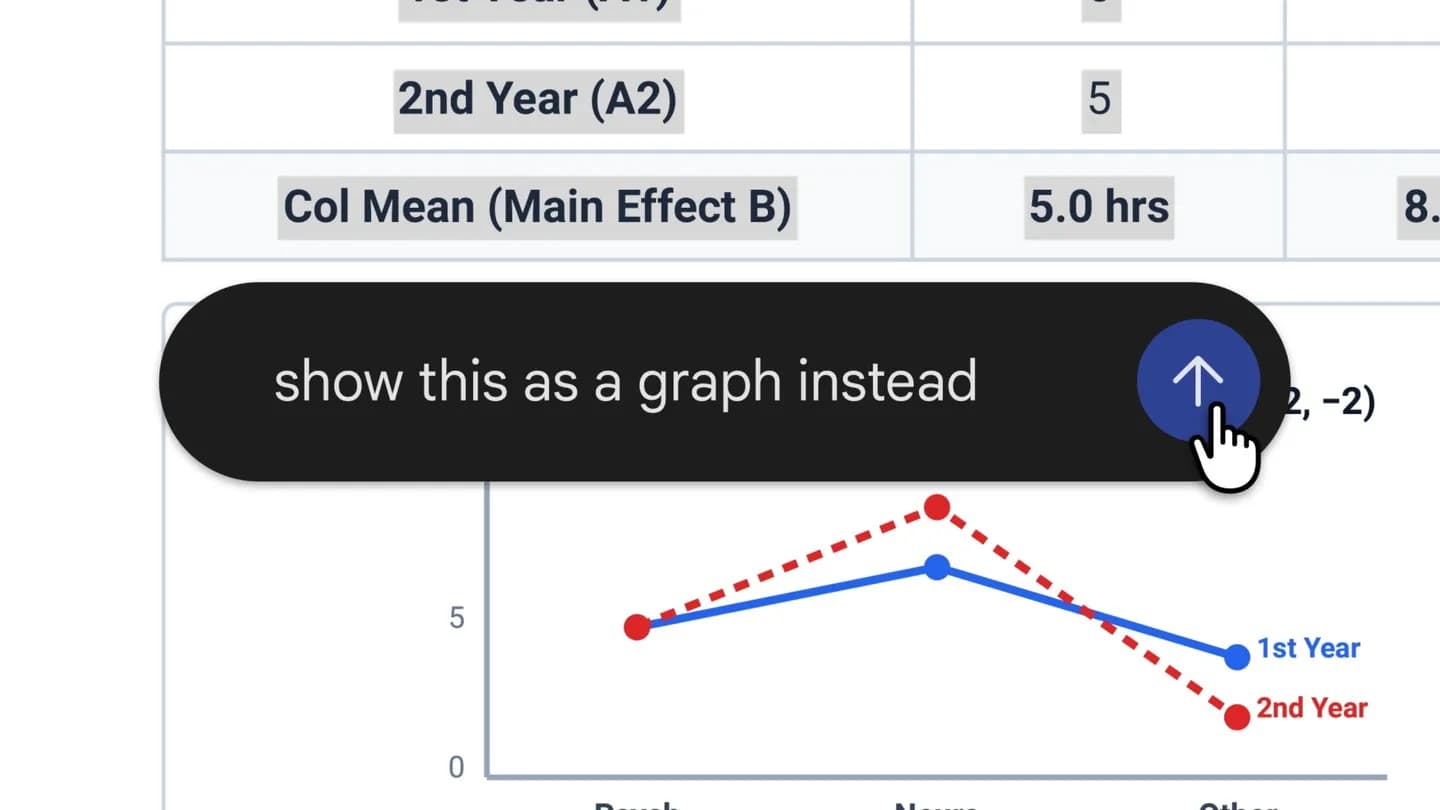
تغییر مورد نظر را در همان کادر بنویسید و بفرستید. در مثال گوگل، کاربر نوشته show this as a graph instead (این را بهجای جدول، بهصورت نمودار نشان بده) و جمینای جدول را با یک نمودار میلهای عوض کرده است. طبق اطلاعیهٔ گوگل، این روش هم برای متن کار میکند و هم برای بخشهای تصویری مثل نمودار.
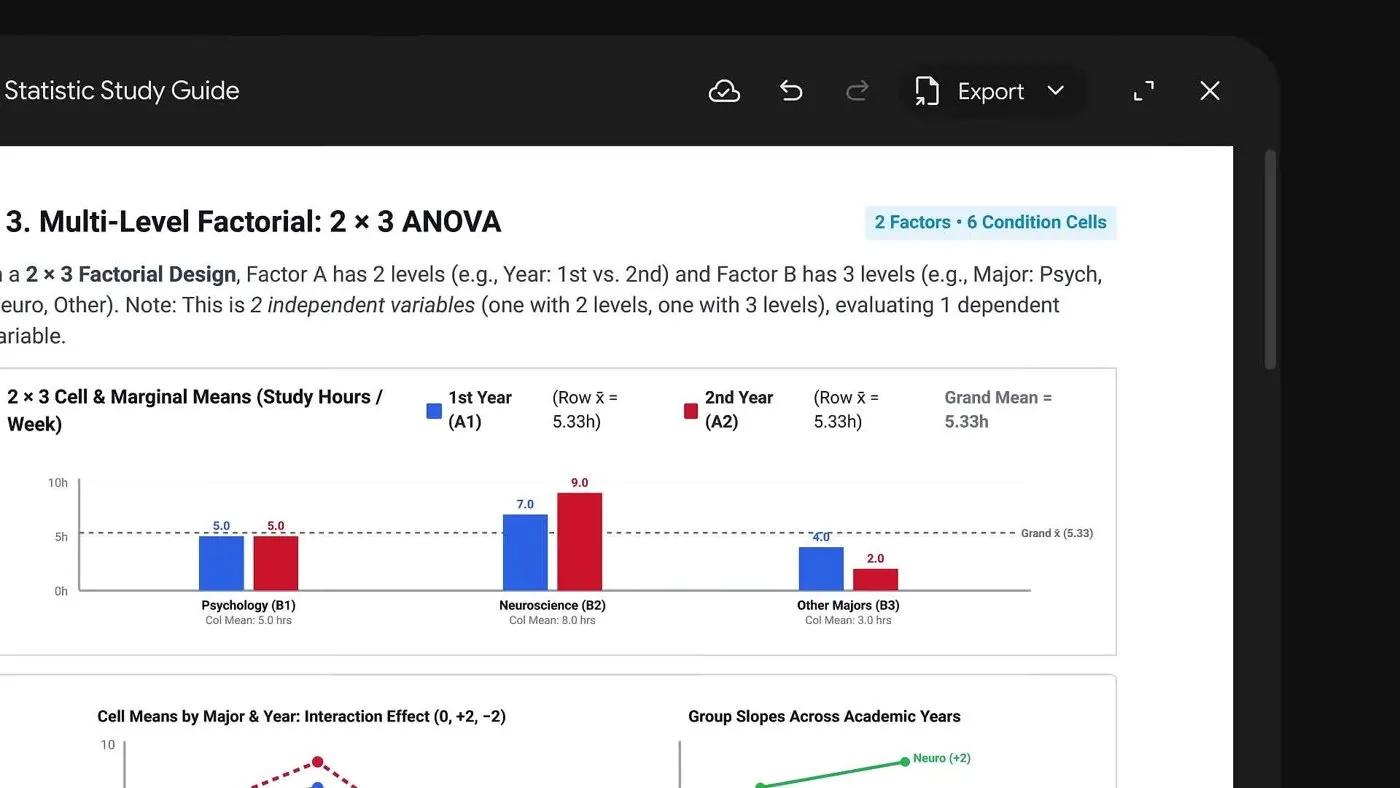
قدم ۵: جدول انتخابشده به درخواست کاربر به نمودار تبدیل شده است. منبع تصویر: ویدیوی رسمی گوگل
نتیجه را بررسی کنید. اگر راضی نیستید، با دکمهٔ واگرد به نسخهٔ قبلی برگردید. برای تغییرهایی که کل فایل را در بر میگیرد، مثل لحن رسمیتر یا خلاصهتر کردن همهجا، در خود چت پیام بدهید تا جمینای کل فایل را بازنویسی کند.
وقتی فایل آماده شد، منوی Export را باز کنید. در ویدیوی گوگل، برای فایل PDF دو گزینه دیده میشود: PDF برای دانلود و Drive برای ذخیره در گوگل درایو. برای اسلاید، طبق اطلاعیهٔ گوگل، گزینههای باز کردن در Google Slides و دانلود PPTX یا PDF وجود دارد و شیت هم مستقیم در Google Sheets باز میشود.
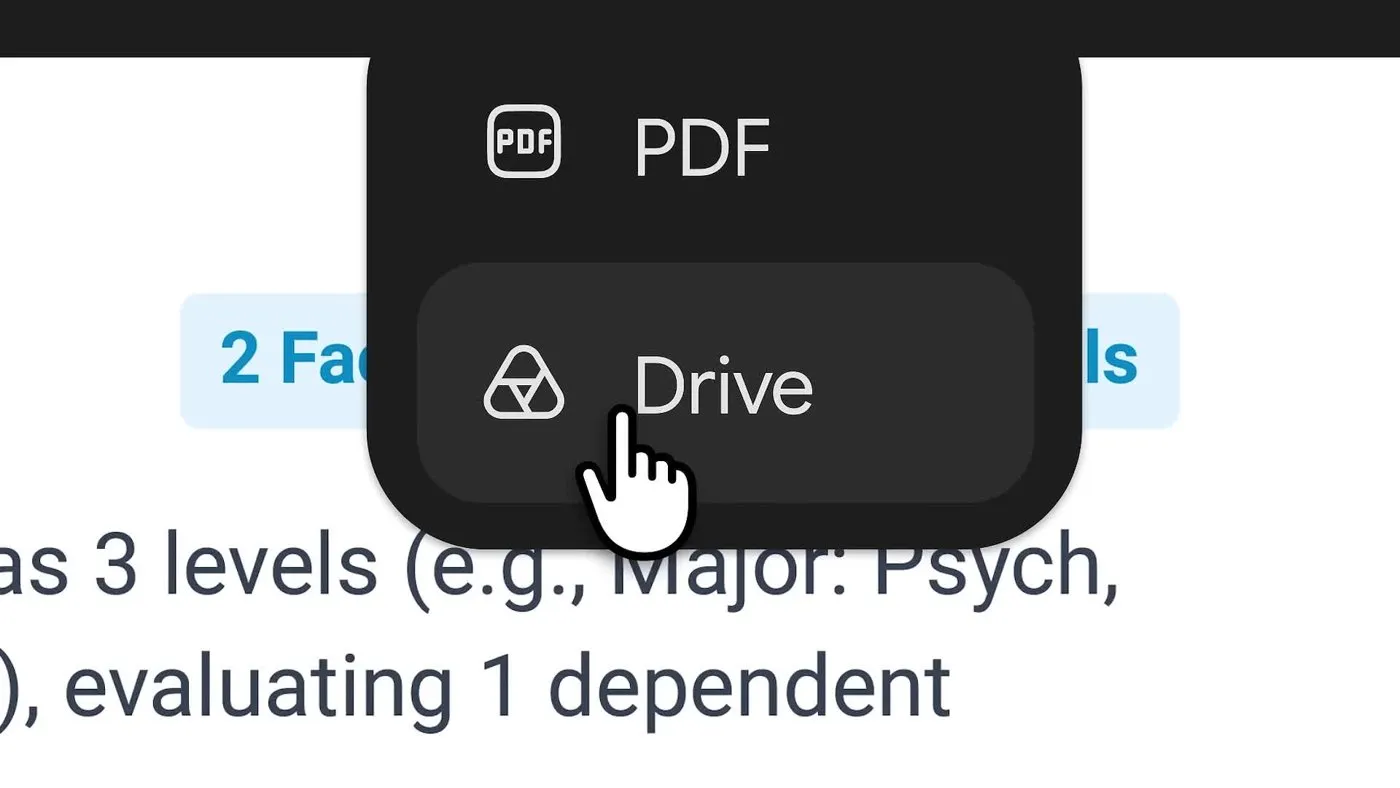
قدم ۷: منوی Export با گزینههای PDF و Drive. منبع تصویر: ویدیوی رسمی گوگل
مثال عملی: جزوهٔ مرور امتحان از روی عکس یادداشتها
فرض کنید از یادداشتهای کلاس عکس گرفتهاید و یک جزوهٔ مرتب برای شب امتحان میخواهید. این همان سناریویی است که گوگل در ویدیوی معرفی نشان داده است. یک درخواست فارسی برای همین کار میتواند اینطور باشد:
«از روی این چهار عکس یادداشت کلاس، یک جزوهٔ مرور بهصورت PDF بساز. برای هر مبحث یک تعریف کوتاه، فرمول اصلی و یک مثال حلشده بیاور. هر جا متن عکس خوانا نبود، با علامت سؤال مشخص کن.»
جملهٔ آخر مهم است. جمینای برای خواندن دستخط باید متن عکس را تشخیص دهد و در دستخط شلوغ، عدد یا فرمول ممکن است اشتباه خوانده شود. اگر از جمینای بخواهید بخشهای مبهم را علامت بزند، پیدا کردن اشتباهها سادهتر میشود.
بعد از ساخته شدن فایل، این ترتیب را پیشنهاد میکنیم:
اول بخشهای علامتدار را با عکس اصلی مقایسه کنید و در نمای تمامصفحه دستی اصلاح کنید.
اگر جدولی برای مقایسه مفیدتر است یا برعکس، همان بخش را انتخاب کنید و بنویسید «این را به جدول تبدیل کن» یا «این جدول را به نمودار تبدیل کن».
اگر مبحثی را نفهمیدید، همان پاراگراف را انتخاب کنید و بپرسید «این را سادهتر و با یک مثال روزمره توضیح بده».
در پایان، PDF را دانلود کنید یا در درایو ذخیره کنید تا روی گوشی هم در دسترس باشد.
همین روش برای کارهای دیگر هم جواب میدهد؛ مثلاً «یک فایل Google Sheets برای ثبت هزینههای ماهانه با ستون تاریخ، دسته و مبلغ بساز» یا «برای ارائهٔ دهدقیقهای دربارهٔ انرژی خورشیدی شش اسلاید بساز». فقط یادتان باشد ویرایش این دو فرمت داخل چت فعلاً فقط در وب ممکن است. ما کیفیت نمایش متن فارسی و چینش راستبهچپ را در این ویرایشگر آزمایش نکردهایم، پس پیش از خروجی گرفتن، فایل را یک بار کامل نگاه کنید.
مشکلات رایج و راهحلها
جمینای فقط متن جواب داد و فایلی نساخت
در درخواست، نوع فایل را صریح بنویسید؛ مثلاً «در یک فایل PDF» یا «بهصورت Google Docs». راهنمای رسمی جمینای میگوید گاهی خودش هم پیشنهاد میدهد پاسخ را به فایل تبدیل کند، ولی درخواست صریح مطمئنتر است. طبق یادداشت Workspace Updates در آوریل ۲۰۲۶، جمینای در هر پیام فقط یک فایل میسازد. پس اگر دو فایل میخواهید، دو درخواست جدا بفرستید.
روی گوشی گزینهٔ ویرایش را نمیبینم
در اپ موبایل فقط PDF قابل ویرایش است. برای سند، شیت، اسلاید و کد، همان گفتوگو را در مرورگر کامپیوتر از gemini.google.com باز کنید. چون گفتوگوها به حساب گوگل شما وصلاند، فایل آنجا هم در دسترس است.
تغییر یک بخش، قسمتهای دیگر را هم عوض کرد
محدودهٔ انتخاب را کوچکتر کنید و تغییر را دقیقتر بنویسید؛ مثلاً بهجای «بهترش کن» بنویسید «فقط ستون آخر را به درصد تبدیل کن». اگر نتیجه بدتر شد، با دکمهٔ واگرد برگردید.
عدد یا فرمولی که از عکس خوانده شده غلط است
همیشه خروجی را با منبع اصلی مقایسه کنید. راهنمای رسمی جمینای هم تأکید میکند که جمینای ممکن است اشتباه کند. اگر عکس واضحتری دارید، دوباره بارگذاری کنید یا عدد درست را دستی وارد کنید.
با حساب کاری اصلاً به جمینای دسترسی ندارم
این قابلیت تنظیم جداگانهای در پنل مدیر ندارد و با خود اپ جمینای روشن یا خاموش میشود. اگر جمینای برایتان باز نمیشود، از مدیر Google Workspace سازمانتان بخواهید اپ جمینای را برای حسابتان فعال کند.
فرقش با Canvas و ابزارهای مشابه چیست؟
جمینای پیشتر هم فضایی به اسم Canvas داشت که در آن میشد کنار چت سند و کد نوشت و ویرایش کرد. روش کار با آن را در آموزش Gemini Canvas توضیح دادهایم. تفاوت قابلیت تازه این است که روی خود فایلهای خروجی، مثل PDF و شیت و اسلاید، کار میکند و خروجی را با همان فرمت تحویل میدهد. گوگل در اطلاعیههایش نگفته رابطهٔ این ویرایشگر با Canvas چیست یا Canvas تغییری میکند یا نه.
اگر فایلتان از قبل در Google Docs یا Google Slides است، ابزارهای جمینای داخل خود آن برنامهها مناسبترند؛ مثلاً ویرایش همهٔ اسلایدها با جمینای در Google Slides یا پر کردن جدول با Fill with Gemini در گوگل شیت. ویرایشگر داخل چت بیشتر برای وقتی است که فایل را تازه از جمینای گرفتهاید و میخواهید سریع اصلاحش کنید.
جمینای در این زمینه اولین نیست. آنتروپیک هم امکان ساخت و ویرایش سند داخل گفتوگو را به Claude اضافه کرده است که در آموزش Claude Docs مرورش کردهایم.
چند نکته هم هنوز روشن نیست. گوگل نگفته کدام مدل جمینای این ویرایشها را انجام میدهد، آیا درخواستهای ویرایش از سهمیهٔ استفادهٔ شما کم میکنند و آیا اپهای دسکتاپ جمینای برای ویندوز و مک در این زمینه جزو «وب» حساب میشوند یا نه.
جمعبندی
اگر از جمینای برای ساخت جزوه، گزارش، جدول یا اسلاید استفاده میکنید، این قابلیت رفتوبرگشت بین چت و برنامههای دیگر را کم میکند. بهترین روش استفاده هم ترکیب سه شیوهٔ ویرایش است: غلطهای کوچک را دستی اصلاح کنید، برای بازسازی یک بخش آن را انتخاب کنید و تغییر بخواهید، و تغییرهای کلی را در خود چت درخواست کنید. فقط پیش از دانلود یا ذخیره در درایو، عددها، فرمولها و متن فارسی را یک بار با منبع اصلی تطبیق دهید.
منابع
اطلاعیهٔ رسمی گوگل: Edit and preview documents directly in Gemini (۲۹ اکتبر ۲۰۲۶)
Google Workspace Updates: Create, preview, and edit files directly in the Gemini app (۲۹ اکتبر ۲۰۲۶)
ویدیوی رسمی گوگل: Generate, edit, and preview files in Gemini
اطلاعیهٔ رسمی گوگل دربارهٔ ساخت فایل در جمینای (۲۹ آوریل ۲۰۲۶)


