فهرست مطالب
ویرایش عکس با نانو بنانا یعنی عکس خودت را در اپ جمینای ضمیمه کنی و با یک جمله بگویی چه چیزی عوض شود؛ بقیهٔ عکس سر جایش میماند. برای شروع، حساب گوگل و اپ جمینای کافی است، ویرایش عکس فقط برای کاربران ۱۸ سال به بالا فعال است و خروجی را با «Download full size» دانلود میکنی. این آموزش، از بازکردن جمینای تا دانلود نسخهٔ نهایی را قدمبهقدم نشان میدهد؛ بدون اینکه لازم باشد فتوشاپ بلد باشی یا برنامهٔ دیگری نصب کنی.
نانو بنانا چیست و الان کدام نسخه در اپ است؟
«نانو بنانا» اسم مستعار مدل تصویرسازی گوگل است. طبق اعلام رسمی گوگل در ۲۶ فوریهٔ ۲۰۲۶، نسخهای که در اپ جمینای میبینی «نانو بنانا ۲» است؛ نام فنی آن Gemini 3.1 Flash Image است و جایگزین مدل قبلی نانو بنانا شده است. صفحهٔ راهنمای فعلی جمینای هم موقع نوشتن این آموزش، از «Nano Banana 2» حرف میزند.
دو نکته را از همین اول روشن کنیم. اول اینکه گوگل در ۶ اکتبر ۲۰۲۶ کارت مدل «نانو بنانا ۲٫۱» را هم منتشر کرده است، ولی آن نسخه در درجهٔ اول برای توسعهدهندهها و عرضهٔ تدریجی معرفی شده؛ پس در این آموزش، منظور از نسخه همان چیزی است که صفحهٔ راهنمای جمینای برای اپ توصیف میکند. دوم اینکه اگر حساب بدون پلن پولی داری، اپ ممکن است مدل را خودش انتخاب کند؛ نتیجه را با همان چیزی بسنج که تحویل میگیری، نه با اسم مدلی که حدس میزنی پشت آن بوده است.
«ویرایش چندمرحلهای» یعنی در همان گفتوگو، پشت سر هم تغییر بخواهی و مدل نسخهٔ قبلی را مبنا قرار میدهد؛ همین است که نانو بنانا را از یک فیلتر ساده جدا میکند.
پیشنیازها
یک حساب گوگل و دسترسی به اپ جمینای یا نشانی gemini.google.com در مرورگر؛ طبق صفحهٔ راهنمای گوگل، ساخت تصویر از ۱۳ سال به بالا (یا سن قانونی کشورت) و ویرایش تصویر فقط از ۱۸ سال به بالا ممکن است.
یک عکس واقعی برای تمرین: همان عکسی که واقعاً لازم داری، مثلاً عکس محصول فروشگاهت یا عکسی از اتاقت؛ با عکس واقعی، خرابیها را همانجا میبینی که مهماند.
توجه به دسترسی منطقهای: طبق همان صفحهٔ راهنما، در دسترس بودن قابلیت در هر نسخهٔ اپ جمینای به زبانها و کشورهای پشتیبانیشدهٔ همان اپ بستگی دارد؛ پس اگر گزینهای را نمیبینی، اول حساب و نسخهٔ اپ را چک کن، نه اینکه دنبال راه دور زدن باشی.
اگر با حساب مدرسه یا محل کارت وارد شدهای، ممکن است محدودیتهای دیگری داشته باشی؛ طبق راهنما، حسابهای مدرسهای تابع شرایط متفاوتیاند.
مرحلهٔ ۱: جمینای را باز کن و وارد حسابت شو
هدف: به جایی برسی که ویرایش عکس در آن انجام میشود.
اقدام دقیق: در مرورگر به gemini.google.com برو و با حساب گوگلت وارد شو، یا اپ Gemini را روی گوشی باز کن. اگر هنوز وارد نشدهای، ورود با حساب گوگل همان قدم اول است؛ بدون ورود، ویرایش عکس فعال نمیشود.
نتیجهٔ موردانتظار: کادر پیام جمینای را میبینی.
نکته / خطای رایج: اگر سن حساب گوگلت زیر ۱۸ سال ثبت شده باشد، ویرایش عکس در دسترس نیست؛ ساخت تصویر بدون ویرایش، شرایط سنی متفاوتی دارد.
مرحلهٔ ۲: عکس را ضمیمه کن
هدف: عکسی را که میخواهی تغییر کند، وارد گفتوگو کنی.
اقدام دقیق: در کادر پیام، دکمهٔ افزودن فایل (علامت +) را بزن و عکس را از دستگاهت انتخاب کن. همچنین میتوانی عکسی را که خود جمینای در همان گفتوگو ساخته است، مبنای ویرایش قرار بدهی؛ در این حالت، گفتوگو را ادامه میدهی و لازم نیست عکس را دوباره ضمیمه کنی.
نتیجهٔ موردانتظار: عکس پیش از ارسال، کنار کادر پیام دیده میشود.
نکته / خطای رایج: اگر دستور را بدون ضمیمه بفرستی، جمینای تصویری تازه میسازد، نه ویرایش عکس تو. پیش از ارسال، ضمیمه را چک کن.
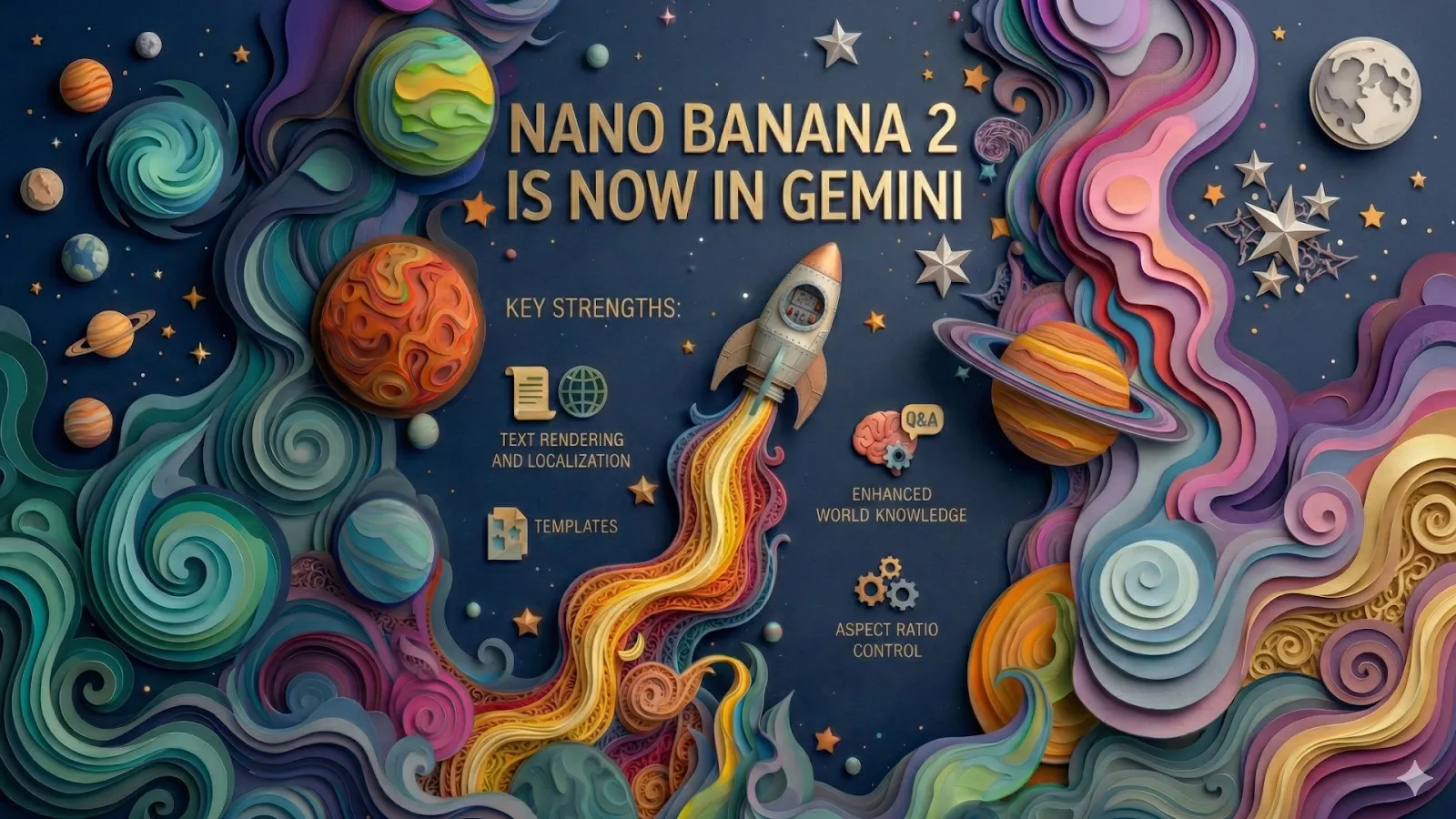
منبع تصویر: وبلاگ رسمی Google Workspace، پست «Introducing Nano Banana 2 in the Gemini app» (۲۶ فوریهٔ ۲۰۲۶).
مرحلهٔ ۳: دستور اول را با فرمول «چه چیزی بماند + چه چیزی عوض شود» بنویس
هدف: بهجای یک جملهٔ کلی، دستوری بدهی که مدل دقیقاً بداند چه چیزی را نگه دارد و چه چیزی را عوض کند.
اقدام دقیق: دستور را از دو تکه بساز: اول چیزی که باید ثابت بماند، بعد تغییری که میخواهی. طبق توصیههای صفحهٔ راهنمای گوگل، جملهات را با کلمههایی مثل «create» یا «generate» شروع کن و سبک و جزئیات دیداری را هم بگو. برای مثال، برای عکس یک اتاق، چنین چیزی بنویس:
«Keep the room layout, the sofa and the window exactly the same. Change only the wall colour to warm sage green, in daylight.»
یعنی: چیدمان اتاق، مبل و پنجره دقیقاً همانطور بمانند؛ فقط رنگ دیوار به سبز مریمی گرم تغییر کند، در نور روز.
نتیجهٔ موردانتظار: نسخهٔ تازه همان چیدمان را دارد و فقط همان یک تغییر در آن دیده میشود.
نکته / خطای رایج: «عکس را بهتر کن» دستور نیست. هر بار فقط یک تغییر اصلی بخواه؛ وگرنه معلوم نمیشود کدام تغییر خراب شده است.
مرحلهٔ ۴: نتیجه را در اندازهٔ کامل بررسی کن
هدف: پیش از ادامه، خرابیهای کوچک را پیدا کنی؛ همانهایی که در پیشنمایش کوچک دیده نمیشوند.
اقدام دقیق: روی عکس بزن تا بزرگ شود و به سه جا نگاه کن: دستها و چهره، هر متن داخل عکس، و لبههای محل تغییر. طبق کارت مدل گوگل، متنهای کوچک ممکن است تار شوند و چهره در ویرایشهای پیاپی گاهی کمی جابهجا شود.
نتیجهٔ موردانتظار: میدانی کجا خوب است و کجا نیاز به اصلاح دارد.
نکته / خطای رایج: اگر زود دانلود کنی و بعد بفهمی متنش خراب است، باید زنجیره را از اول بسازی.
مرحلهٔ ۵: در همان گفتوگو، اصلاح بعدی را بخواه
هدف: بدون شروع دوباره، نسخه را قدمبهقدم به نتیجهٔ دلخواه برسانی.
اقدام دقیق: در همان گفتوگو، دستور بعدی را بنویس و دوباره همان فرمول را رعایت کن: چه چیزی بماند، چه چیزی عوض شود. مثلاً:
«Keep everything from the last version. Make the wall colour slightly lighter and add a small wooden floor lamp next to the sofa.»
نتیجهٔ موردانتظار: نسخهٔ تازه ادامهٔ همان عکس است، نه عکسی با چیدمان تازه.
نکته / خطای رایج: در گفتوگوی تازه، مدل نسخهٔ قبلی را ندارد و باید همهچیز را تکرار کنی. اگر چهره عوض شد، عکس اصلی را دوباره ضمیمه کن و بگو چهره باید با عکس اول مطابقت کند.
مرحلهٔ ۶: چند عکس را با هم ترکیب کن
هدف: چیزی را از یک عکس برداری و در عکس دیگری بگذاری، یا سبک یک عکس را روی عکس دیگر سوار کنی.
اقدام دقیق: هر دو عکس را با هم ضمیمه کن و صراحتاً بگو کدام عکس چیست. طبق صفحهٔ راهنمای گوگل، نانو بنانا ۲ میتواند چند عکس مرجع بگیرد و آنها را با هم ترکیب کند. برای مثال:
«First image: my product, a ceramic mug. Second image: a sunny café table. Put the mug from the first image on the café table in the second image, keeping the mug design exactly the same.»
نتیجهٔ موردانتظار: محصول عکس اول، با همان طرح، در صحنهٔ عکس دوم مینشیند.
نکته / خطای رایج: اگر نگی کدام عکس کدام است، مدل ممکن است عنصرها را جابهجا کند. ترتیب را با «first image» و «second image» مشخص کن.
مرحلهٔ ۷: اگر پلن هوش مصنوعی گوگل داری، نسخهٔ Pro را امتحان کن
هدف: وقتی جزئیات بیشتر لازم داری — مخصوصاً متن داخل تصویر یا اینفوگرافیک — نسخهٔ دقیقتری بگیری.
اقدام دقیق: اول یک تصویر با نانو بنانا ۲ بساز. بعد، طبق صفحهٔ راهنمای گوگل، پایین سمت راست تصویر، روی More (سهنقطه) بزن و «Redo with Pro» را انتخاب کن. این گزینه مخصوص مشترکان پلن هوش مصنوعی گوگل است و جزئیات بیشتری میدهد، مخصوصاً جایی که رندر متن یا اینفوگرافیک مهم است.
نتیجهٔ موردانتظار: نسخهٔ تازهای با جزئیات بیشتر از همان تصویر میگیری.
نکته / خطای رایج: اگر سهمیهٔ روزانه تمام شده باشد، بازسازی با Pro هم ممکن نیست؛ این گزینه را برای تصویری نگه دار که واقعاً به جزئیاتش نیاز دارد.
مرحلهٔ ۸: نسخهٔ نهایی را دانلود کن
هدف: فایلی داشته باشی که بشود منتشرش کرد، نه فقط یک پیشنمایش داخل گفتوگو.
اقدام دقیق: روی عکس برو و گزینهٔ «Download full size» را بزن. طبق صفحهٔ راهنمای گوگل، دانلود بدون پلن هوش مصنوعی با وضوح 1K و با پلن با وضوح 2K انجام میشود؛ پس اگر خروجی را برای چاپ بزرگ میخواهی، پیش از دانلود، ابعاد فایل را چک کن.
نتیجهٔ موردانتظار: فایل روی دستگاهت ذخیره میشود.
نکته / خطای رایج: تصویرهای جمینای واترمارک نامرئی SynthID دارند؛ پس عکس ویرایششده را جای عکس واقعی جا نزن و ساختهشدن با هوش مصنوعی را پنهان نکن.
در موبایل چه فرقی میکند؟
در اپ موبایل، منطق کار همان است: اپ را باز کن، با دکمهٔ + عکس را از گالری یا دوربین انتخاب کن و دستور را در همان گفتوگو بنویس. برای دانلود، عکس را باز کن و گزینهٔ دانلود یا اشتراکگذاری را بزن. اگر گزینهٔ ویرایش را نمیبینی، سن حساب و در دسترس بودن قابلیت در کشور و زبان اپ را چک کن.
اتصال Google Photos به جمینای هم طبق صفحهٔ راهنما فقط برای کاربران ۱۸ سال به بالا در آمریکا فعال است و در بعضی مناطق آمریکا هم نیست؛ پس اگر این گزینه را نداری، ضمیمه کردن دستی عکس همان مسیر رسمی است. اگر با خود جمینای بیشتر کار میکنی، آموزش ویرایش فایل در جمینای، آموزش ساخت جم در جمینای و آموزش ساخت کانوس در جمینای هم به کارت میآیند.
مثال عملی: عکس محصول برای فروشگاه
فرض کن یک لیوان سرامیکی داری و عکسش را روی میز آشپزخانه گرفتهای و پسزمینه شلوغ است. زنجیرهٔ دستورها اینطور است: اول «پسزمینه را به یک میز کافهٔ آفتابی و ساده عوض کن، طرح لیوان دقیقاً همانطور بماند»؛ بعد «نور را کمی گرمتر کن، بقیه دقیقاً همانطور بماند»؛ در پایان نسخه را در اندازهٔ کامل چک کن و دانلود بگیر. فقط هر مرحله را با چشم خودت تأیید کن، چون مدل گاهی طرح لیوان یا متن روی آن را کمی جابهجا میکند.
محدودیتها (بررسیشده تا ۱۲ آبان ۱۴۰۵ / ۳ نوامبر ۲۰۲۶)
ویرایش عکس فقط برای ۱۸ سال به بالا؛ ساخت تصویر از ۱۳ سال به بالا (یا سن قانونی کشورت). حسابهای مدرسهای محدودیتهای متفاوتی دارند.
سهمیهٔ روزانه وجود دارد، ولی صفحهٔ راهنمای جمینای عدد ثابتی برای آن اعلام نمیکند؛ پس به عددهایی که سایتهای متفرقه میگویند اعتماد نکن و پیام سهمیهٔ خود اپ را مبنا بگیر. وقتی سهمیه تمام شود، بازسازی با Pro هم ممکن نیست.
دانلود: 1K بدون پلن هوش مصنوعی گوگل، 2K با پلن — طبق صفحهٔ راهنما.
متنهای کوچک ممکن است تار شوند، چهره در ویرایشهای پیاپی گاهی کمی تغییر میکند و دستورهای چپ/راست گاهی جابهجا فهمیده میشوند؛ اینها محدودیتهای اعلامشده در کارت مدل گوگلاند، نه ایراد دستگاه تو.
اتصال Google Photos فقط در آمریکا و برای ۱۸ سال به بالا؛ قابلیتهای شخصیسازیشدهٔ «Personal Intelligence» هم طبق راهنما فقط در آمریکا و با حساب شخصی در دسترساند.
کپیرایت و حریم خصوصی: طبق راهنما، موقع ساخت تصویر، شرایط استفادهٔ گوگل را پذیرفتهای؛ عکس دیگران را بدون اجازه ویرایش و منتشر نکن و محتوای دارای کپیرایت را وارد عکس نکن.
خطاهای رایج و راهحل
چهره در هر مرحله کمی عوض میشود: عکس اصلی را دوباره ضمیمه کن و صراحتاً بگو چهره باید با عکس اول مطابقت کند؛ یا زنجیره را کوتاهتر کن و تغییرهای کمتری در هر مرحله بخواه.
متن داخل تصویر خراب یا ناخواناست: متن را کوتاهتر کن، فقط همان یک عبارت را داخل گیومه بنویس و بقیهٔ متن را حذف کن؛ اگر پلن داری، «Redo with Pro» را امتحان کن.
مدل کل عکس را عوض میکند، نه فقط همان یک بخش: جملهٔ «چه چیزی بماند» را به دستور اضافه کن و تغییر را به یک مورد محدود کن؛ دستورهای چندتایی را به چند مرحله تقسیم کن.
گزینهٔ ویرایش یا Redo with Pro را نمیبینی: سن حساب، نوع حساب (شخصی یا مدرسهای) و در دسترس بودن قابلیت در کشور و زبان اپ را چک کن؛ Redo with Pro فقط با پلن هوش مصنوعی گوگل است.
پیام سهمیه میگیری: یعنی سهمیهٔ روزانهات تمام شده است؛ نسخهٔ قابلاستفاده را دانلود کن و برای نسخهٔ بعدی صبر کن تا سهمیه تازه شود. عدد دقیق سهمیه را اپ اعلام میکند، نه این آموزش.
ترکیب دو عکس، عنصرها را جابهجا میکند: ترتیب عکسها را با «first image» و «second image» مشخص کن و بگو کدام عنصر باید دقیقاً همانطور بماند.
سوالات متداول
آیا ویرایش عکس با نانو بنانا رایگان است؟
در اپ جمینای، ساخت و ویرایش تصویر با سهمیهٔ روزانه همراه است و صفحهٔ راهنمای گوگل عدد ثابتی برای این سهمیه اعلام نمیکند. دانلود با وضوح بالاتر (2K) و بازسازی با Pro به پلن هوش مصنوعی گوگل نیاز دارد.
آیا معلوم میشود عکس با هوش مصنوعی ساخته شده است؟
بله؛ گوگل میگوید تصویرهای ساختهشده واترمارک نامرئی SynthID دارند و با Content Credentials هم همراهاند. خاموش کردن علامت ظاهری، این نشانههای نامرئی را حذف نمیکند.
میتوانم عکس دیگران را ویرایش کنم؟
از نظر فنی، هر عکسی را میتوانی ضمیمه کنی، ولی از نظر قانونی و اخلاقی نباید عکس دیگران را بدون اجازه ویرایش و منتشر کنی. صفحهٔ راهنمای گوگل هم تأکید میکند که حقوق کپیرایت و حریم خصوصی دیگران را نقض نکنی.
جمعبندی
زنجیرهٔ کار کوتاه است: عکس را ضمیمه کن، با فرمول «چه چیزی بماند + چه چیزی عوض شود» یک تغییر بخواه، نتیجه را در اندازهٔ کامل چک کن، در همان گفتوگو اصلاحش کن و در پایان دانلود بگیر. یک تغییر در هر مرحله و بررسی پیش از مرحلهٔ بعد، بیشتر خرابیهای رایج را از اول منتفی میکند.
منابع
صفحهٔ راهنمای رسمی جمینای: Generate and edit images with Gemini Apps — بررسیشده ۳ نوامبر ۲۰۲۶.
وبلاگ رسمی Google Workspace: Introducing Nano Banana 2 in the Gemini app — ۲۶ فوریهٔ ۲۰۲۶ (بهروزرسانی ۳۱ مارس ۲۰۲۶).
کارت مدل رسمی Google DeepMind: Nano Banana 2.1 — منتشرشده اکتبر ۲۰۲۶.
وبلاگ رسمی گوگل: How to edit images with Nano Banana in Search — ۲۰ نوامبر ۲۰۲۵.


